Kekasir berjalan di browser dan di aplikasi Android, jadi satu akun bisa dipakai dari beberapa perangkat. Pilih jalur akses sesuai perangkat yang Anda pakai.
| Perangkat | Cara akses | Alasan |
|---|---|---|
| Laptop / PC | Browser ke app.kekasir.id | Layar lebar, cocok untuk pengaturan dan laporan |
| iPhone / iPad | Browser ke app.kekasir.id | Belum ada aplikasi iOS, jadi pakai browser |
| Tablet Android | Aplikasi dari Play Store | Layar lebar plus dukungan printer Bluetooth |
| Ponsel Android | Aplikasi dari Play Store | Praktis untuk kasir keliling |
Aplikasi Android butuh Android 7.0 atau lebih baru.
Buka lewat browser di laptop dan PC
Buka app.kekasir.id di browser, lalu pilih tab Owner atau Kasir / Staf. Tampilan desktop memberi ruang paling lega untuk grid produk, keranjang dan laporan.
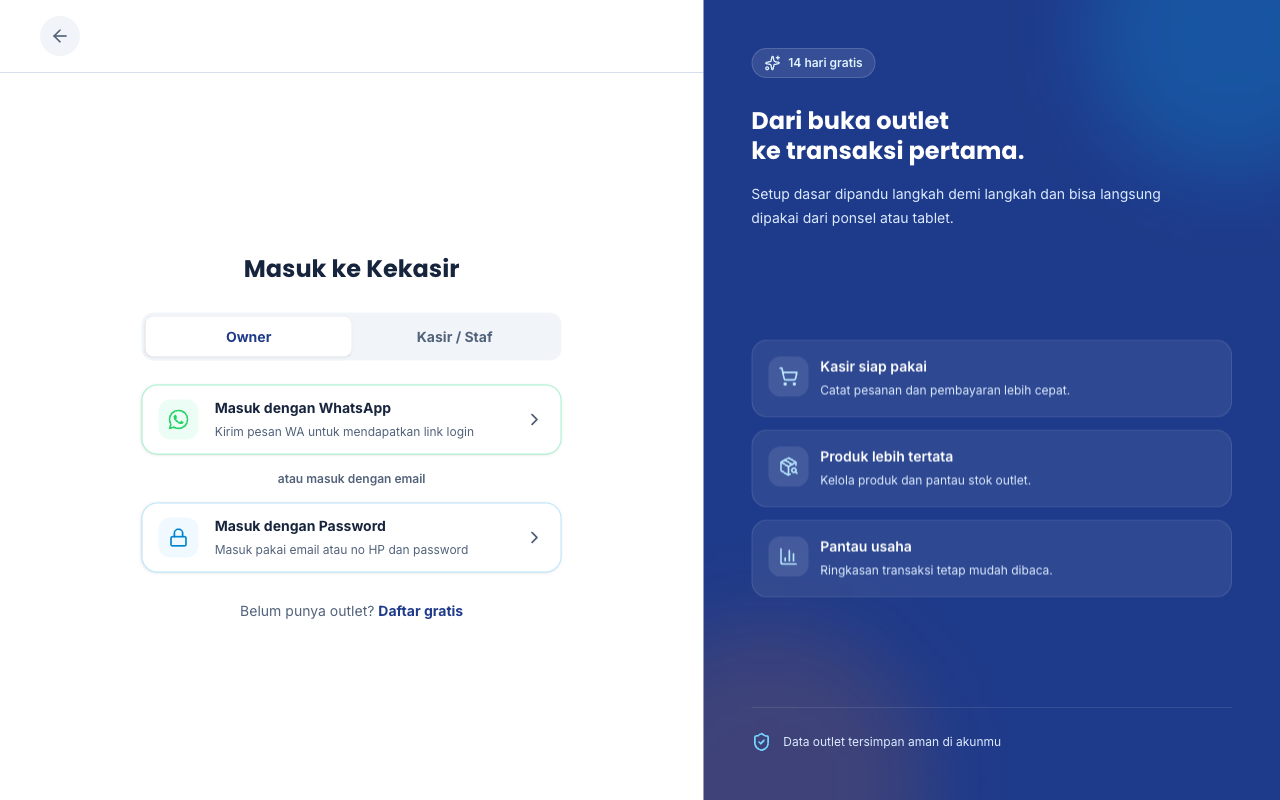
Owner bisa masuk dengan Google, WhatsApp atau password. Staf selalu masuk dengan kode outlet dan username — langkah lengkapnya ada di Daftar akun dan masuk.
Semua fitur pengaturan, produk, stok dan laporan bisa dikerjakan dari sini. Yang perlu diperiksa hanya printer: browser di laptop belum tentu bisa mencetak ke printer thermal seperti aplikasi Android.
Buka lewat browser di iPhone dan iPad
Buka app.kekasir.id di Safari, lalu masuk seperti biasa. Di iPhone, tampilan menyesuaikan layar sehingga keranjang berada di bawah daftar menu.
Kalau ingin pintasan di layar utama, ketuk Bagikan di Safari lalu pilih Tambahkan ke Layar Utama. Pintasan ini membuka halaman yang sama seperti di browser — tidak menambah kemampuan Bluetooth atau USB.
Pasang aplikasi Android dari Play Store
Untuk tablet dan ponsel Android, pasang aplikasinya agar printer Bluetooth dan notifikasi bekerja penuh.
Buka Play Store, cari Kekasir.id - Point of Sale, lalu periksa pengembangnya solunesia.co.id.
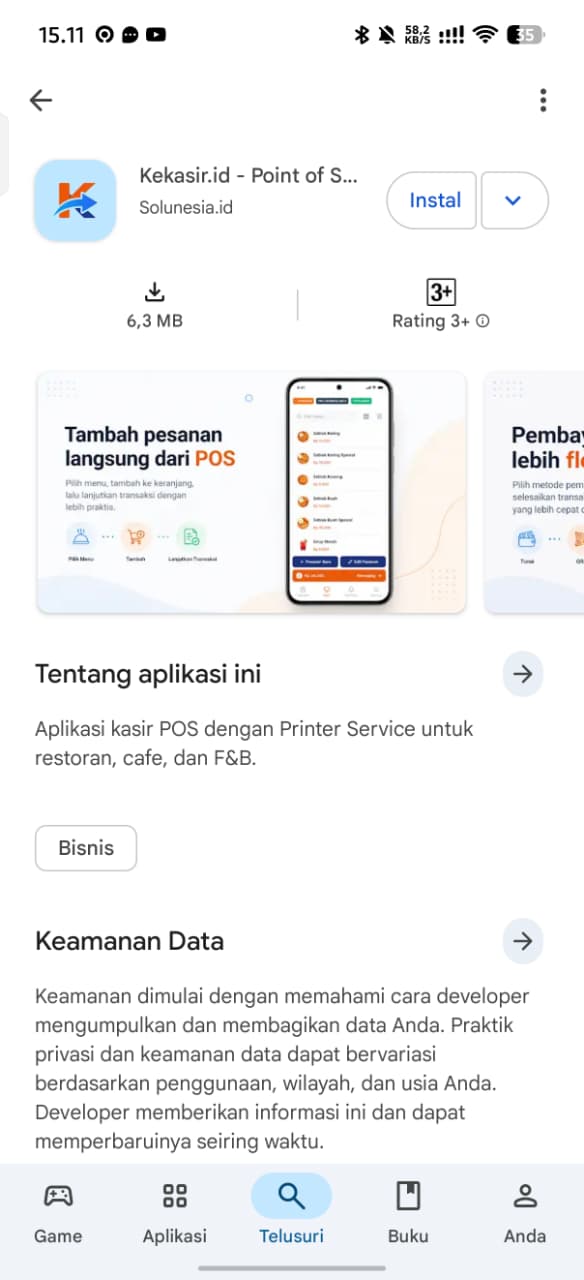
Ketuk Install dan tunggu prosesnya selesai. Jangan tutup Play Store sebelum pemasangan selesai.
Pastikan pengembangnya solunesia.co.id. Aplikasi bernama mirip dari pengembang lain bukan milik Kekasir.
Izinkan berjalan di latar belakang
Saat aplikasi pertama kali dibuka, Android menanyakan izin berjalan di latar belakang. Ketuk Izinkan.
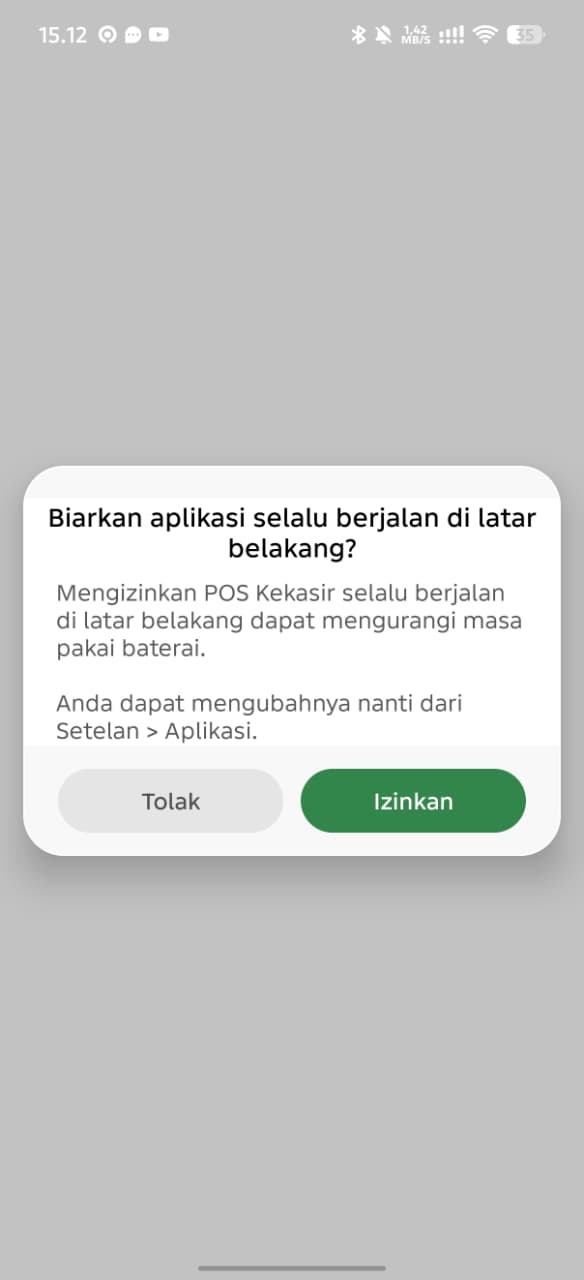
Izin ini membuat transaksi tetap terkirim saat layar terkunci. Kalau ditolak, Android boleh menghentikan aplikasi ketika layar mati, sehingga transaksi menumpuk dan baru terkirim setelah aplikasi dibuka lagi.
Dialognya menyebut pengurangan masa pakai baterai. Untuk pemakaian kasir sehari-hari, dampaknya kecil.
Izinkan perangkat di sekitar untuk printer
Android lalu menanyakan izin menemukan perangkat di sekitar. Ketuk Izinkan.
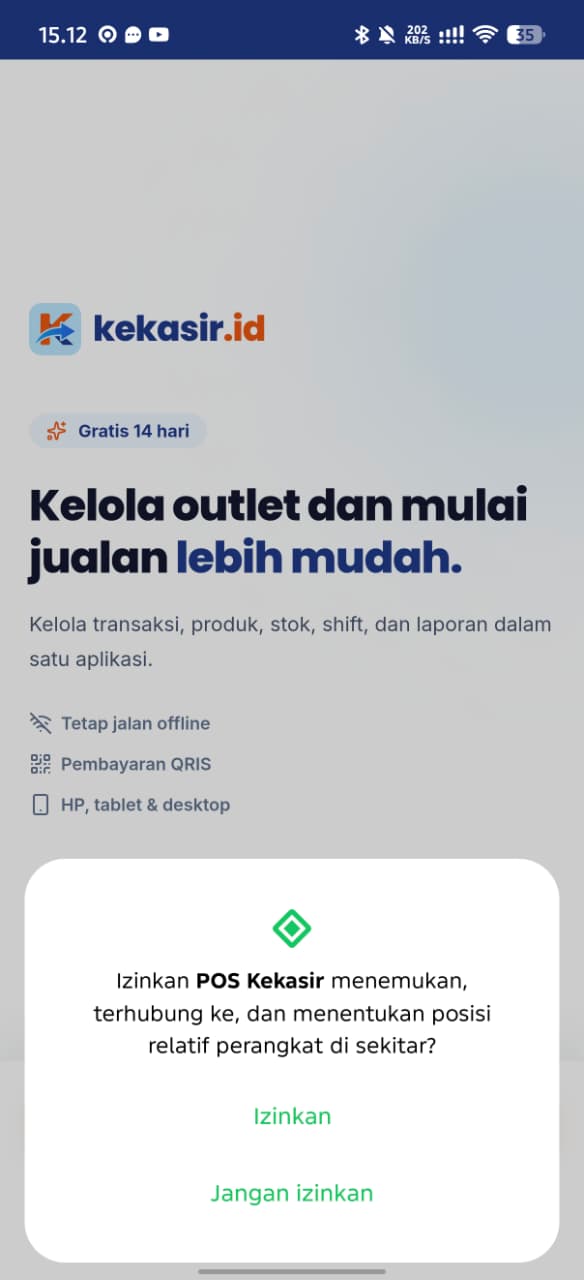
Izin ini yang membuat printer thermal Bluetooth muncul di daftar printer. Tanpa izin ini, daftar printer akan kosong dan struk tidak bisa dicetak.
Android menyebut "menentukan posisi relatif" karena pemindaian Bluetooth memang bisa dipakai memperkirakan lokasi. Kekasir tidak memakai data itu untuk melacak posisi Anda.
Izinkan notifikasi
Terakhir, Android menanyakan izin mengirim notifikasi. Ketuk Izinkan.
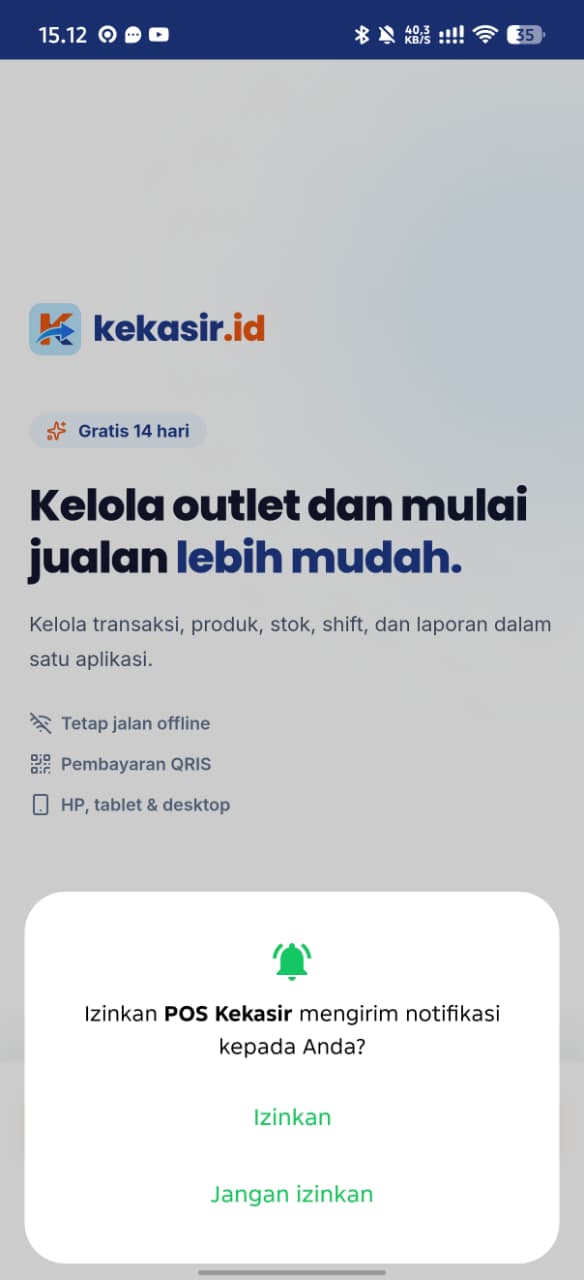
Notifikasi memberi tahu saat ada pesanan baru dari self-order, pembayaran berhasil, dan shift akan berakhir. Tanpa izin ini, kasir harus membuka aplikasi untuk memeriksanya.
Kalau izin terlanjur ditolak
Semua izin bisa diaktifkan lagi tanpa memasang ulang. Buka Setelan → Aplikasi → POS Kekasir, lalu:
- Ketuk Izin dan aktifkan Perangkat di sekitar serta Notifikasi.
- Buka Baterai dan pilih Tidak dibatasi untuk izin latar belakang.
Pakai satu akun di beberapa perangkat
Satu akun boleh dipakai bergantian di beberapa perangkat, tetapi antrean offline berlaku per perangkat. Pekerjaan yang belum terkirim di tablet tidak otomatis terlihat di laptop.
Pakai satu akun staf untuk tiap orang, dan periksa nama outlet sebelum mencatat transaksi. Untuk perpindahan perangkat, lihat Sinkronisasi.