Printer dihubungkan pada perangkat yang dipakai kasir. Pilihan koneksinya mengikuti perangkat: browser menyediakan Bluetooth dan USB, sedangkan aplikasi Android memakai layanan cetak aplikasi.
Satu printer hanya berlaku untuk perangkat tempat ia didaftarkan. Kalau kasir berpindah perangkat, printer perlu disambungkan lagi di perangkat yang baru.
Buka tab Printer
Buka Pengaturan → Printer. Bagian Printer Tersimpan menampilkan printer yang sudah didaftarkan.
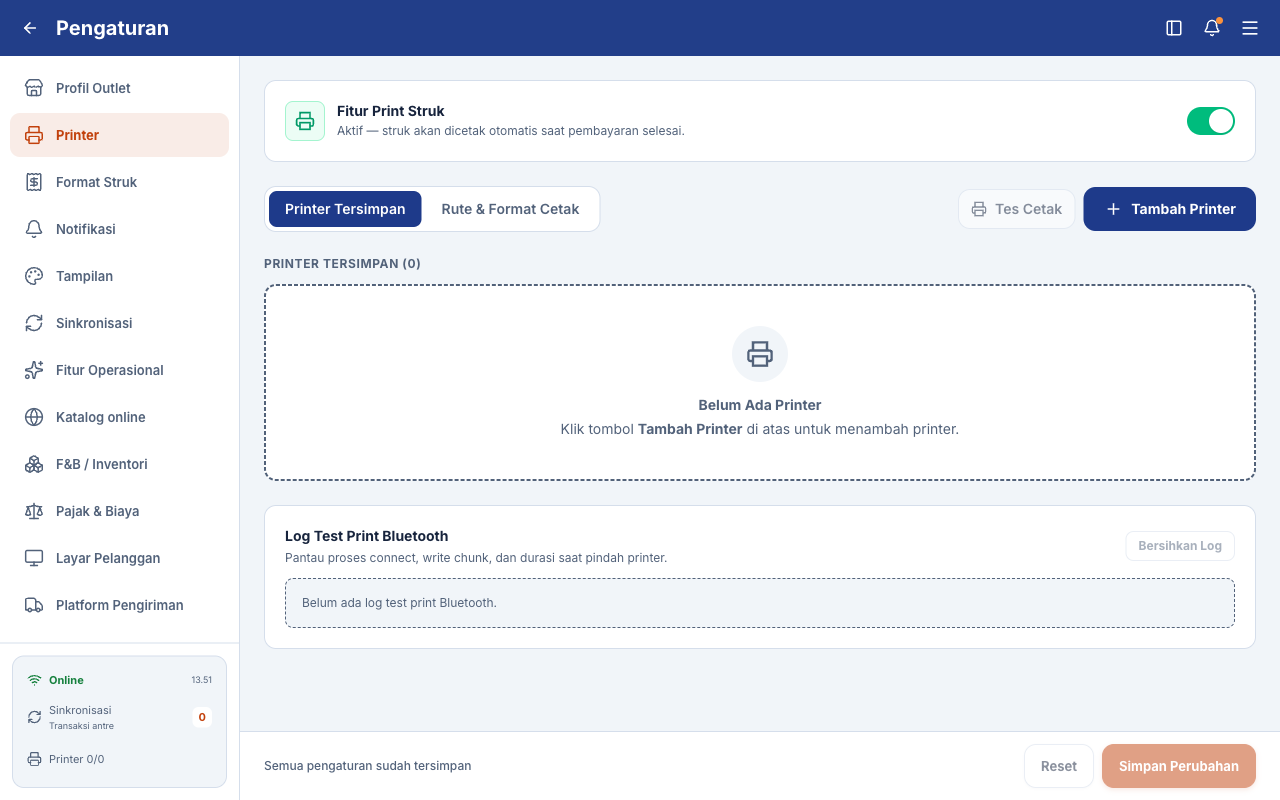
Kalau daftarnya masih kosong, pilih Tambah Printer.
Pilih koneksi
Pilih koneksi sesuai printer dan perangkat yang dipakai.
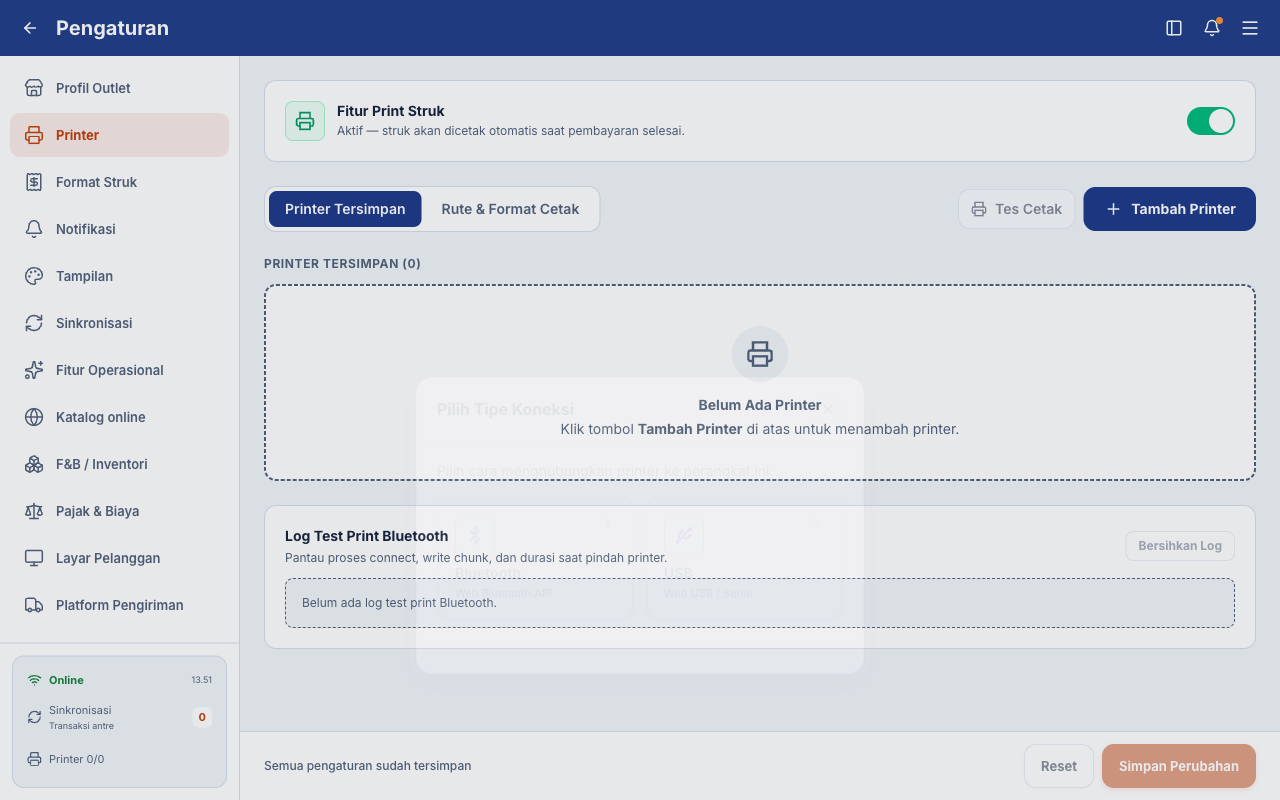
Di browser, pilihannya Bluetooth atau USB. Jenis koneksi di aplikasi Android bisa berbeda, jadi sesuaikan dengan yang tersedia di layar Anda.
Isi pengaturan printer
Isi Nama Printer, lalu pilih Tipe dan Ukuran Kertas. Ukuran 58 mm atau 80 mm harus sesuai kertas yang dipakai printer.
Aktifkan Cash Drawer hanya kalau printer dan laci uangnya memang mendukung.
Untuk koneksi Bluetooth, pilih Scan Perangkat Bluetooth, nyalakan printer, lalu pilih perangkatnya pada dialog izin browser.
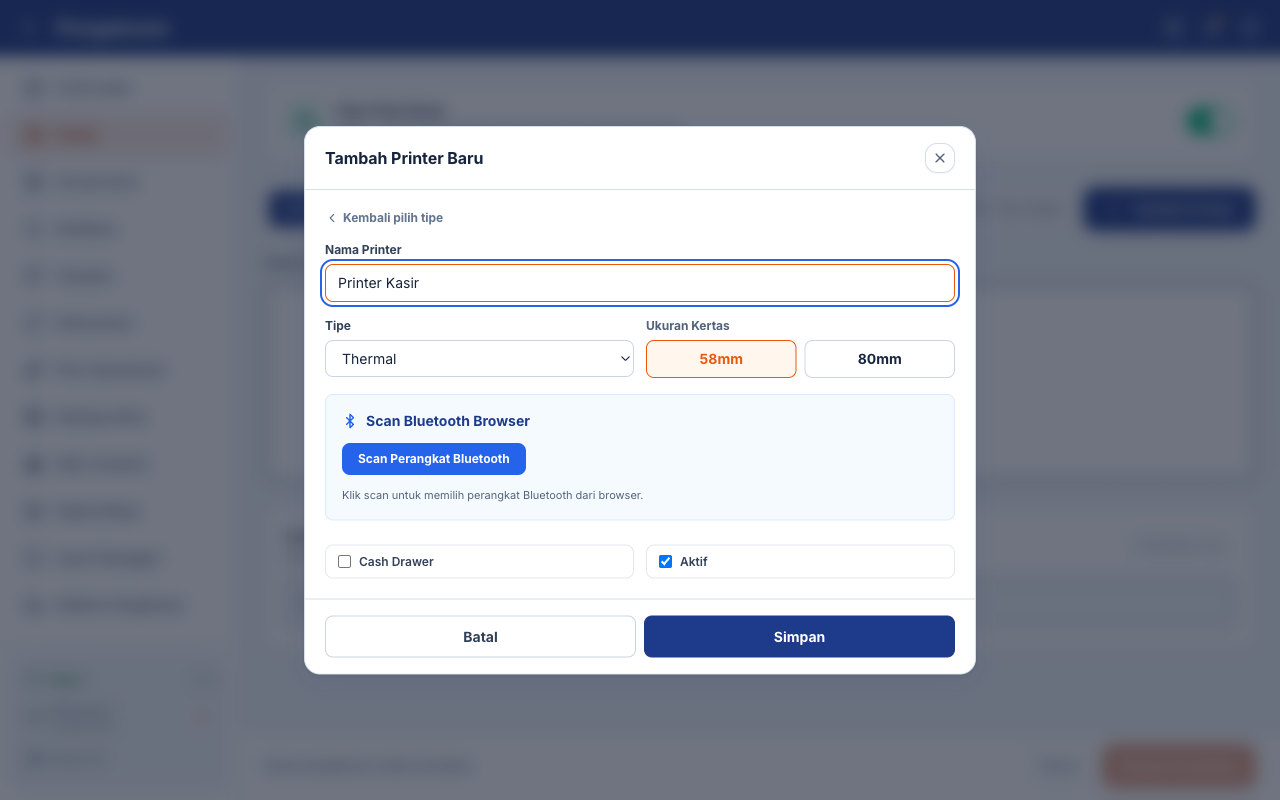
Setelah perangkatnya terpilih, simpan pengaturannya.
Kalau browser tidak mendukung koneksi yang Anda pilih, pakai perangkat lain atau aplikasi Android. Memasang PWA tidak menambahkan kemampuan Bluetooth atau USB yang tidak tersedia di browser itu.
Tes hasil cetak
Pilih printer yang tersimpan, lalu gunakan Tes Cetak. Periksa kertas, teks, lebar cetakan dan logonya sebelum melayani pelanggan.
Fitur Print Struk menentukan apakah struk tercetak otomatis saat pembayaran selesai. Susunan isi struknya sendiri diatur di Format Struk.
Jika tes gagal
Periksa berurutan:
- Daya dan status printer.
- Sambungan kabel atau Bluetooth.
- Izin perangkat pada browser.
- Kecocokan ukuran kertas.