Atur struk mengikuti urutan cetaknya: identitas outlet, informasi transaksi, item dan total, lalu penutup. Pratinjau membantu memeriksa susunan sebelum mencetak.
Contoh yang akan dibuat
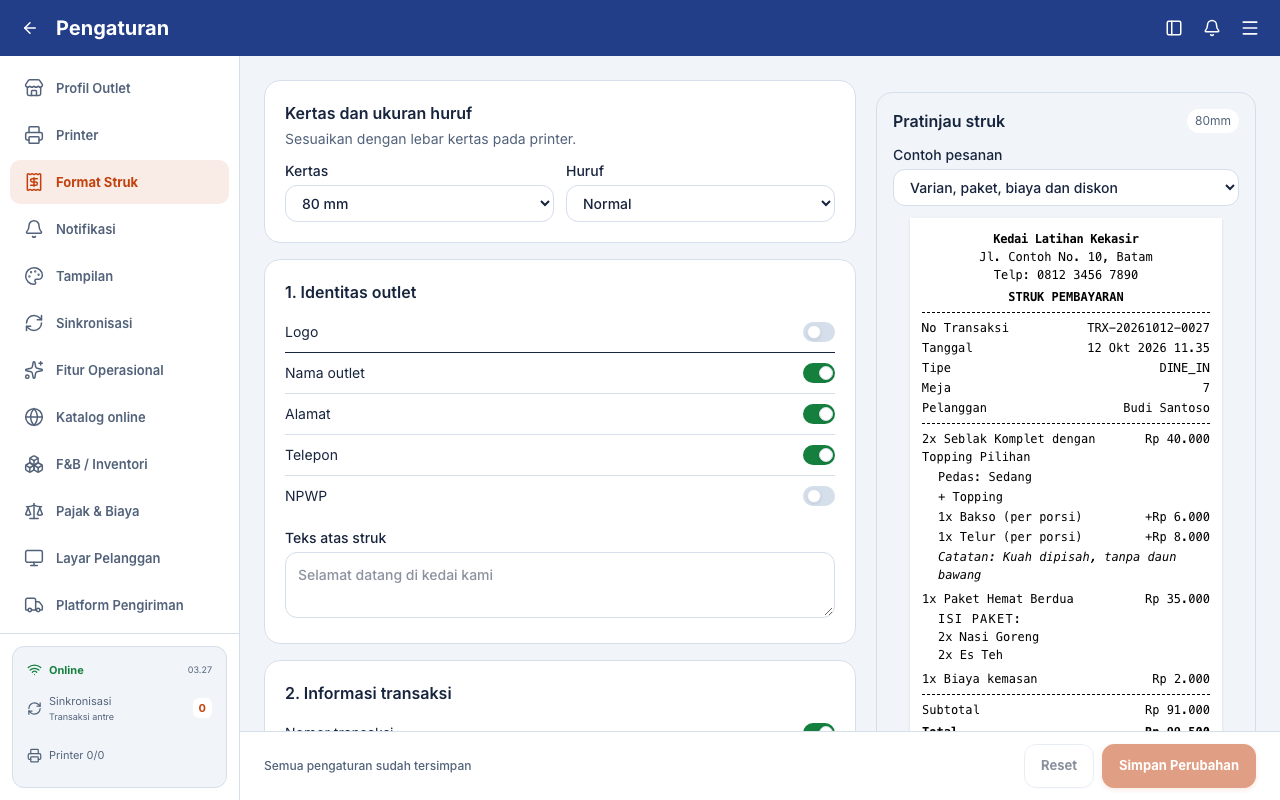
Kedai Latihan memeriksa struk kertas 80 mm dengan tiga contoh pesanan: pesanan berisi varian dan diskon, pembayaran tunai sederhana, serta split bill. Data pratinjau tidak membuat transaksi.
Contoh lain: kedai memakai kertas 58 mm dan huruf kecil agar rincian lebih ringkas; restoran menambahkan pesan terima kasih di penutup struk.
Buka Format Struk
Buka Pengaturan → Format Struk. Pilih ukuran kertas yang sesuai printer, kemudian ukuran huruf. Mengubah pengaturan kertas tidak mengganti lebar kertas fisik printer.
Susun isi struk
Pada Identitas outlet, pilih informasi yang perlu dicetak, seperti logo, nama, alamat dan telepon. Isi identitasnya melalui Profil Outlet. Gunakan teks atas struk untuk pesan pembuka.
Pada Informasi transaksi, atur tampilan nomor transaksi, tanggal, jam dan kasir. Pola nomor menerima {YYYY}, {YY}, {MM}, {DD} dan {SEQ:4}. Nomor urut wajib ada. Contoh TRX-{YYYY}{MM}{DD}-{SEQ:4} menghasilkan bentuk seperti TRX-20261012-0027.
Perubahan pola berlaku untuk transaksi baru. Transaksi lama mempertahankan nomor aslinya saat dilihat atau dicetak kembali.
Pada Item dan total, pilih rincian harga, diskon, subtotal, pajak, pembulatan dan pembayaran yang diperlukan. Pada Penutup struk, isi informasi tambahan dan teks bawah struk.
Periksa pesanan sederhana
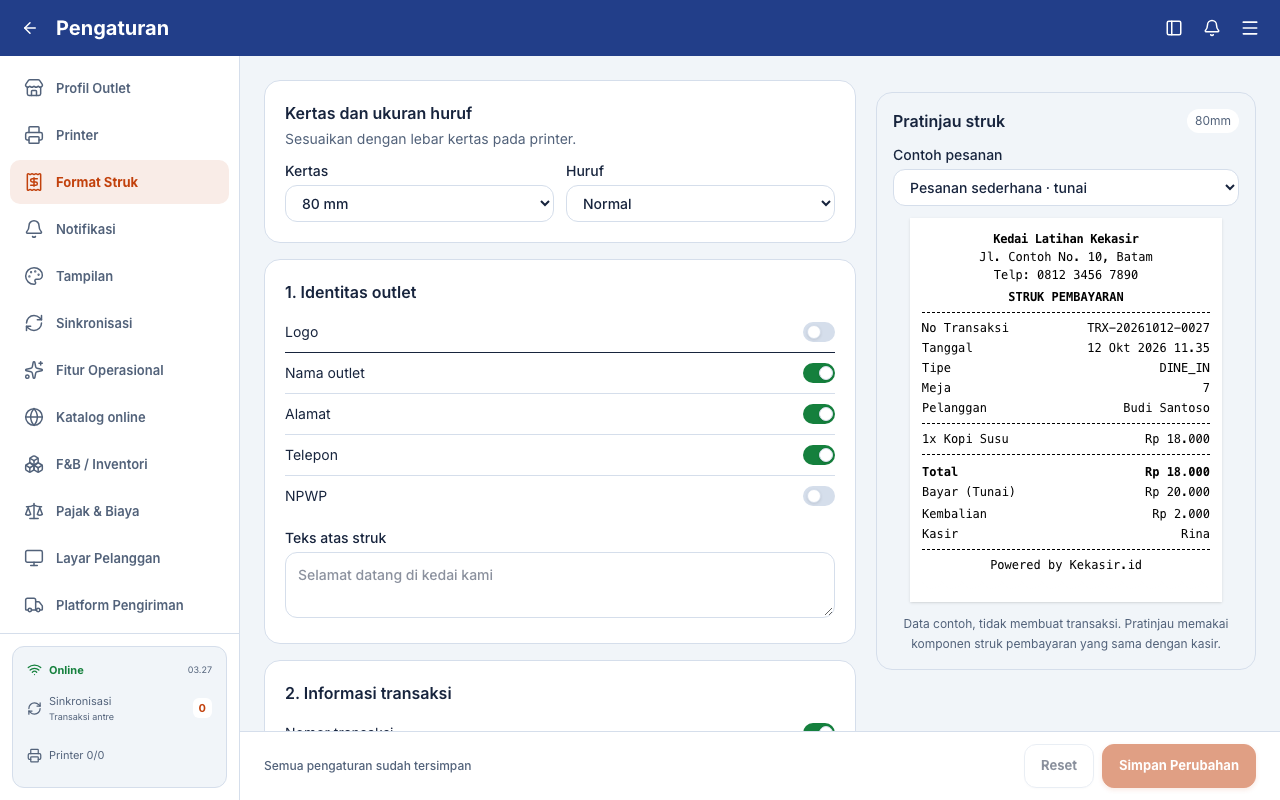
Di Contoh pesanan, pilih Pesanan sederhana · tunai. Contoh menunjukkan Kopi Susu Rp 18.000, pembayaran Rp 20.000 dan kembalian Rp 2.000. Periksa apakah identitas, total dan kembalian mudah dibaca.
Periksa split bill
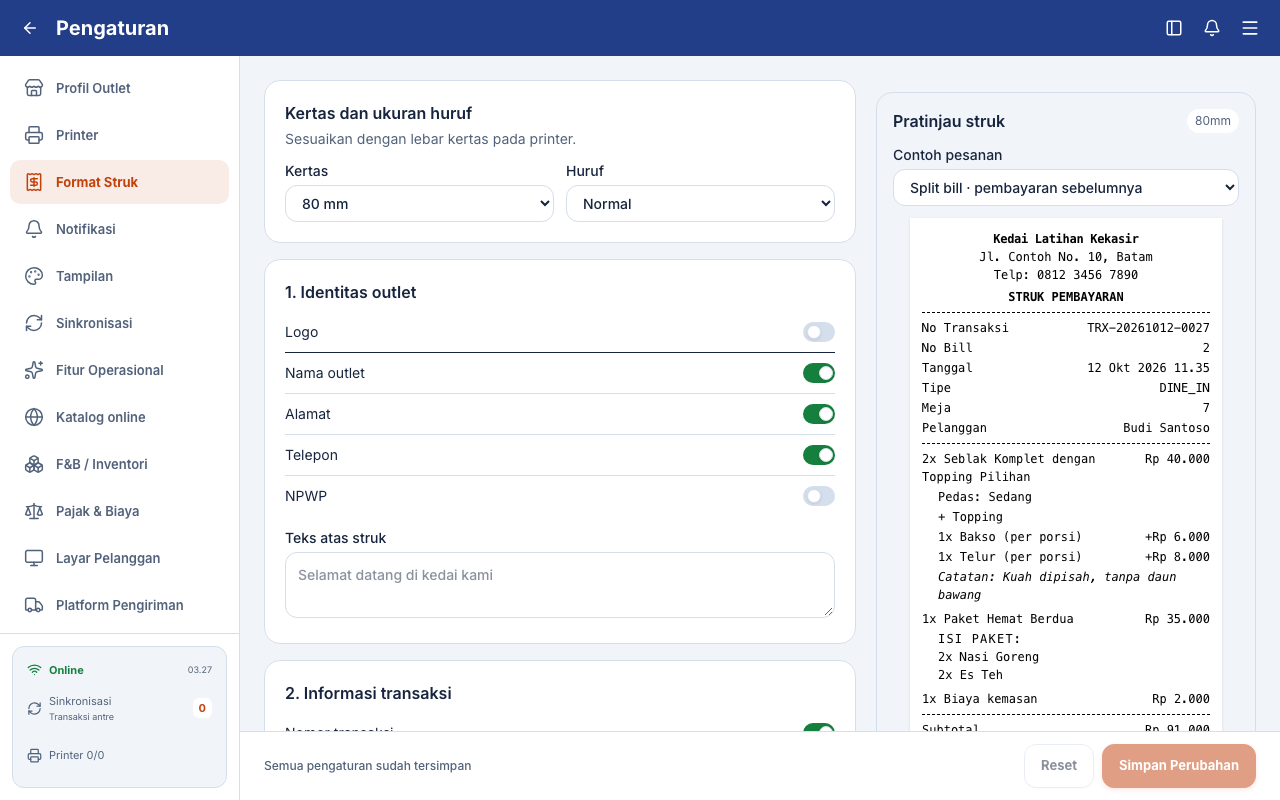
Pilih Split bill · pembayaran sebelumnya untuk melihat susunan pembayaran sebagian. Gunakan contoh ini jika outlet melayani pelanggan yang membayar terpisah.
Simpan dan tes cetak
Pilih Simpan Perubahan di footer. Setelah printer terhubung, buka tab Printer dan gunakan Tes Cetak. Periksa hasil pada kertas: lebar, ukuran huruf dan keterbacaan logo. Pratinjau layar membantu memeriksa isi; hasil logo juga bergantung pada kemampuan printer.
Jika isi identitas belum benar, perbaiki Profil Outlet. Jika hasil terpotong, periksa kecocokan ukuran kertas dan pengaturan printer.