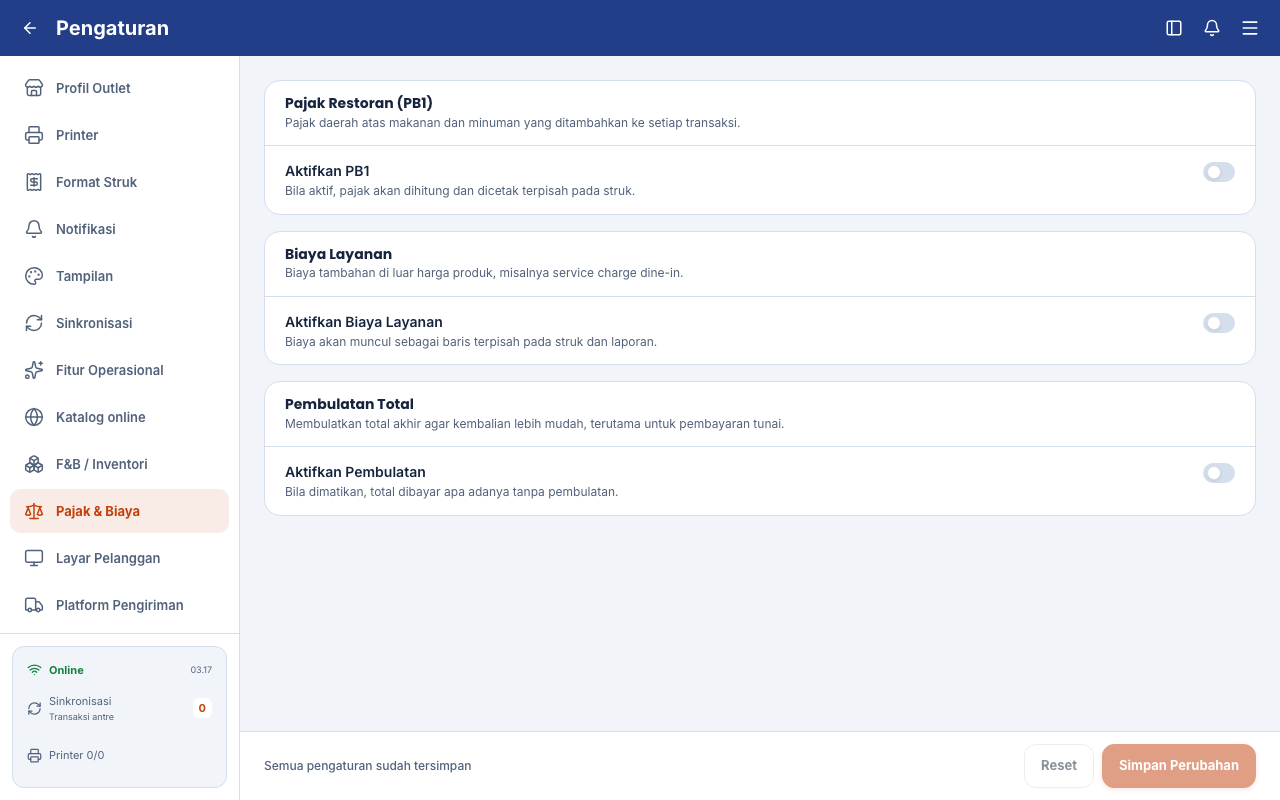
Pajak, biaya layanan dan pembulatan sama-sama menambah komponen pada total transaksi.
Sesuaikan dengan kebijakan outlet dan tarif yang berlaku. Angka yang Anda isi langsung memengaruhi tagihan pelanggan.
Aktifkan PB1
Buka Pengaturan → Pajak & Biaya, lalu aktifkan PB1 untuk menampilkan form pajaknya.
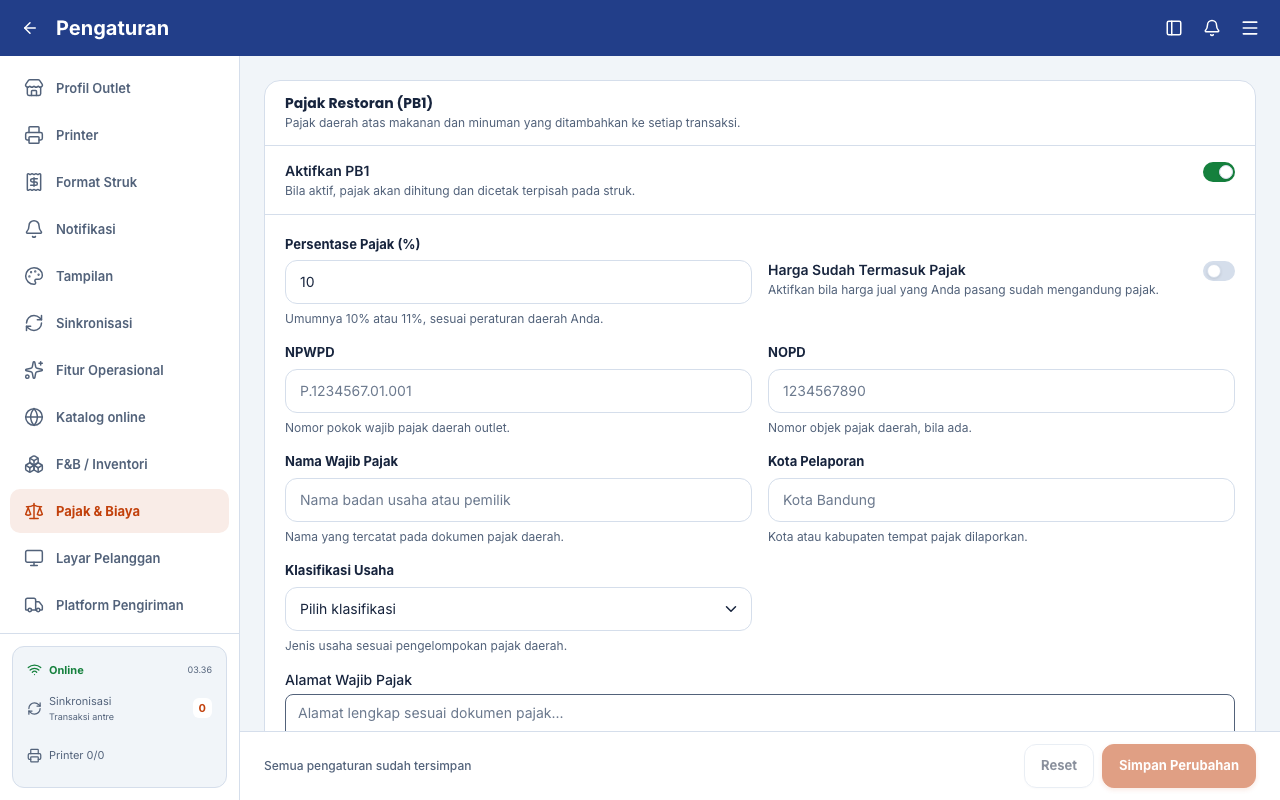
Isi Persentase Pajak (%), lalu tentukan Harga Sudah Termasuk Pajak:
- Aktif — harga jual sudah mengandung pajak.
- Mati — pajak ditambahkan di luar harga jual.
Isi NPWPD, NOPD dan identitas wajib pajak sesuai dokumen outlet, lalu pilih Simpan Perubahan.
Atur biaya layanan
Aktifkan Biaya Layanan kalau outlet memang mengenakannya. Isi Nama Biaya yang akan terlihat pada struk, pilih Jenis Perhitungan, lalu isi persentase atau nominal rupiahnya.
Periksa Biaya Layanan Kena Pajak dan tipe transaksi yang dikenai biaya, supaya tidak diterapkan pada layanan yang salah.
Biaya layanan yang otomatis berbeda dari Tambah Biaya pada satu pesanan di kasir. Pakai tambahan biaya pesanan hanya untuk kebutuhan khusus yang tidak selalu terjadi.
Atur pembulatan
Aktifkan Pembulatan Total kalau diperlukan, lalu pilih pengaturannya. Pembulatan berguna untuk memudahkan pembayaran tunai.
Kalau dimatikan, total dibayar tanpa pembulatan. Periksa dulu contoh totalnya di kasir sebelum menerapkannya ke pelanggan.
Periksa transaksi
Buat pesanan baru, lalu periksa rincian subtotal, biaya, pajak dan total akhirnya. Pastikan Format Struk menampilkan rincian yang diperlukan.
Jangan menyamakan subtotal dengan jumlah akhir ketika ada komponen tambahan.