Owner mengelola outlet yang terhubung dengan akunnya lewat Daftar Outlet.
Setiap outlet berdiri sendiri: kode, langganan, dan data operasionalnya terpisah.
Menambah outlet berarti membuat entitas baru, bukan menyalin yang lama.
Bahan: /panduandasbor owner · Rute: dashboard.kekasir.iddasbor owner
Contoh kasus yang dipakai panduan ini
Ibu Ratna punya satu outlet Dapur Bara yang berjalan lancar. Ia membuka cabang
kedua bernama Dapur Bara Cabang 2 di lokasi berbeda, dan ingin menunya mirip
tetapi transaksinya terpisah.
| Yang dibutuhkan | Caranya | Kenapa |
|---|---|---|
| Cabang baru dengan data sendiri | Tambah Outlet | Shift dan transaksi tidak tercampur |
| Menu yang mirip cabang lama | Copy Menu saat wizard | Tidak perlu input ulang |
| Tagihan terpisah | Paket per outlet | Bayar satu cabang tidak memperpanjang cabang lain |
Yang tidak boleh dilakukan: mencatat transaksi cabang baru di outlet lama
supaya "belum perlu bayar langganan". Data kedua cabang akan bercampur dan
laporan per outlet jadi salah.
Periksa daftar outlet
Buka Daftar Outlet pada area owner, lalu periksa nama, alamat, kode, dan masa
langganan pada tiap kartu.
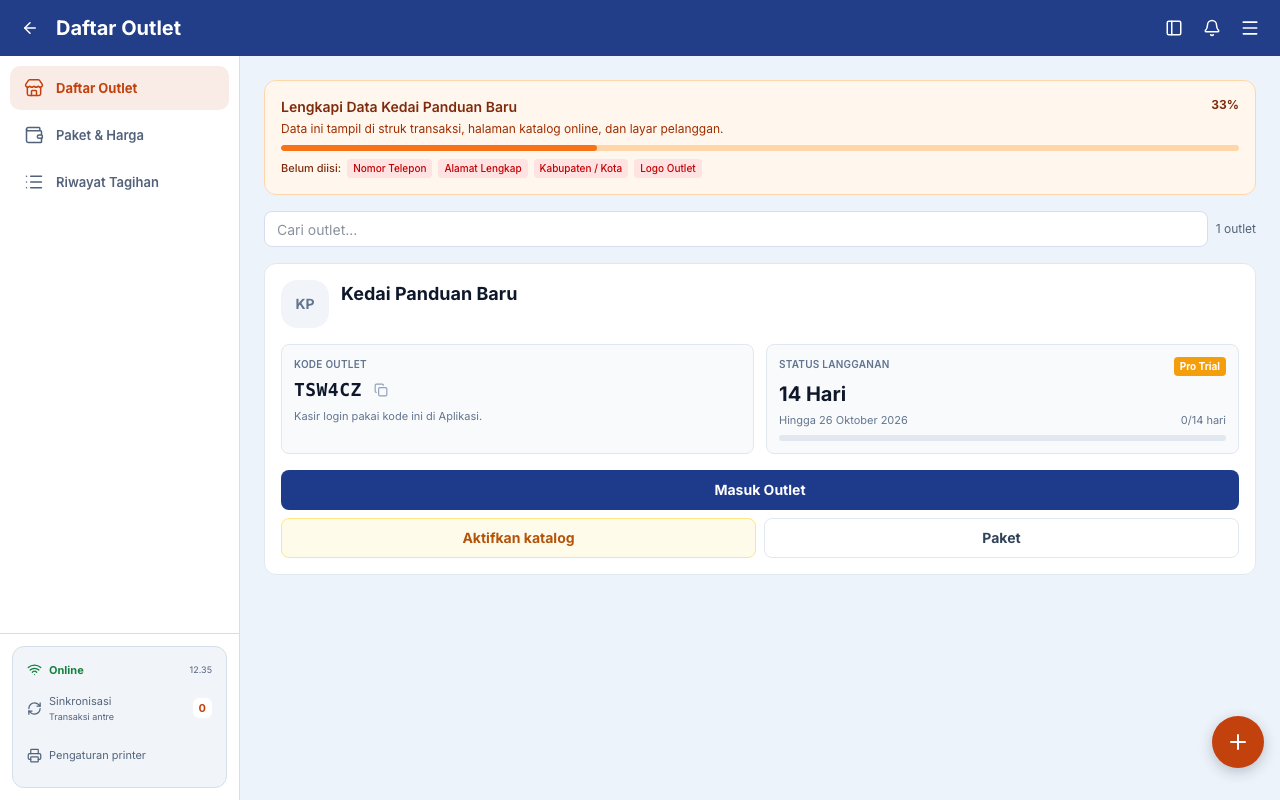
Masuk Outlet menjalankan operasional pada outlet itu. Kode outlet dipakai staf
saat login, jadi jangan memakai kode cabang lain saat membuat akun staf atau
mencatat transaksi.
Isi informasi cabang baru
Buka Tambah Outlet. Isi Nama Outlet, pilih Kabupaten / Kota, lalu isi nomor
telepon dan alamat lengkapnya.
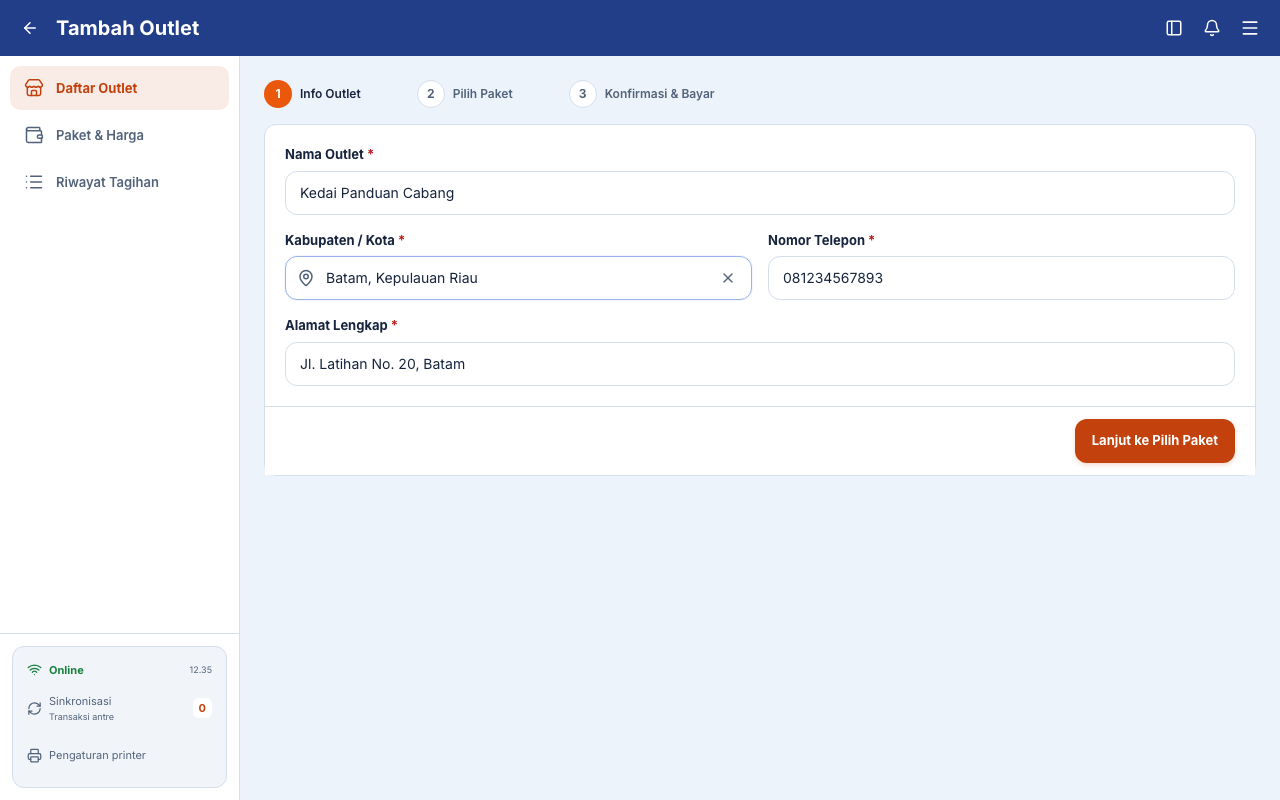
Pakai informasi cabang yang sebenarnya, bukan alamat pribadi owner kalau lokasi
usahanya berbeda. Alamat ini muncul pada struk dan laporan.
Form ini punya tiga tahap: Info Outlet → Pilih Paket → Konfirmasi & Bayar.
Periksa paket dan pembayaran
Pilih paket sesuai kebutuhan cabang dan periksa periode tagihannya. Pada tahap
konfirmasi, cocokkan nama, alamat, paket, periode, dan nominalnya sebelum memilih
Buat & Bayar.
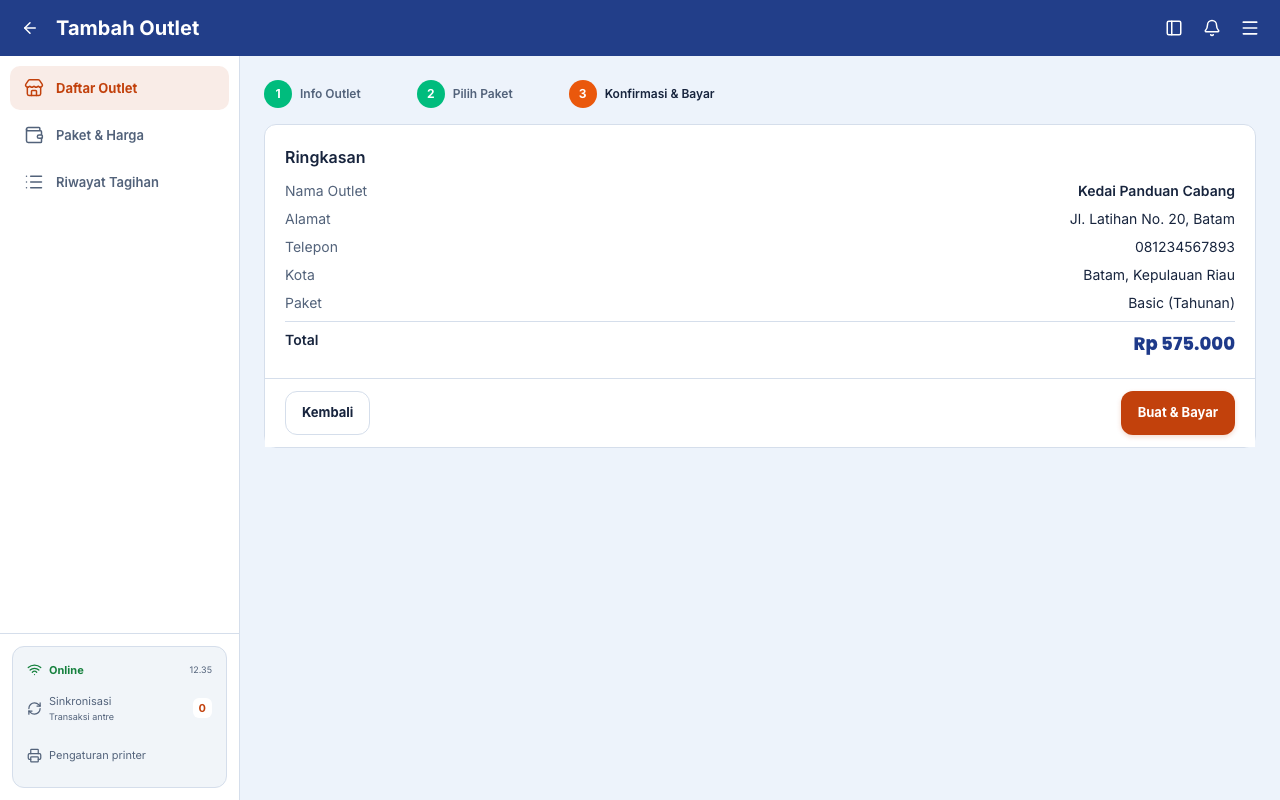
Nominal yang tampil bisa berbeda antar waktu. Pakai harga yang tertera di aplikasi
saat Anda membuat tagihan.
Form yang sudah terisi belum berarti outlet siap beroperasi. Setelah pembayaran
selesai, periksa statusnya pada daftar outlet dan riwayat tagihan.
Lanjutkan penyiapan operasional
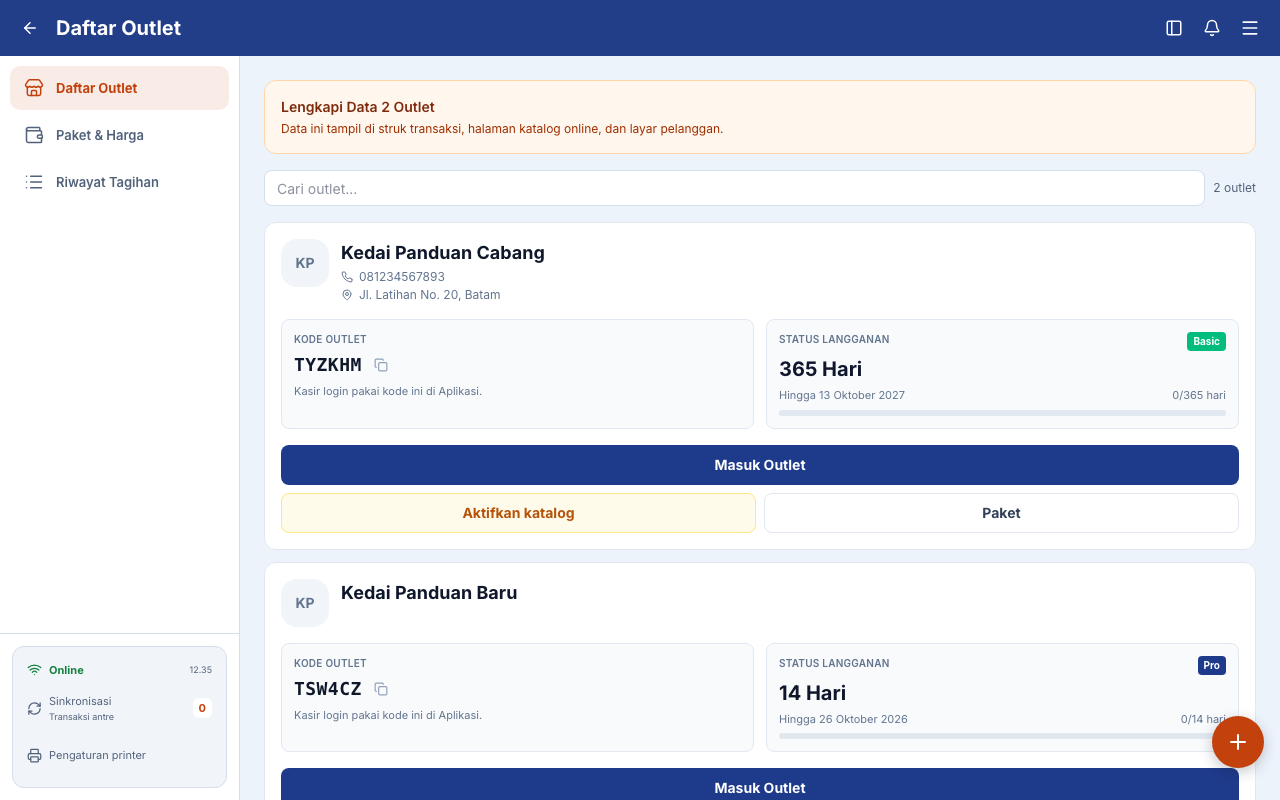
Setelah outlet aktif, masuk ke outlet tujuan dan lengkapi konfigurasi, produk,
serta akun stafnya.
Kalau memakai menu dari cabang lain, periksa hasil salin menunya — harga dan
kategori perlu dicek ulang, bukan diasumsikan sama.
Perubahan produk atau pengaturan pada satu outlet tidak berlaku untuk cabang
lain. Pastikan sesi outletnya sebelum menyimpan.
Berpindah outlet
Buka Menu aplikasi pada header, lalu pilih nama outlet pada bagian
Ganti outlet.
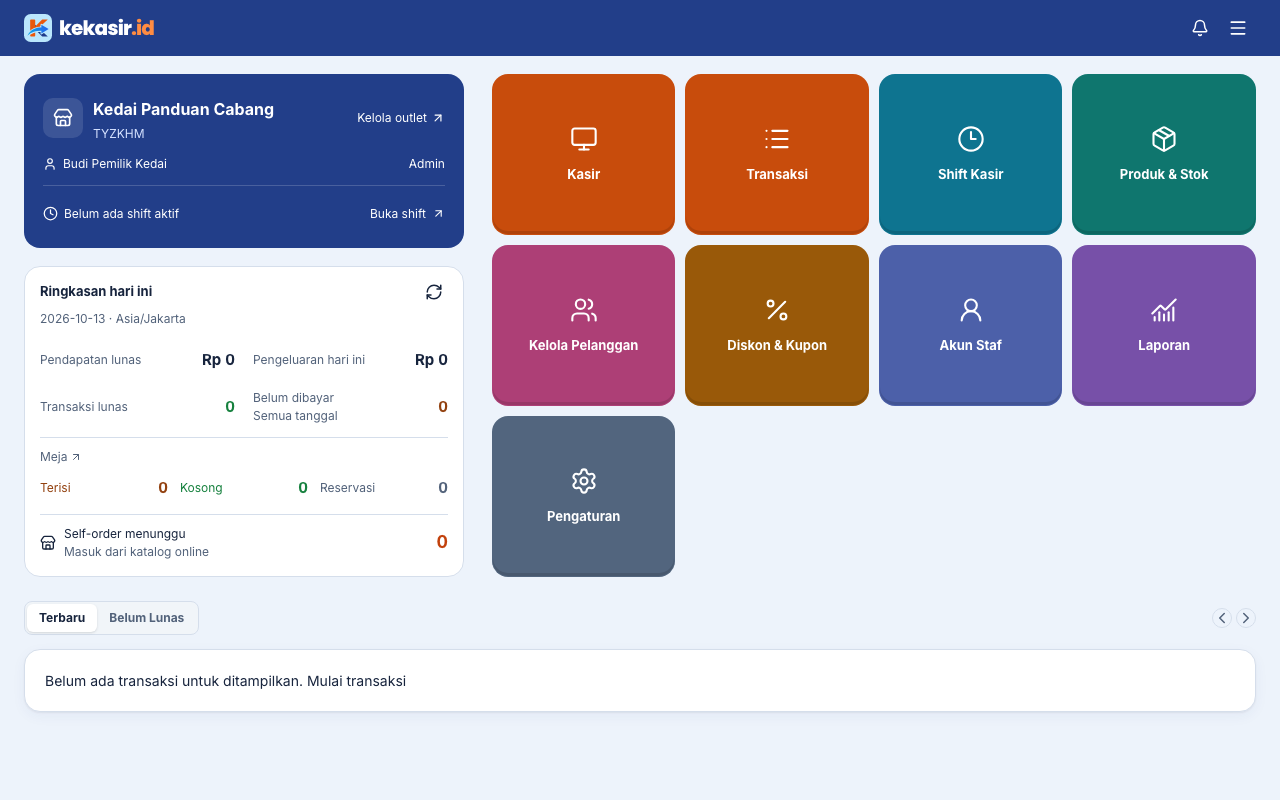
Outlet asal tetap menyimpan datanya sendiri, termasuk shift dan transaksi yang
pernah tercatat di sana. Periksa nama dan kode pada beranda sebelum mulai bekerja.
Kalau outlet masih menunggu pembayaran atau belum aktif, selesaikan prosesnya di
area owner. Jangan mencatat transaksi di cabang lain sebagai gantinya.
Kesalahan yang sering terjadi
| Gejala | Penyebab | Perbaikan |
|---|---|---|
| Staf tidak bisa login di cabang baru | Memakai kode outlet cabang lama | Buat akun staf di outlet yang benar |
| Menu cabang baru kosong | Wizard selesai tanpa copy menu | Salin menu, lalu periksa harga |
| Outlet tidak bisa dipakai | Tagihan belum lunas | Selesaikan pembayaran di area owner |
| Laporan terlihat dobel | Transaksi dicatat di outlet yang salah | Periksa sesi outlet sebelum transaksi |