No. 1.6 Owner Dashboard Pengenalan

Laporan Owner Kekasir.id

Pelajari 9 jenis laporan owner Kekasir.id: ringkasan bisnis, perbandingan outlet, penjualan, produk, staff, keuangan, persedian, settlement, dan ekspor.

Prasyarat

  • 1.1 Memulai — Akun owner sudah terdaftar dan login
  • Minimal satu outlet aktif dengan transaksi (untuk data laporan)

Jenis Laporan yang Tersedia

Owner Dashboard menyediakan 9 jenis laporan untuk memantau performa bisnis dari semua outlet dalam satu tampilan.

LaporanIsi
Ringkasan BisnisPendapatan, jumlah transaksi, rata-rata per transaksi, outlet terlaris
Perbandingan OutletBandingkan pendapatan dan performa antar outlet
PenjualanDetail transaksi, tren harian, 200 transaksi terakhir
ProdukProduk terlaris, performa per produk, peringatan stok menipis
Staff & KasirPeringkat kasir, jumlah transaksi, selisih kas
KeuanganPendapatan, pajak, diskon, biaya QRIS, selisih kas
PersediaanNilai stok, total inventaris, item stok rendah
SettlementShift ditutup, kas masuk, kas akhir, selisih
Analisa BisnisJam sibuk, kontribusi kategori (khusus paket Pro)

Semua laporan menggabungkan data dari semua outlet yang Anda miliki. Gunakan filter periode untuk analisis tren.

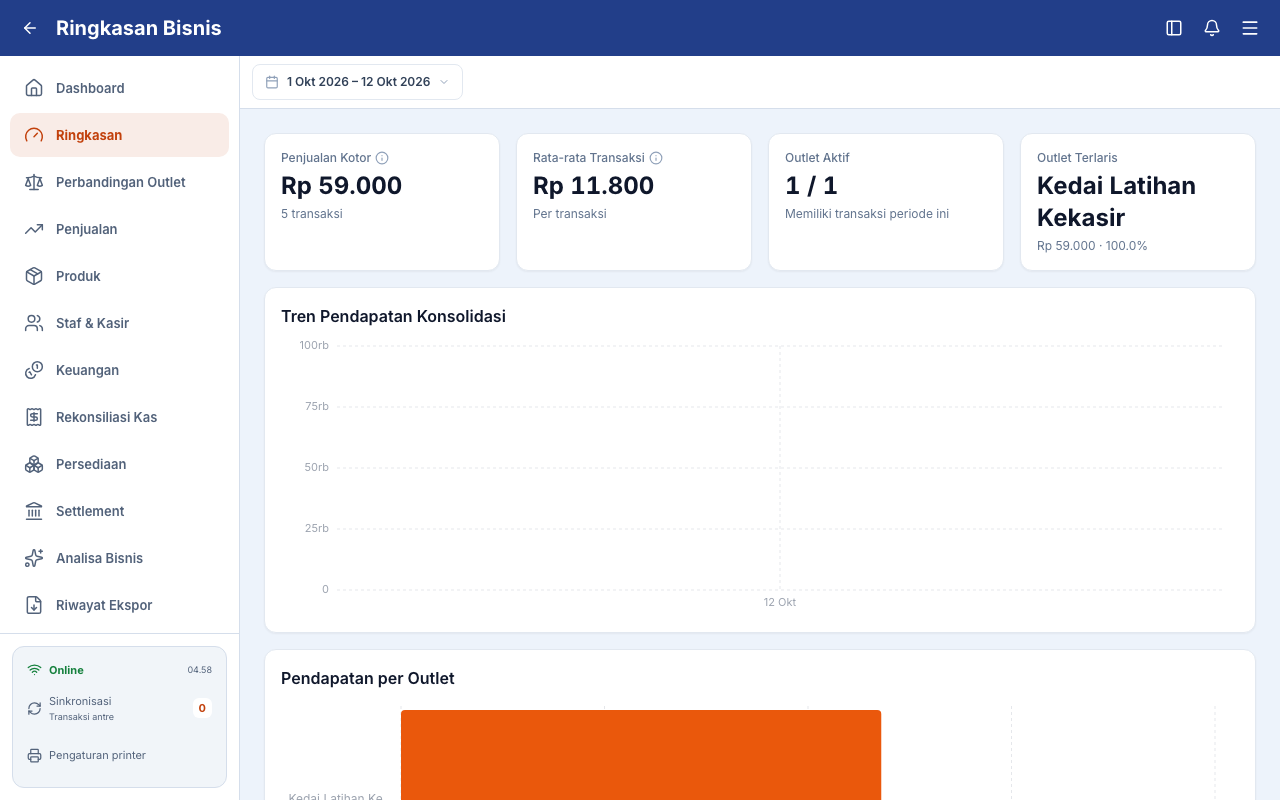
Ringkasan Bisnis

Halaman utama laporan menampilkan metrik penting dalam satu layar.

Ringkasan Bisnis

Metrik yang Ditampilkan

  • Total Pendapatan — gabungan omzet semua outlet
  • Total Transaksi — jumlah transaksi dari semua outlet
  • Rata-rata per Transaksi — nilai rata-rata setiap transaksi
  • Outlet Aktif — jumlah outlet yang bertransaksi di periode terpilih
  • Outlet Terlaris — outlet dengan pendapatan tertinggi

Grafik Tersedia

  • Tren Pendapatan — grafik pendapatan harian
  • Pendapatan per Outlet — batang grafik omzet tiap outlet
  • Ranking Outlet — tabel peringkat: pendapatan, transaksi, kontribusi

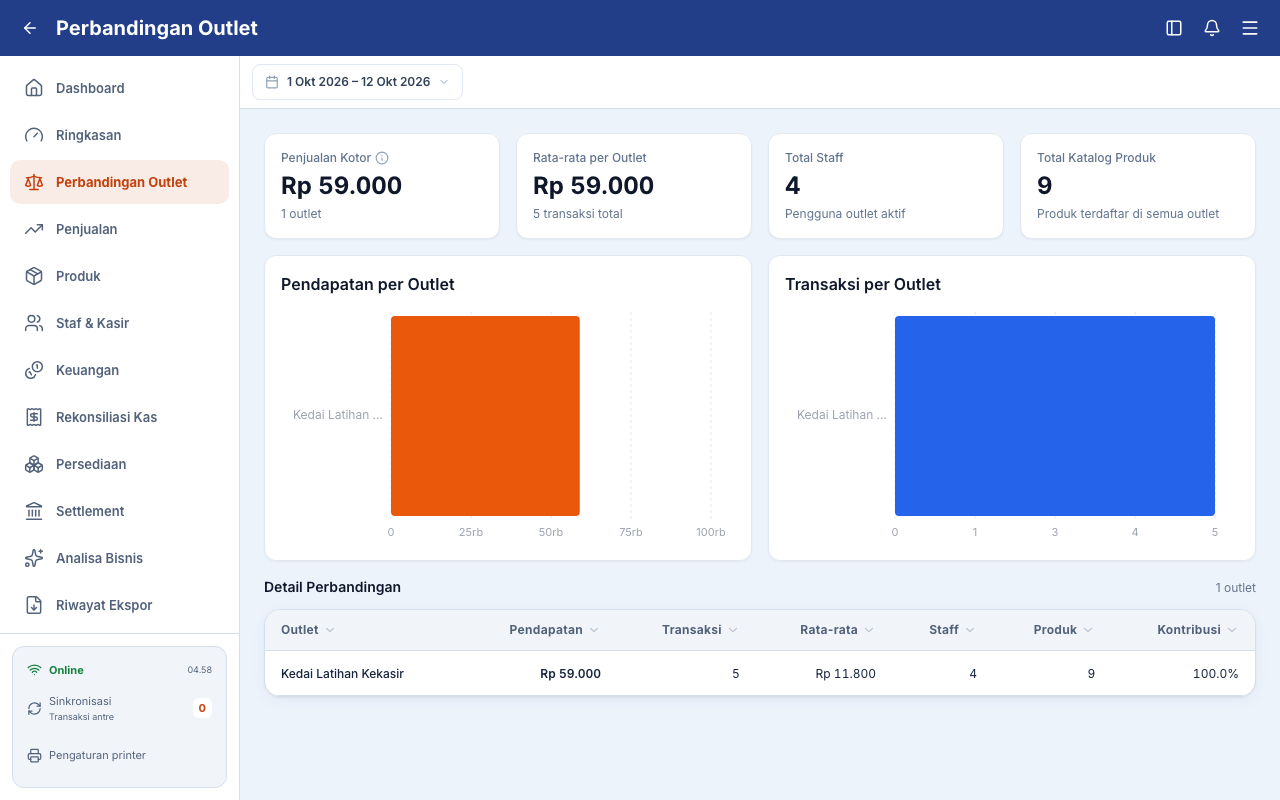
Perbandingan Outlet

Bandingkan performa antar outlet secara berdampingan.

Perbandingan Outlet

Tampilan ini menunjukkan:

  • Pendapatan per outlet
  • Jumlah transaksi per outlet
  • Rata-rata per transaksi
  • Jumlah staff per outlet
  • Jumlah produk aktif per outlet

Outlet diurutkan dari pendapatan tertinggi. Cocok untuk melihat cabang mana yang paling produktif.

Laporan Penjualan

Detail transaksi konsolidasi dari semua outlet.

Laporan Penjualan

Rincian Pendapatan

  • Pendapatan — total omzet (sudah termasuk pajak dan service charge)
  • Subtotal — harga produk sebelum pajak
  • Pajak — total pajak yang dikumpulkan
  • Diskon — total diskon yang diberikan

Detail Transaksi

  • Grafik penjualan harian
  • Tabel 200 transaksi terakhir: tanggal, outlet, tipe order, nominal

Laporan Produk

Lihat produk mana yang paling laris.

Laporan Produk
  • Produk Terlaris — peringkat produk berdasarkan jumlah terjual dan pendapatan
  • Performa per Outlet — breakdown produk untuk tiap outlet
  • Stok Menipis — peringatan produk dengan stok rendah

Laporan Staff & Kasir

Pantau kinerja tim Anda.

  • Peringkat Kasir — ranking kasir berdasarkan transaksi dan pendapatan
  • Jumlah Transaksi — berapa transaksi yang ditangani tiap kasir
  • Pendapatan — omzet yang dihasilkan tiap kasir
  • Selisih Kas — perbedaan kas sistem vs kas aktual per shift

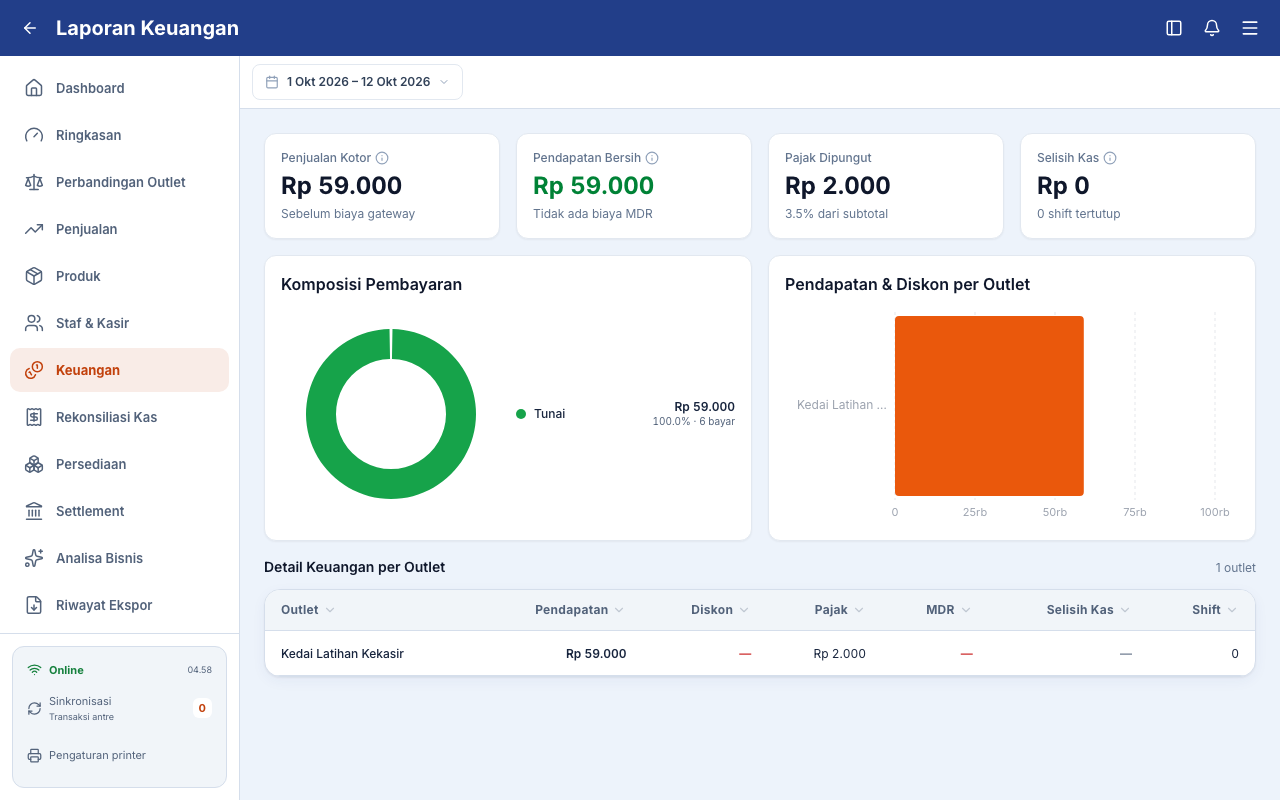
Laporan Keuangan

Pantau kesehatan keuangan bisnis.

  • Pendapatan — total omzet
  • Pajak — total pajak
  • Diskon — total diskon
  • Biaya QRIS — biaya MDR dari transaksi QRIS
  • Selisih Kas — perbedaan kas sistem vs aktual

Analisa Bisnis (Khusus Paket Pro)

Insight lanjutan untuk mengoptimalkan operasional.

  • Jam Sibuk — heatmap transaksi per jam (kapan outlet paling ramai)
  • Pendapatan per Jam per Outlet — rincian omzet per jam
  • Kontribusi Kategori — omzet per kategori produk

Analisa Bisnis hanya tersedia untuk outlet dengan paket Pro. Upgrade ke Pro untuk akses insight ini.

Riwayat Ekspor

Halaman riwayat ekspor menampilkan semua laporan yang pernah Anda unduh.

Riwayat Ekspor

Format Ekspor

FormatCocok untuk
ExcelAnalisis data lanjutan
PDFLaporan cetak atau bagikan
CSVImport ke sistem lain

Cara Ekspor Laporan

1. Buka laporan yang ingin diekspor

2. Klik tombol Ekspor

3. Pilih format (Excel/PDF/CSV)

4. Tambahkan email penerima (opsional)

5. Klik Mulai Ekspor

6. Tunggu proses selesai — cek di halaman Riwayat Ekspor

7. Download file dari halaman Riwayat Ekspor

Link download berlaku 7 hari. Setelah itu file kedaluwarsa dan harus diekspor ulang.

Tips & Catatan

  • Filter Periode: Gunakan filter untuk analisis tren — tersedia preset Hari ini, 7 hari, 30 hari, Bulan ini, atau rentang custom.
  • Ekspor: Unduh laporan untuk arsip atau analisis offline. Format Excel cocok untuk pengolahan data lebih lanjut.
  • Analisa Bisnis: Fitur ini hanya untuk paket Pro. Upgrade untuk akses insight dan analitik.
  • Konsolidasi: Semua laporan menggabungkan data dari semua outlet yang Anda miliki.

Dokumentasi Terkait