Di Kelola Meja Anda menyiapkan tempat duduk dan QR yang mengarah ke pemesanan pada meja tertentu. Ini terpisah dari halaman Meja yang memantau transaksi harian.
Urutannya: buat lokasi dulu untuk mengelompokkan meja, baru tambahkan mejanya, lalu unduh QR untuk ditempel.
Buat lokasi
Buka Kelola Meja, pilih tab Master Lokasi, lalu tombol tambah. Isi Teras dengan deskripsi Area luar dekat pintu masuk, lalu simpan.
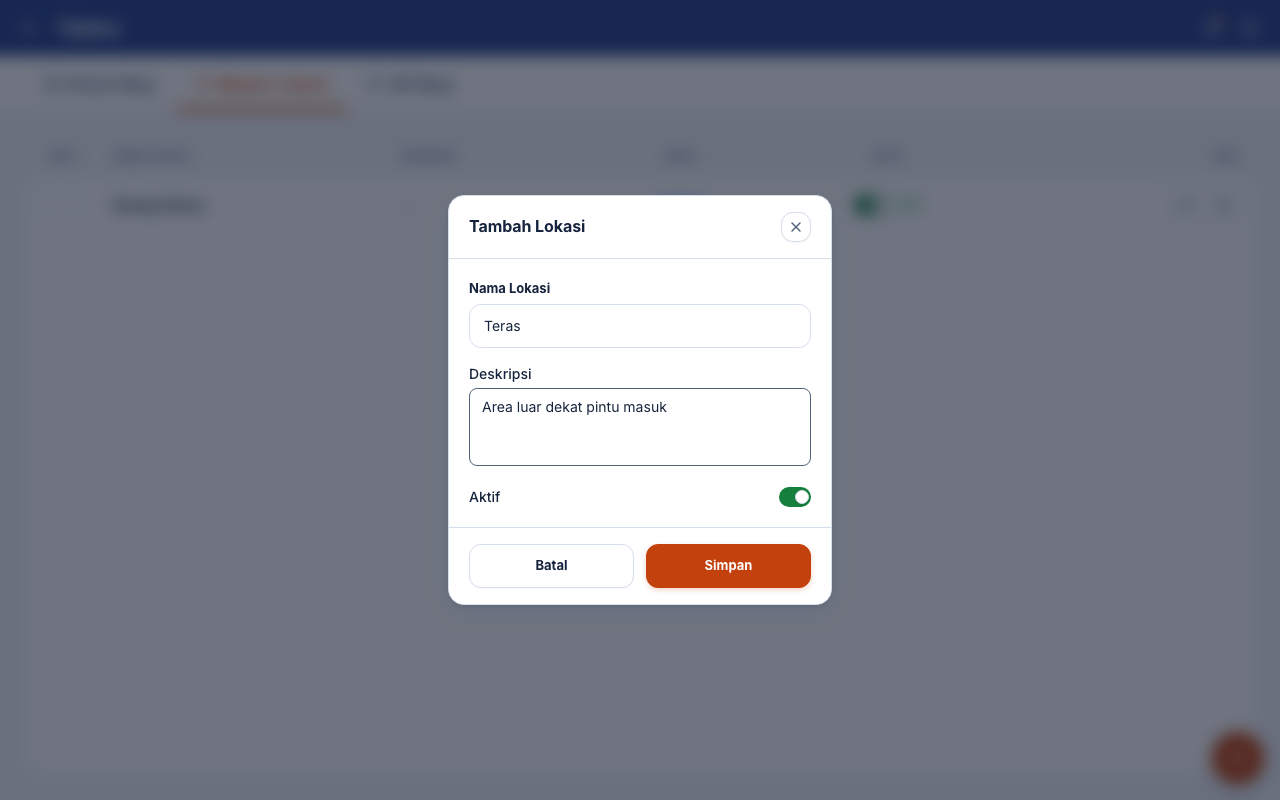
Lokasi membantu mengelompokkan meja pada daftar. Pakai nama yang mudah dikenali staf, misalnya Lantai Dua.
Tambahkan meja
Pilih tab Kelola Meja, tombol tambah, lalu Tambah Satu Meja. Isi nama Teras 1, pilih lokasi Teras, pastikan aktif, lalu simpan.
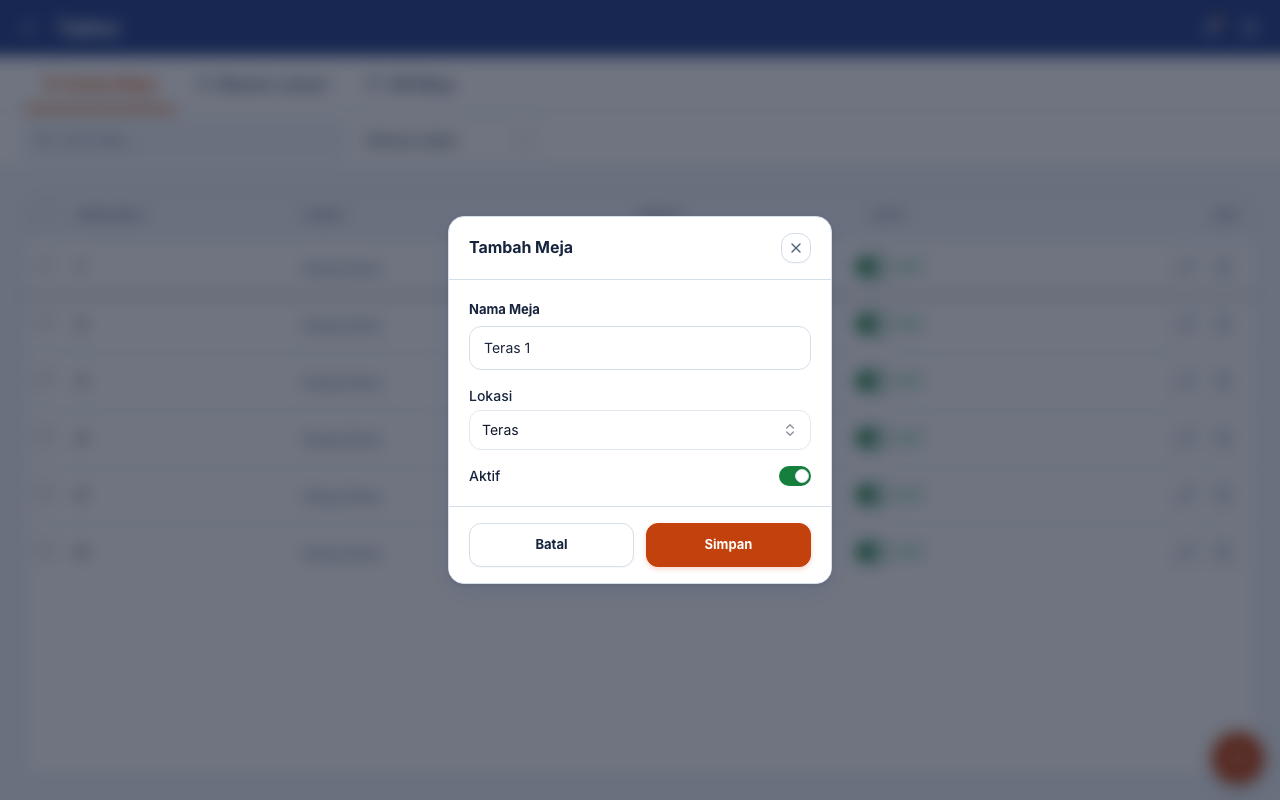
Untuk banyak meja bernomor berurutan, pakai Tambah Meja Massal. Periksa nomor awal, jumlah dan awalan nama sebelum menyimpan.
Unduh QR meja
Pilih QR Meja, lalu tab QR Code. Cari Teras 1.
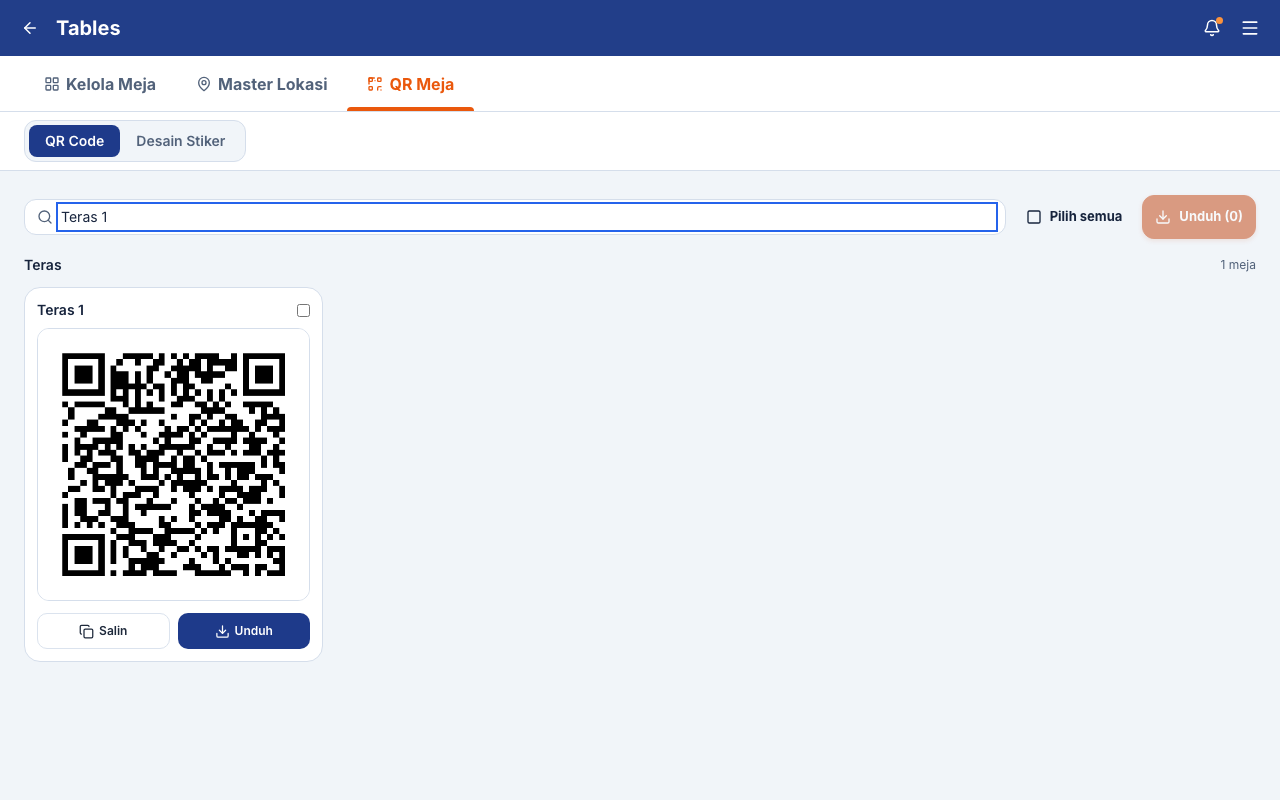
Setiap kartu menampilkan QR, nama meja, tombol Salin dan Unduh. Salin mengambil tautan pemesanan meja itu, Unduh menyimpan gambar QR.
Untuk beberapa meja, pilih kartunya lalu gunakan tindakan unduh pada toolbar.
QR butuh fitur QR Code Meja yang aktif di Fitur Operasional. Sebelum memasangnya, coba pindai dengan perangkat pelanggan dan periksa nama outlet serta meja tujuannya.
Gunakan desain stiker
Beralih ke Desain Stiker. Pilih tema, bentuk dan ukuran cetak.
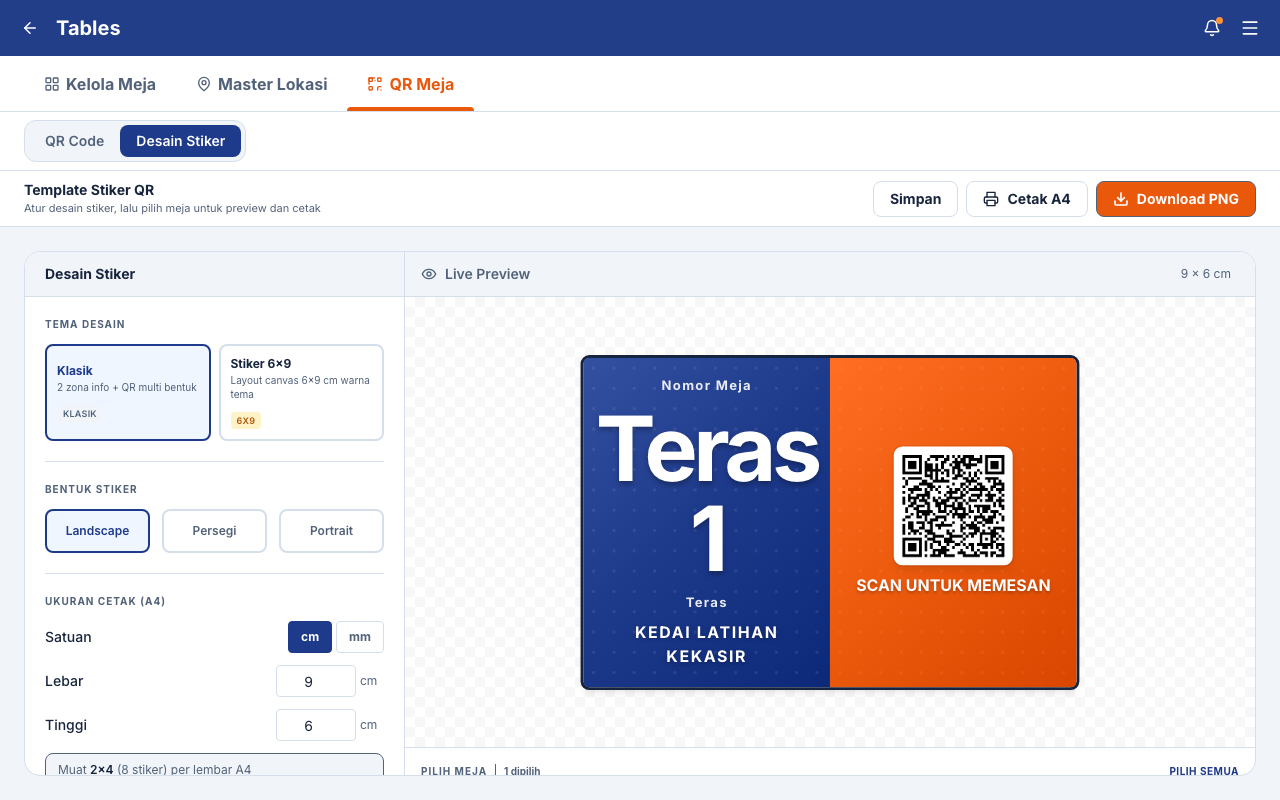
Pratinjau memperlihatkan nomor meja, lokasi, identitas outlet dan QR. Pilih meja yang akan dicetak, lalu gunakan Simpan, Download PNG atau Cetak A4.
Periksa ukuran, keterbacaan dan hasil pindai pada cetakan pertama sebelum mencetak banyak stiker.
Jika QR belum bisa dipakai
Periksa fitur QR meja, status aktif meja dan pengaturan katalog online. Pastikan tautan menuju outlet yang benar.
Jangan menukar stiker antarmeja — tiap tautan membawa identitas meja masing-masing.