Setiap staf dapat menggunakan akun sendiri untuk masuk ke outlet. Pilih peran sesuai pekerjaan agar akun kasir, dapur dan admin tidak memakai akses yang sama.
Contoh yang akan dibuat
Outlet membuat akun Sari Latihan dengan username sari_latihan, peran Kasir dan status aktif. Setelah disimpan, akun dicari kembali dan rincian hak aksesnya diperiksa.
Contoh lain: akun petugas dapur untuk melihat pesanan KDS; akun admin untuk mengelola data outlet; akun kasir terpisah untuk setiap petugas shift.
Isi data staf
Buka Akun Staf dan pilih tombol tambah. Isi nama serta username. Username menggunakan huruf kecil, angka atau garis bawah. Tentukan password, lalu bagikan secara pribadi kepada staf yang bersangkutan.
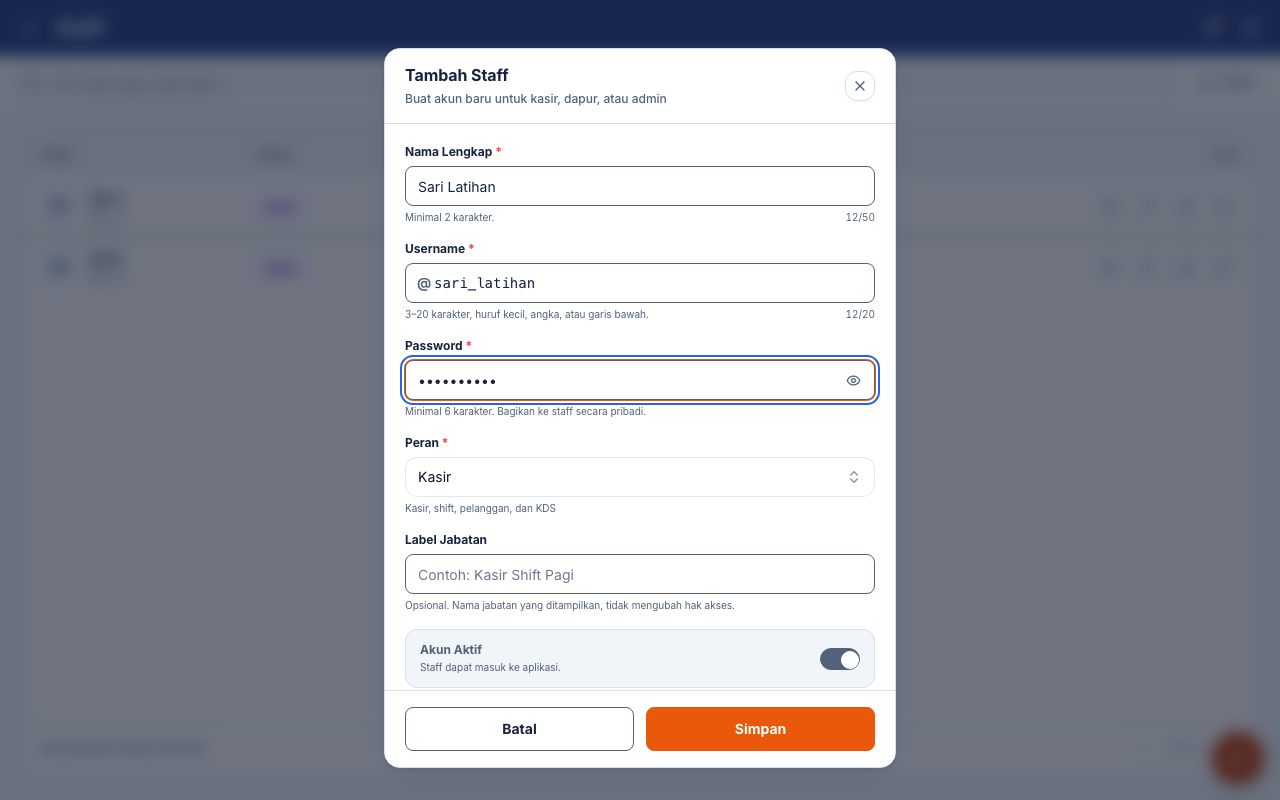
Pilih peran Kasir. Isi Label Jabatan bila ingin memberi keterangan seperti Kasir Pagi; label tersebut tidak mengganti hak akses peran sistem. Pastikan status aktif, lalu pilih Simpan.
Cari akun yang sudah tersimpan
Gunakan pencarian nama atau username. Pada contoh ini, akun tetap muncul setelah halaman dibuka ulang, dengan peran Kasir dan status aktif.
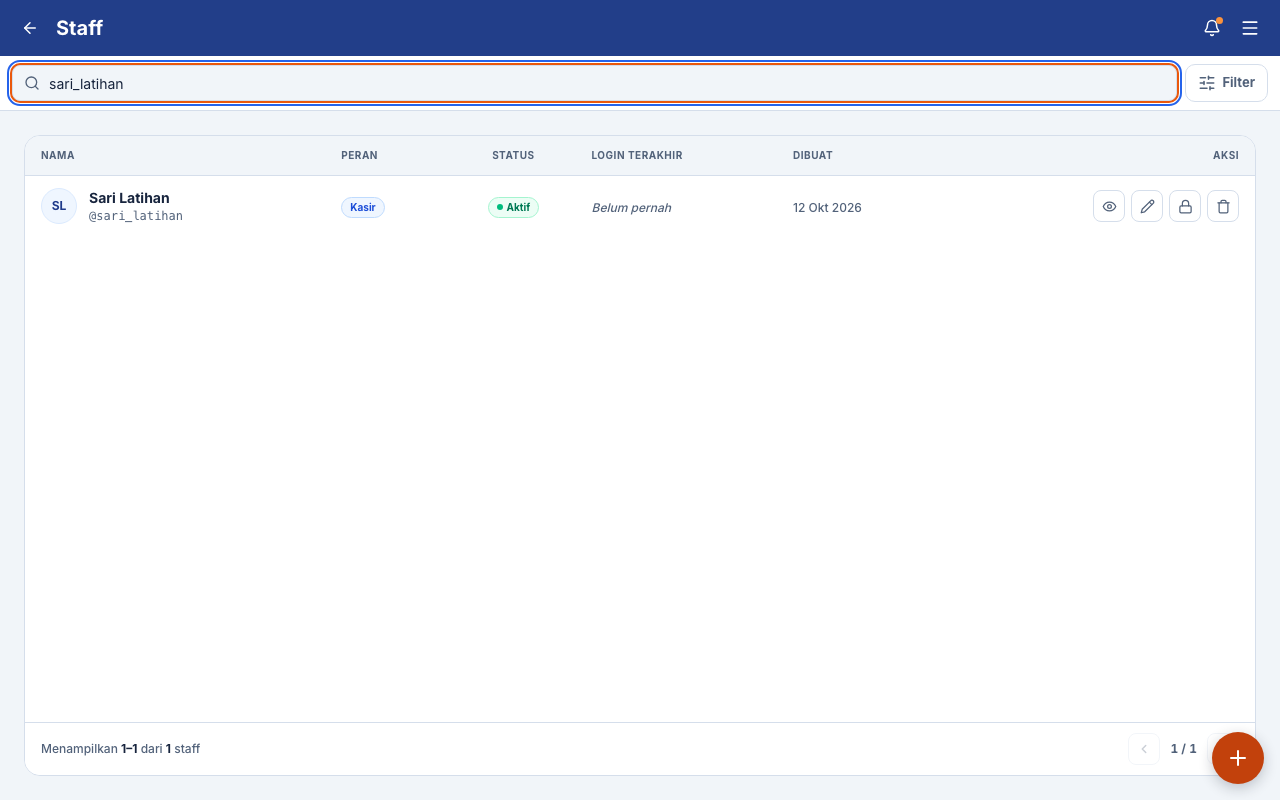
Filter peran membantu memisahkan daftar admin, kasir dan dapur. Setiap staf masuk menggunakan kode outlet serta username dan password akun sendiri.
Periksa peran dan rincian
Pilih ikon rincian pada baris staf. Dialog menampilkan identitas, peran, label jabatan, login terakhir dan daftar hak akses yang mengikuti peran.
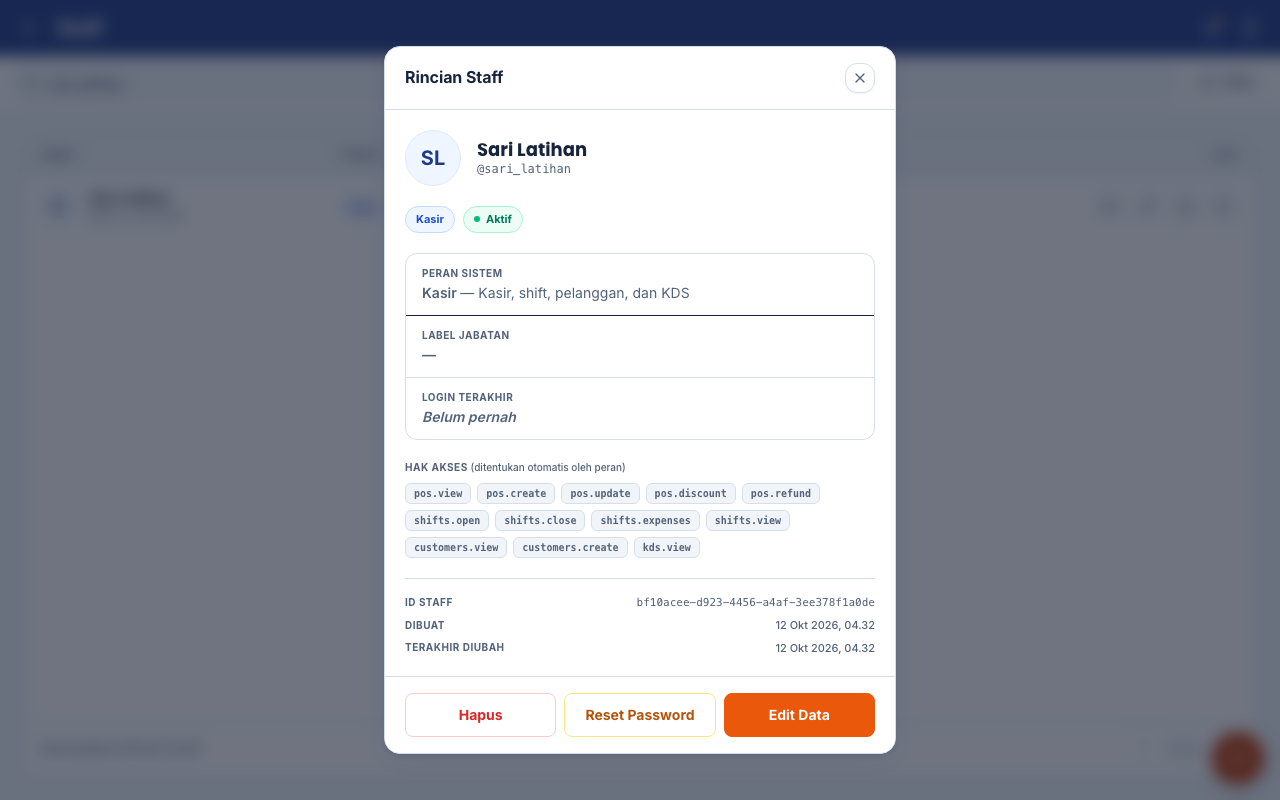
Gunakan Edit Data untuk memperbarui identitas, peran atau status. Password memiliki tindakan Reset Password tersendiri dan tidak diubah melalui form edit identitas.
Menjaga akun saat staf berganti
Periksa nama dan username sebelum mengubah atau menghapus akun. Bila seseorang tidak lagi bertugas, nonaktifkan akunnya sesuai kebijakan outlet. Bagikan password baru secara pribadi setelah reset, bukan pada catatan pesanan atau informasi yang dapat dibaca pelanggan.