Pembatalan menutup pesanan yang tidak akan dilanjutkan. Pilih alasan yang jelas agar kasir dan pengelola dapat memeriksa riwayatnya.
Contoh yang akan dibuat
Pelanggan membatalkan pesanan Takeaway berisi Kopi Susu dan Teh Obeng, total Rp 17.000, sebelum pesanan diproses. Kasir memilih Pelanggan membatalkan dan menambahkan catatan.
Contoh lain: pesanan dibatalkan karena stok habis; kasir membatalkan pesanan yang salah diinput sebelum membuat pesanan pengganti.
Periksa pesanan yang akan dibatalkan
Buka Transaksi, cari pesanan dan pilih kartunya. Cocokkan nomor transaksi, daftar item dan sisa pembayaran. Pada contoh ini, transaksi belum dibayar.
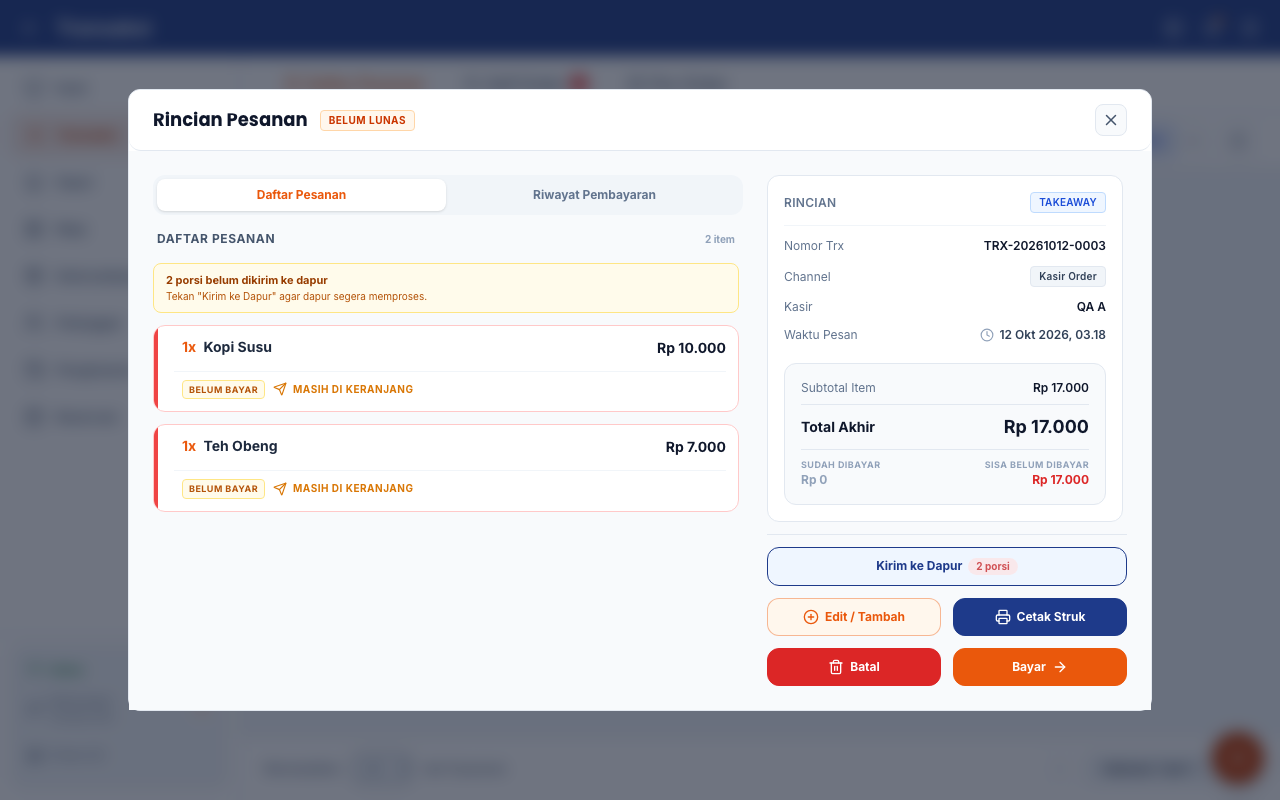
Pilih Batal. Jangan membatalkan transaksi lain hanya karena nama pelanggan atau totalnya sama.
Isi alasan dan catatan
Pilih Alasan pembatalan, kemudian isi catatan jika diperlukan. Pada contoh ini, pilih Pelanggan membatalkan dan jelaskan bahwa pelanggan berubah rencana sebelum pesanan diproses.
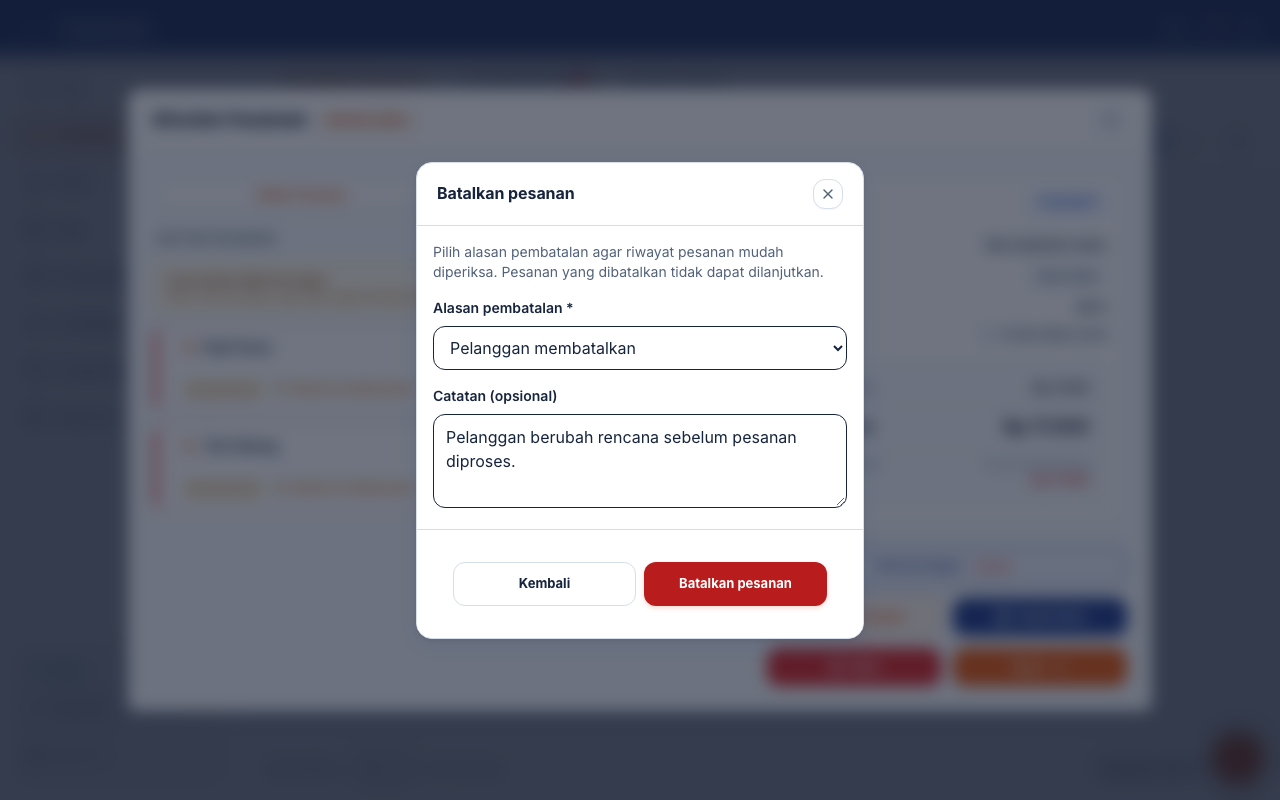
Jika memilih Lainnya, catatan wajib diisi. Pilih Kembali jika ingin mengurungkan tindakan. Setelah yakin, tekan Batalkan pesanan.
Periksa hasilnya
Setelah berhasil, dialog tertutup dan aplikasi memberi pemberitahuan. Pesanan dibatalkan tidak dapat dilanjutkan.
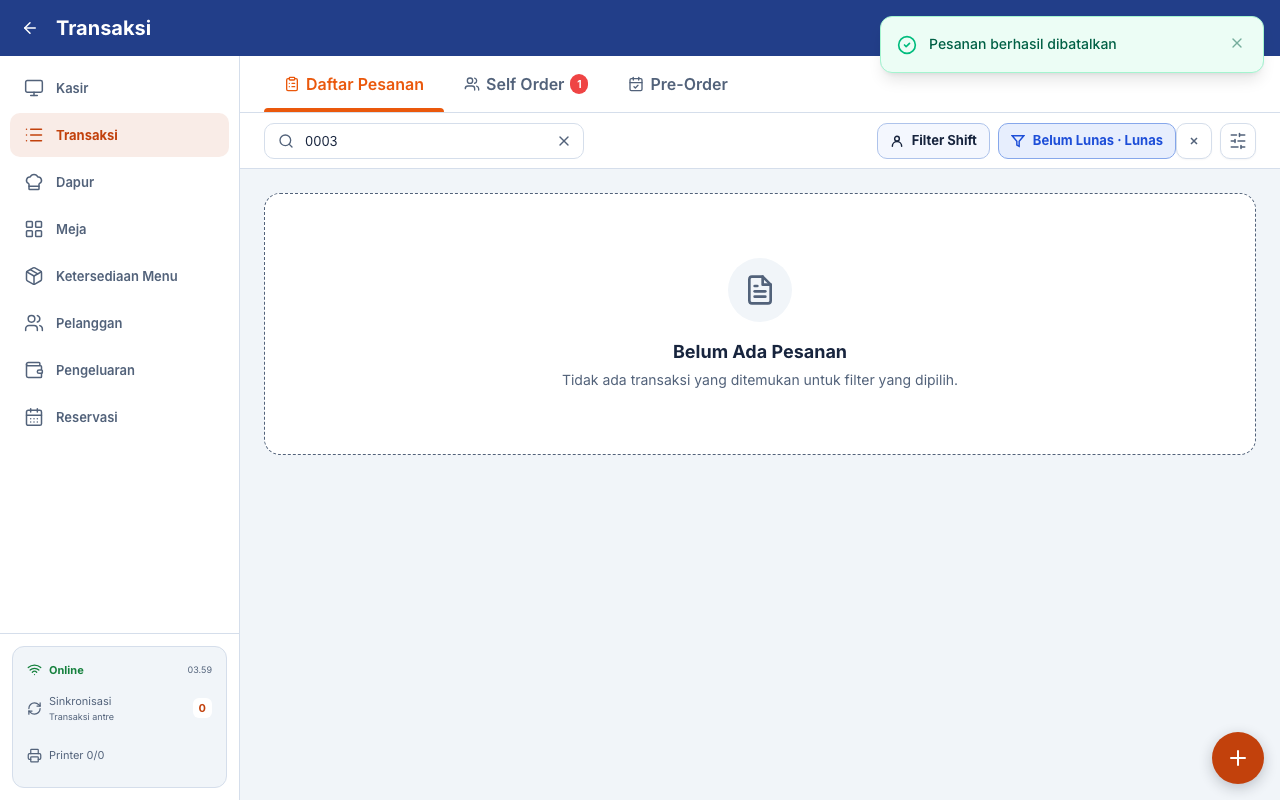
Jika filter hanya menampilkan belum lunas dan lunas, pesanan yang dibatalkan tidak terlihat pada daftar tersebut. Ubah filter status saat ingin memeriksa transaksi yang dibatalkan. Untuk transaksi yang sudah dibayar, periksa alur pengembalian pembayaran terlebih dahulu.