Pre-order mencatat pesanan yang diselesaikan pada waktu mendatang. Sebelum mengonfirmasi, tentukan dulu pelanggannya, jadwal pengambilannya dan skema pembayaran yang disepakati.
Bedanya dengan pesanan biasa: uangnya bisa masuk bertahap. Uang muka dicatat saat pesanan dibuat, sisanya dilunasi saat pelanggan mengambil.
Aktifkan fitur dan buka daftar
Owner atau admin membuka Pengaturan → Fitur Operasional → Pre-Order dan mengaktifkannya. Setelah aktif, buka Transaksi → Pre-Order.
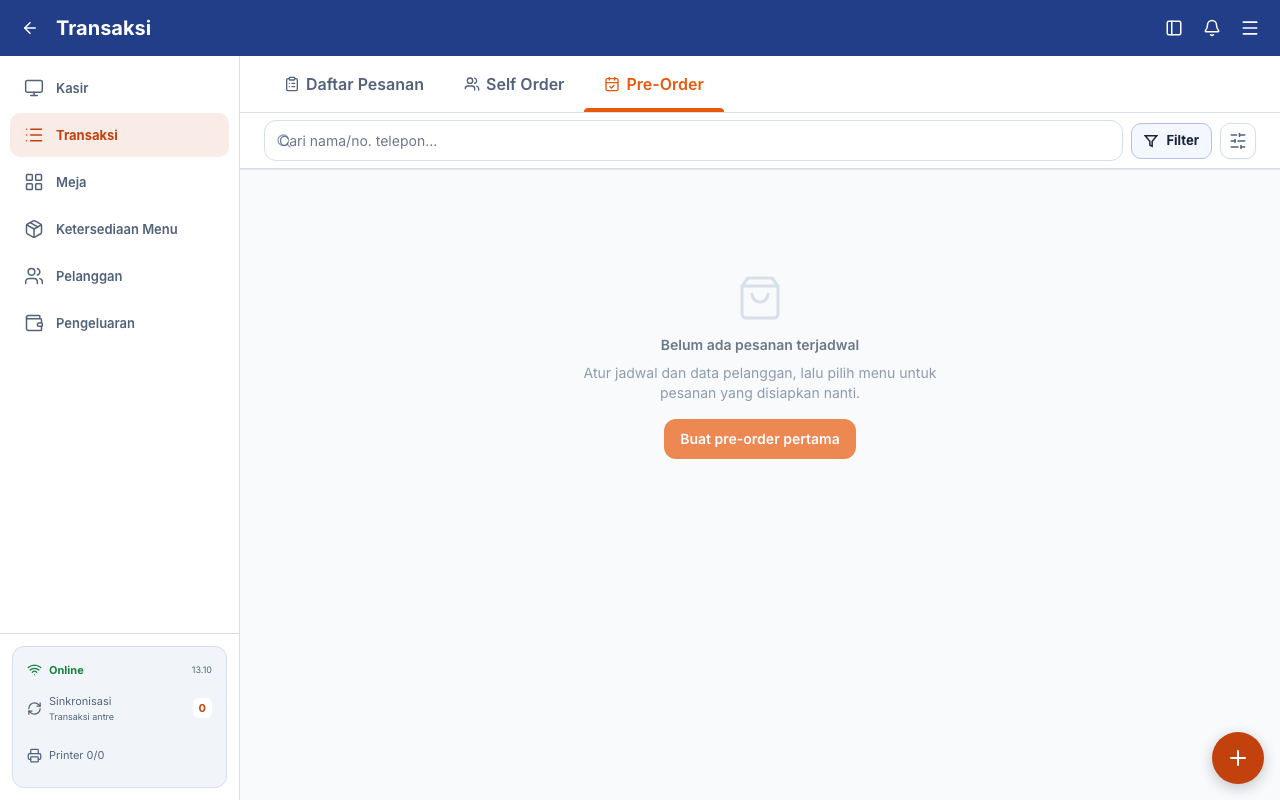
Daftar pre-order mengikuti halaman Transaksi. Tautan pre-order lama bisa mengarah ke halaman yang sama.
Lengkapi detail pesanan
Buat pesanan baru dengan tipe Pre-Order di Kasir, lalu periksa tipe pengambilan, tanggal dan pelanggannya.
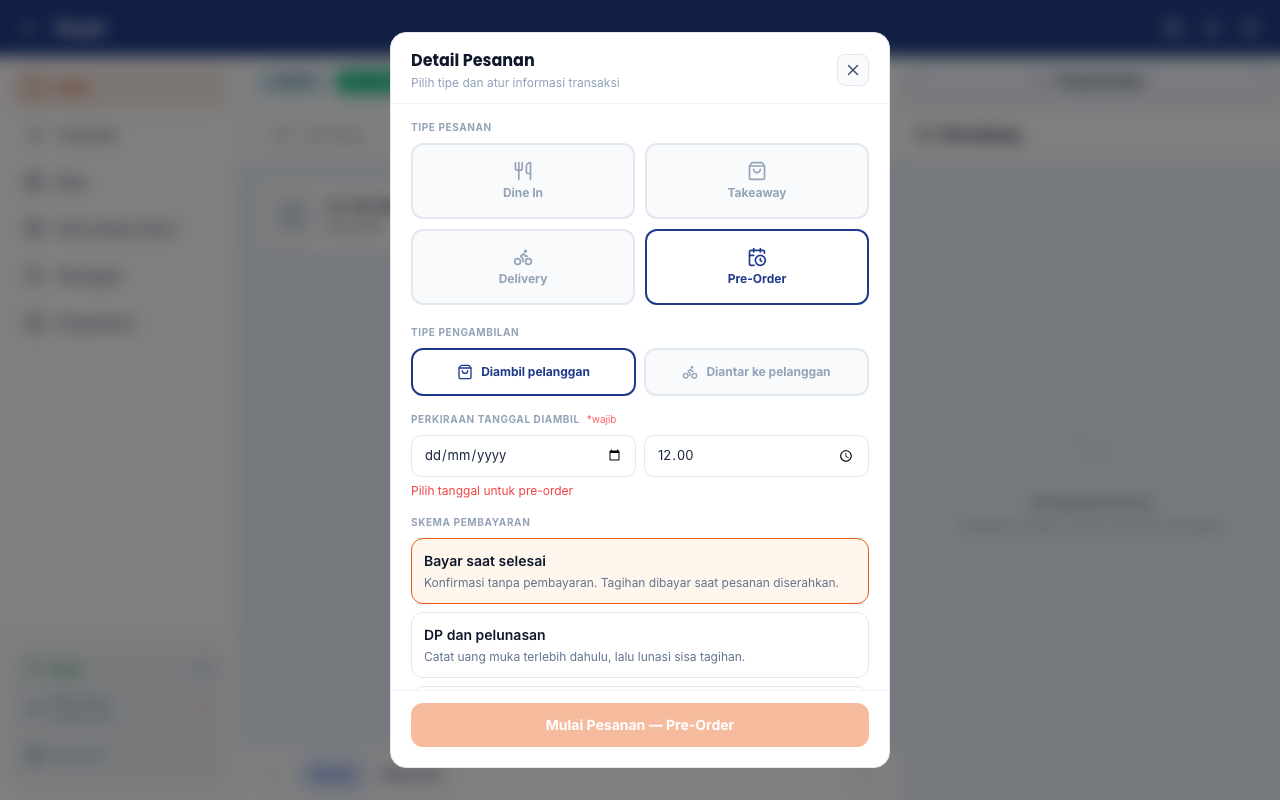
Lengkapi nama dan nomor telepon pelanggan, atau pilih pelanggan tersimpan yang sudah punya nomor telepon.
Pilih Diambil pelanggan kalau pelanggan datang sendiri, atau Diantar ke pelanggan untuk pengantaran. Isi perkiraan tanggal diambil dan catatan yang membantu staf menyiapkan pesanan.
Pilih skema pembayaran
- Bayar saat selesai — tagihan dibayar saat pesanan diserahkan.
- DP dan pelunasan — catat uang muka sekarang, lunasi sisanya nanti.
- Lunas di awal — pembayaran penuh diterima sebelum pesanan diproses.
Pilih sesuai kesepakatan dengan pelanggan. Mengisi jadwal dan detail pesanan tidak otomatis menandainya lunas.
Tambah menu dan periksa pesanan
Pilih Mulai Pesanan — Pre-Order, tambahkan menu beserta jumlah yang disepakati, lalu periksa totalnya.
Kembali ke daftar untuk memastikan pesanannya tersimpan dengan data yang benar.
Terima uang muka
Pada layar pembayaran, aktifkan Bayar Sebagian / DP, pilih metodenya, lalu masukkan nominal yang benar-benar diterima — bukan nominal yang direncanakan.
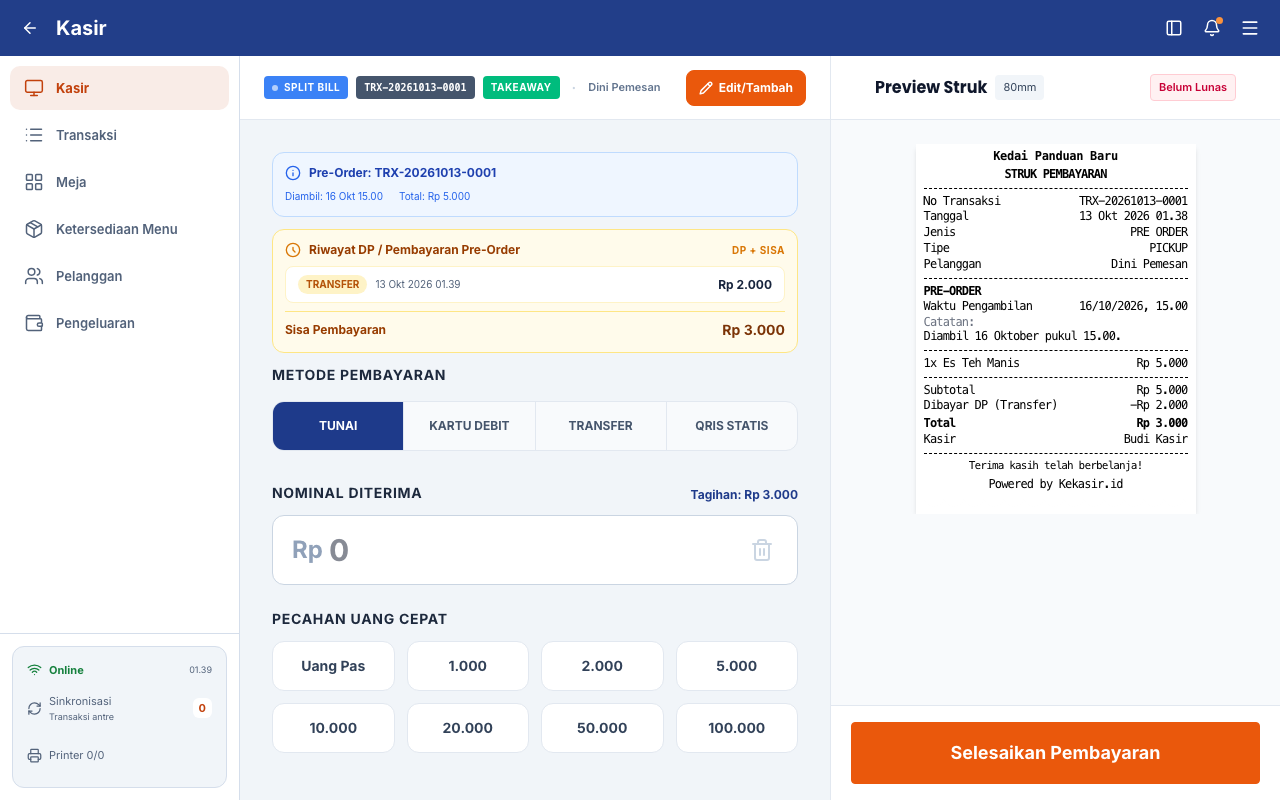
Setelah DP disimpan, periksa riwayat pembayaran dan angka Sisa Pembayaran.
Jangan mencatat DP kedua sebagai pesanan baru. Gunakan Lanjut Pembayaran pada transaksi pre-order yang sama, supaya riwayat uang mukanya tetap terhubung.
Lunasi sisa tagihan
Saat pelanggan melunasi, pilih metode pembayaran yang diterima dan pastikan angkanya sama dengan sisa tagihan.
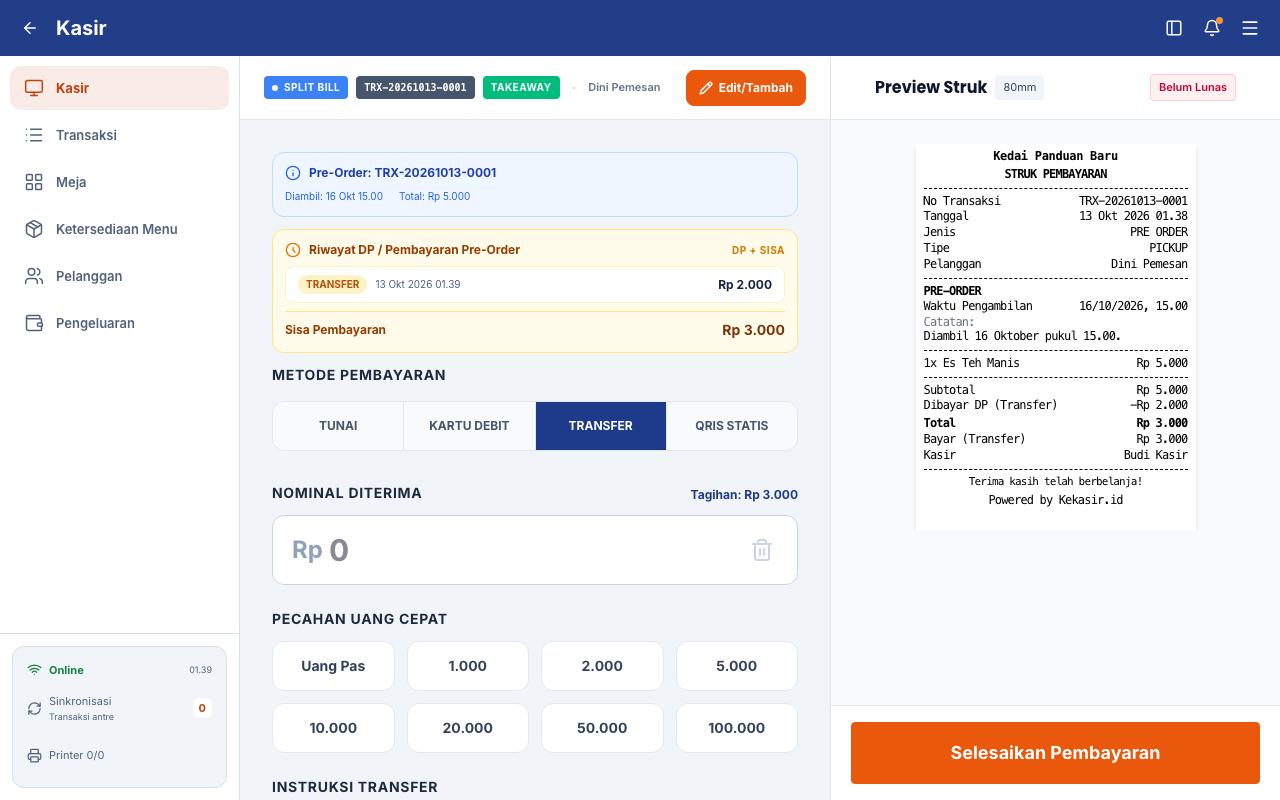
Layar menampilkan tagihan sisa beserta DP yang sudah tercatat sebelumnya.
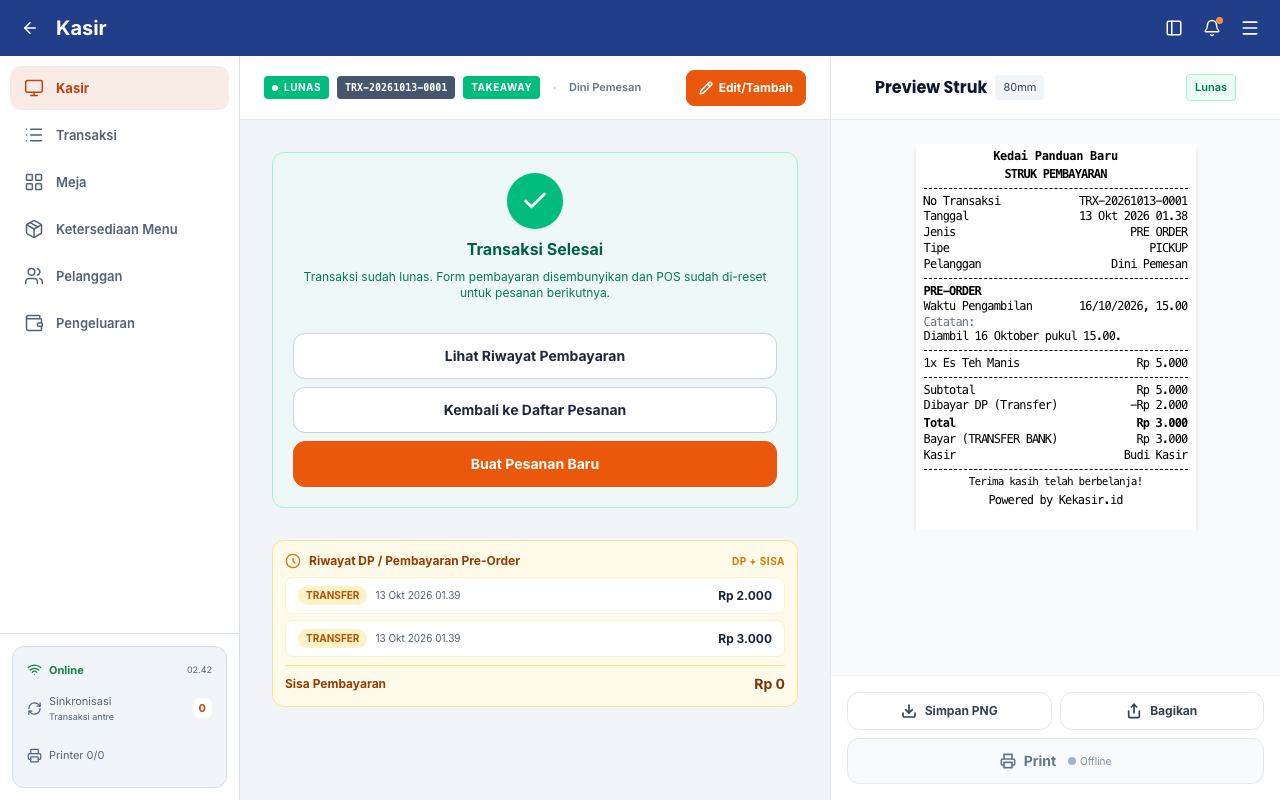
Setelah berhasil, transaksi berstatus Lunas dengan sisa Rp0 dan tombol pembayaran tidak tampil lagi. Preview struk memisahkan bagian DP dari pelunasannya.
Kalau transaksi masih menampilkan sisa padahal uangnya sudah diterima, jangan membuat pembayaran tambahan untuk memaksa status lunas. Periksa riwayat pembayaran dan koneksi, lalu muat ulang transaksinya.
Serahkan pesanan
Pada hari pengambilan, periksa nomor pesanan, pelanggan, item dan sisa pembayarannya. Serahkan pesanan sesuai proses outlet setelah pembayaran yang disyaratkan benar-benar diterima.