Langkah cepat mengatasi gangguan yang paling sering terjadi saat memakai Kekasir.id.
Rute terkait: /manage/settings/printer (printer struk) · /login (masuk akun) · /manage/shifts (shift kasir)
Untuk siapa halaman ini
Halaman ini untuk Anda yang sedang menghadapi gangguan dan butuh langkah cepat. Isinya disusun per masalah, sehingga Anda bisa langsung melompat ke bagian yang sesuai.
Kebanyakan kendala harian punya penyebab sederhana: koneksi yang longgar, kertas yang habis, atau shift yang belum dibuka. Selesaikan yang paling mudah dulu sebelum menghubungi bantuan.
Bila langkah di sini belum menyelesaikan masalah, catat apa yang terjadi dan hubungi tim dukungan dengan informasi yang lengkap.
Prasyarat
- Anda mengetahui kode outlet dan akun yang dipakai.
- Anda bisa mengakses perangkat dan pengaturannya.
- Anda memiliki nomor dukungan bila perlu dihubungi.
Alur pertama kali pakai
| Langkah | Nama | Deskripsi |
|---|---|---|
| 1 | Kenali gejalanya | Printer, struk, login, sinkronisasi, atau lambat |
| 2 | Buka bagian yang sesuai | Mengikuti tabel di bawah |
| 3 | Ikuti langkah berurutan | Dari yang paling mudah |
| 4 | Uji ulang setelah perbaikan | Pastikan masalahnya benar-benar hilang |
| 5 | Hubungi bantuan bila perlu | Sertakan detail kejadian |
Printer Tidak Terdeteksi
Printer yang tidak terdeteksi biasanya karena koneksi atau pengaturan yang belum tepat.
Tabel gejala dan solusi
| Masalah | Penyebab | Solusi |
|---|---|---|
| Printer tidak muncul di daftar | Kabel USB longgar | Pasang ulang konektor dengan benar |
| Printer Bluetooth tidak terbaca | Belum dipasangkan ke perangkat | Pasangkan dari pengaturan Bluetooth |
| Printer jaringan tidak ditemukan | Alamat IP berubah | Deteksi ulang printer di jaringan |
| Printer baru belum muncul | Belum dipilih di pengaturan | Pilih printer di Pengaturan → Printer Struk |
Halaman pengaturan printer
| Bagian | Isi | Kegunaan |
|---|---|---|
| Daftar printer | Perangkat yang pernah dipasangkan | Memilih printer aktif |
| Tombol deteksi | Mencari printer di sekitar | Menemukan printer baru |
| Tombol uji cetak | Mencetak contoh struk | Memastikan printer siap |
| Ukuran kertas | 58 mm atau 80 mm | Menyesuaikan lebar struk |
Langkah mengatasi
| Langkah | Aksi | Keterangan |
|---|---|---|
| 1 | Periksa koneksi printer | USB, Bluetooth, atau jaringan |
| 2 | Pastikan printer menyala | Dan tidak dalam keadaan error |
| 3 | Buka Pengaturan → Printer Struk | Periksa pilihan printer |
| 4 | Muat ulang halaman aplikasi | Lalu coba deteksi lagi |
Studi kasus: Rina tidak bisa mencetak struk karena printernya tidak muncul di aplikasi. Ia memeriksa kabel USB dan menyadari konektornya longgar. Setelah ia memasangnya kembali dengan benar dan memuat ulang halaman, printernya terdeteksi. Rina lalu mengingatkan staf untuk selalu memeriksa sambungan printer saat membuka toko.
Contoh lain yang bisa dibuat:
- Printer Bluetooth terputus, memasangkannya ulang dari pengaturan perangkat.
- Printer jaringan berganti IP, mendeteksi ulang printer di jaringan.
- Printer baru belum dipasang, memilih printer di pengaturan.
Struk Tidak Tercetak
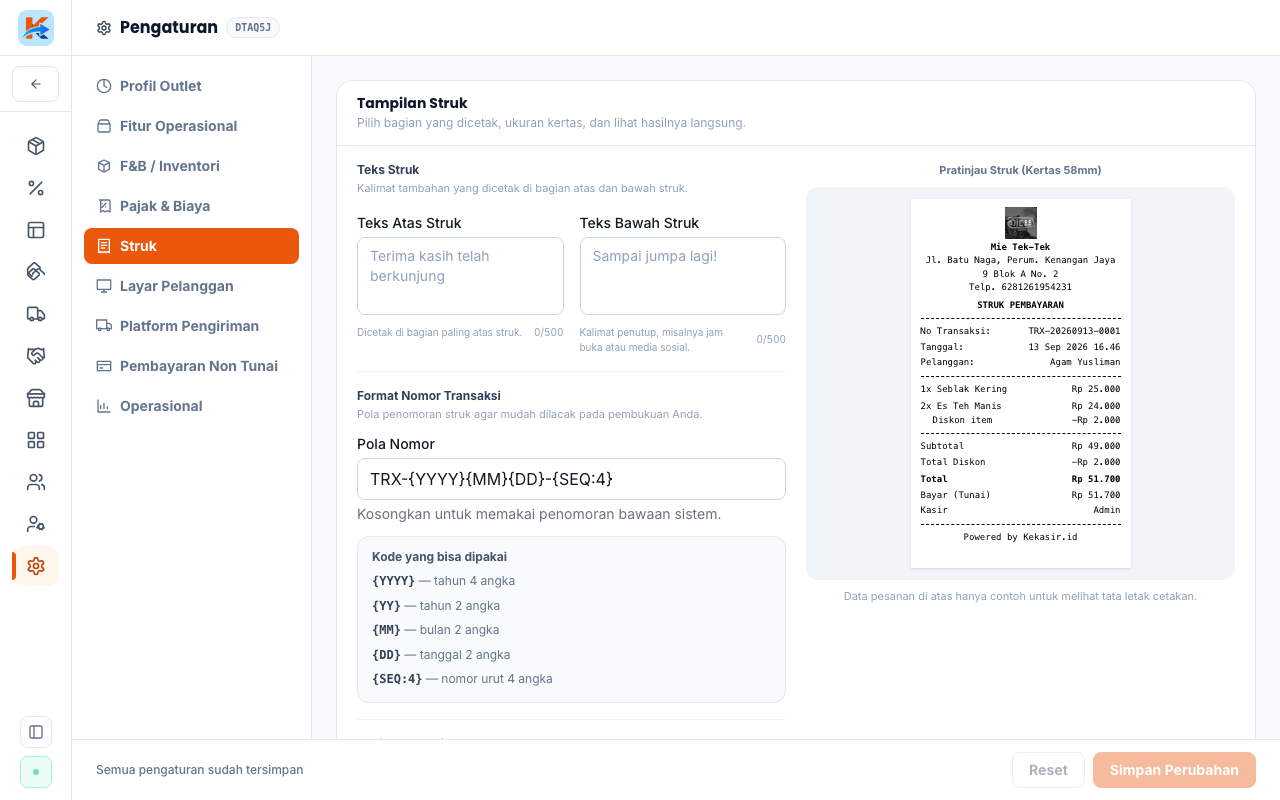
Printer terdeteksi tetapi struk tidak keluar, bisa jadi masalah kertas atau antrean cetak.
Tabel gejala dan solusi
| Masalah | Penyebab | Solusi |
|---|---|---|
| Kertas keluar kosong | Kertas terpasang terbalik | Ganti posisi gulungan kertas |
| Tidak ada kertas keluar | Gulungan kertas habis | Ganti gulungan kertas baru |
| Struk terpotong sebagian | Pengaturan cetak salah | Periksa pengaturan di Printer Struk |
| Cetak tersangkut di antrean | Antrean cetak macet | Muat ulang aplikasi, cetak ulang |
Langkah mengatasi
| Langkah | Aksi | Keterangan |
|---|---|---|
| 1 | Periksa kertas | Pastikan tidak habis atau tersangkut |
| 2 | Pastikan Printer Struk aktif | Di pengaturan |
| 3 | Cetak ulang dari Riwayat | Transaksi terakhir bisa dicetak ulang |
| 4 | Muat ulang aplikasi | Bila antrean cetak tersangkut |
Studi kasus: Resto Bu Tini sudah bisa membuka transaksi, tetapi struknya keluar putih kosong. Ia memeriksa kertas dan menemukan kertasnya terpasang terbalik. Setelah mengganti posisi kertas dan mencetak ulang dari Riwayat, struknya tercetak normal. Ia menambahkan langkah "cek posisi kertas" ke prosedur pembukaan shift.
Contoh lain yang bisa dibuat:
- Kertas habis, mengganti gulungan kertas baru.
- Struk terpotong, memastikan pengaturan cetak sudah benar.
- Cetak ulang, mencetak ulang dari daftar transaksi.
Tidak Bisa Login
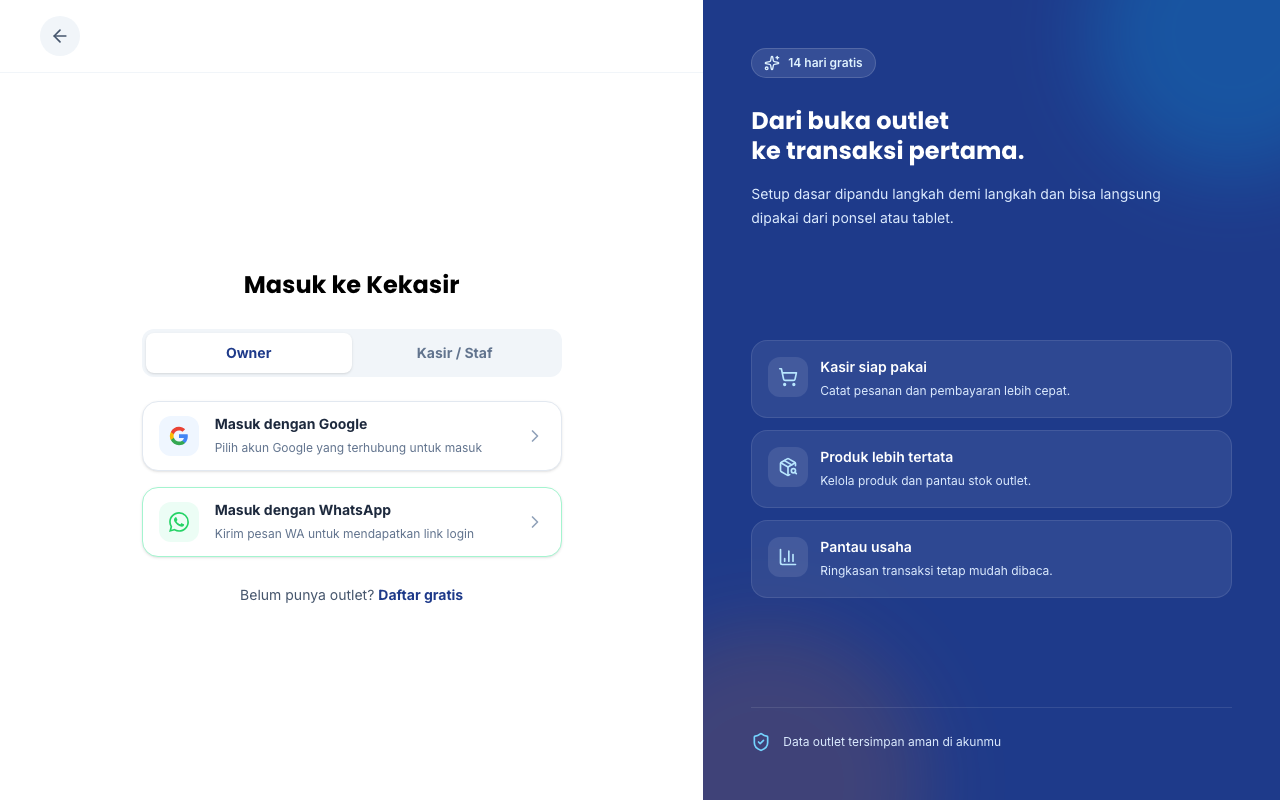
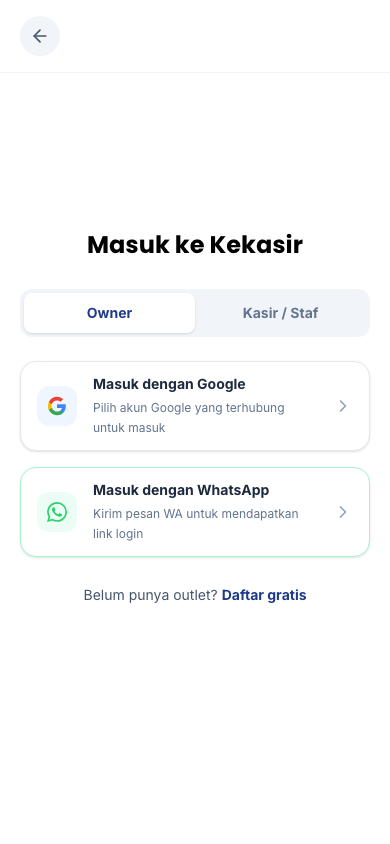
Kendala login umumnya karena data akun yang salah atau akun yang belum aktif.
Tabel gejala dan solusi
| Masalah | Penyebab | Solusi |
|---|---|---|
| Gagal masuk berulang | Salah kode outlet | Pastikan kode outlet sesuai |
| Password ditolak | Salah huruf besar atau kecil | Periksa penulisan dengan teliti |
| Lupa password | Tidak ingat kata sandi | Pakai opsi lupa password |
| Akun belum bisa dipakai | Akun belum dibuat | Minta admin menambahkan akun staf |
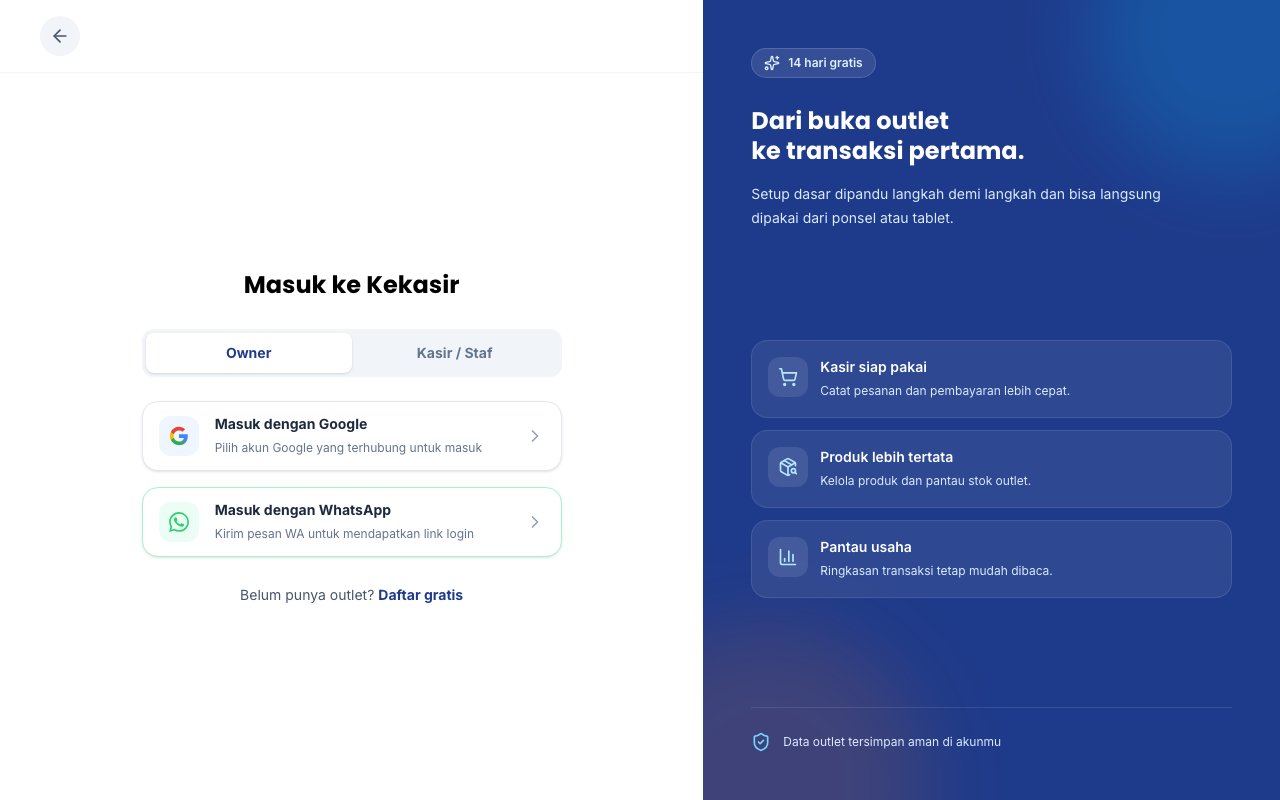
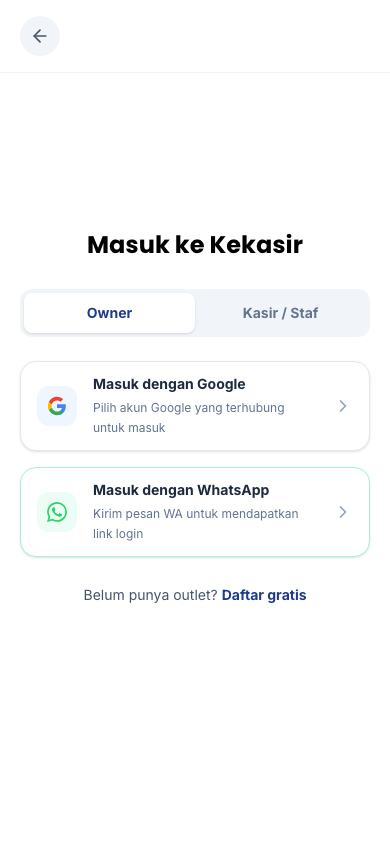
Halaman login
| Bagian | Isi | Kegunaan |
|---|---|---|
| Tab Owner / Staf | Dua pintu masuk berbeda | Memilih peran yang benar |
| Kode outlet | Penanda tempat kerja staf | Memastikan masuk ke outlet yang tepat |
| Username | Nama akun staf | Diisi sesuai akun yang dibuat admin |
| Password | Kata sandi akun | Peka huruf besar dan kecil |
Langkah mengatasi
| Langkah | Aksi | Keterangan |
|---|---|---|
| 1 | Pastikan kode outlet, username, dan password benar | Di halaman Login |
| 2 | Periksa huruf besar dan kecil | Password peka huruf kapital |
| 3 | Gunakan opsi lupa password | Bila benar-benar lupa |
| 4 | Minta admin mengatur ulang akses | Bila masih gagal |
Studi kasus: Seorang kasir magang tidak bisa login meski merasa passwordnya benar. Ia melaporkan hal itu ke admin outletnya. Admin memeriksa dan menemukan bahwa ia salah mengetik kode outlet. Setelah kode yang benar dimasukkan, kasir magang itu berhasil masuk dan mulai membuka shiftnya.
Contoh lain yang bisa dibuat:
- Salah kode outlet, memastikan kode outlet sesuai.
- Password kadaluarsa, meminta admin mengatur ulang.
- Akun belum dibuat, meminta admin menambahkan akun staf.
Sinkronisasi Terputus
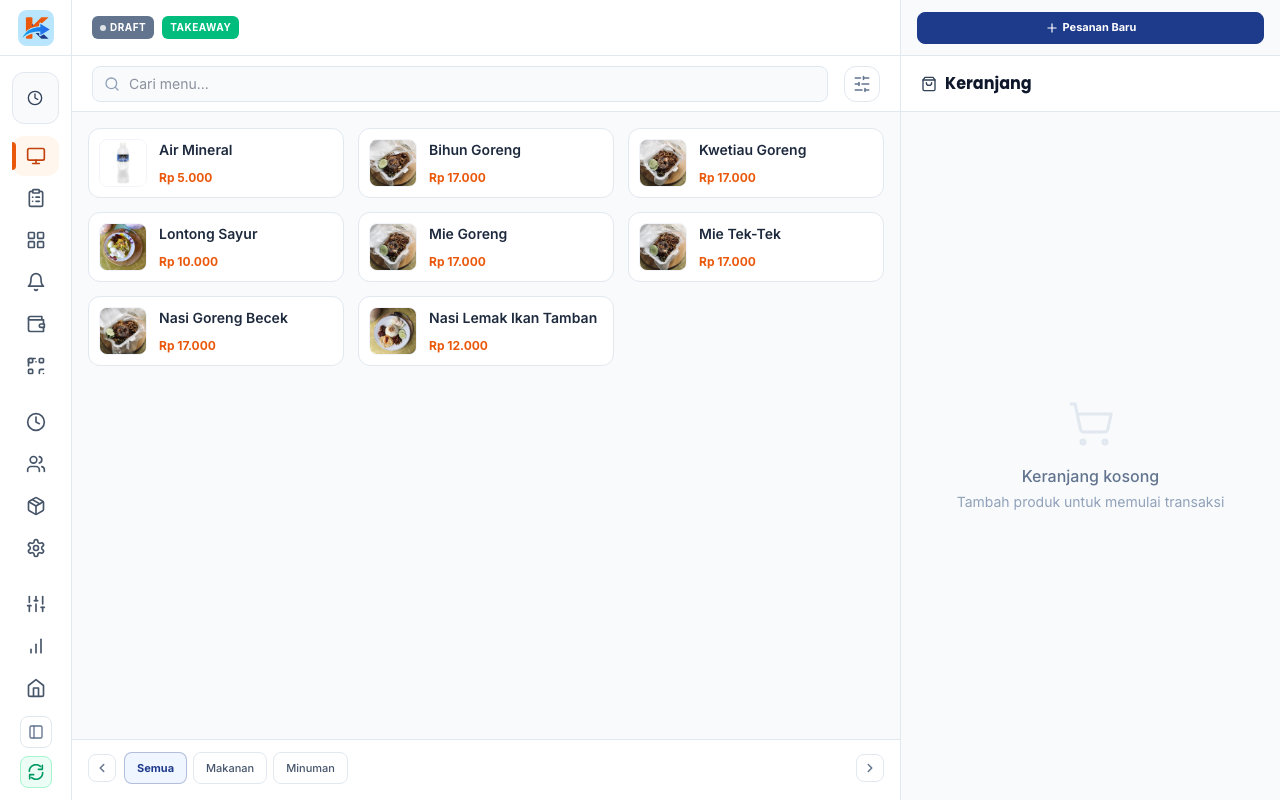
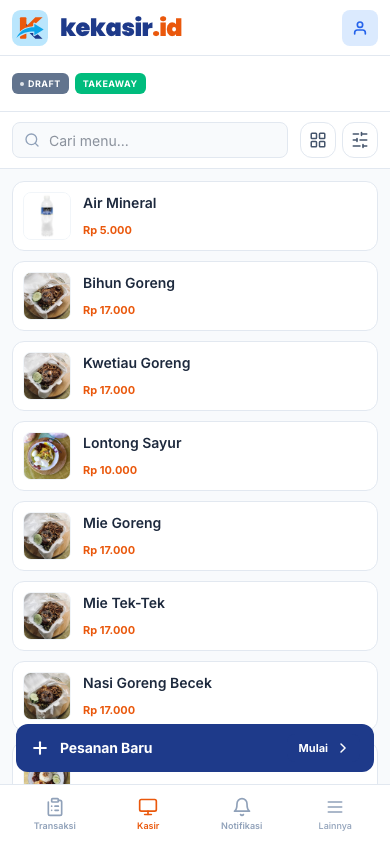
Data tidak tersimpan ke server biasanya karena koneksi internet bermasalah.
Tabel gejala dan solusi
| Masalah | Penyebab | Solusi |
|---|---|---|
| Data tidak tersimpan | Koneksi internet putus | Tunggu sinyal kembali, ulangi transaksi |
| Muncul tanda belum terkirim | Jaringan lambat | Hindari menutup aplikasi |
| Transaksi gagal tercatat | Aplikasi ditutup terlalu cepat | Ulangi saat koneksi stabil |
| Sinyal lemah di dalam gedung | Jaringan tidak stabil | Beralih ke jaringan yang lebih kuat |
Langkah mengatasi
| Langkah | Aksi | Keterangan |
|---|---|---|
| 1 | Periksa koneksi internet | Perangkat Anda |
| 2 | Tunggu aplikasi menyambung kembali | Proses otomatis |
| 3 | Hindari menutup aplikasi | Saat data masih dalam proses kirim |
| 4 | Ulangi transaksi yang belum tersimpan | Setelah sinyal kembali |
Studi kasus: Internet di warung Pak Slamet sempat putus di tengah transaksi. Aplikasi menampilkan tanda data belum tersimpan. Ia menunggu sampai sinyal kembali, lalu mengulangi transaksi tersebut. Karena tidak menutup aplikasi sebelum data terkirim, pesanannya tersimpan utuh tanpa catatan ganda.
Contoh lain yang bisa dibuat:
- Sinyal lemah di dalam gedung, memakai jaringan yang lebih stabil.
- Mengulang transaksi, memastikan transaksi yang gagal tercatat ulang.
- Memeriksa riwayat, memastikan tidak ada transaksi ganda.
Aplikasi Lambat
Aplikasi yang terasa berat biasanya karena perangkat atau koneksi yang kurang mendukung.
Tabel gejala dan solusi
| Masalah | Penyebab | Solusi |
|---|---|---|
| Layar terasa berat | Banyak aplikasi lain berjalan | Tutup aplikasi yang tidak dipakai |
| Aplikasi sering berhenti | Penyimpanan penuh | Bersihkan file agar lega |
| Halaman lama memuat | Proses menumpuk | Muat ulang aplikasi |
| Tetap lambat | Perangkat tua | Pakai perangkat atau jaringan lebih baik |
Langkah mengatasi
| Langkah | Aksi | Keterangan |
|---|---|---|
| 1 | Tutup aplikasi lain | Yang tidak sedang dipakai |
| 2 | Pastikan ruang penyimpanan cukup | Perangkat Anda |
| 3 | Muat ulang aplikasi | Membersihkan proses menumpuk |
| 4 | Pakai perangkat atau jaringan lebih baik | Bila tetap lambat |
Studi kasus: Seorang kasir mengeluh aplikasinya lambat saat jam sibuk. Ternyata ponselnya membuka banyak aplikasi lain di latar belakang. Setelah menutup aplikasi yang tidak perlu dan memuat ulang Kekasir.id, layarnya kembali responsif, dan kasir itu bisa melayani antrean tanpa hambatan.
Contoh lain yang bisa dibuat:
- Penyimpanan penuh, membersihkan file agar aplikasi lega.
- Jaringan padat, beralih ke jaringan yang lebih cepat.
- Perangkat tua, memakai perangkat yang lebih mumpuni.
Tips & Peringatan
Tips: bila masalah tetap berlanjut setelah langkah di atas, catat apa yang terjadi lalu hubungi bantuan agar penanganannya lebih cepat.
Tips: selesaikan penyebab paling sederhana lebih dulu, seperti kabel longgar atau kertas habis, sebelum mencurigai kerusakan besar.
Catatan: aplikasi yang ditutup saat data masih terkirim bisa membuat sebuah transaksi gagal tercatat. Hindari menutup paksa.
Peringatan: jangan mencabut printer saat sedang mencetak. Antrean cetak bisa macet dan struk harus dicetak ulang.
Ringkasan
| Ingin melakukan | Langkah |
|---|---|
| Mengatasi printer tak terdeteksi | Periksa koneksi → Pengaturan → Printer Struk → muat ulang |
| Mengatasi struk kosong | Periksa kertas → pastikan Printer Struk aktif → cetak ulang dari Riwayat |
| Mengatasi gagal login | Periksa kode outlet dan password → pakai lupa password → minta admin |
| Mengatasi sinkronisasi | Tunggu sinyal → jangan tutup aplikasi → ulangi transaksi |
| Mengatasi aplikasi lambat | Tutup aplikasi lain → muat ulang → ganti jaringan |
Dokumentasi Terkait
- Tips & FAQ, kebiasaan harian dan pertanyaan umum
- Hubungi Bantuan, informasi yang perlu disiapkan saat melapor