Buat akun owner untuk membuka Kekasir.id, lalu masuk lewat Google, WhatsApp, atau akun staff outlet.
Rute terkait: /onboarding (setup awal) · /pos (setelah masuk)
Untuk siapa halaman ini
Halaman ini untuk Anda yang membuat akun atau masuk ke aplikasi. Pemilik mendaftar sekali, lalu membuat akun untuk staffnya dari panel Manajemen.
Ada tiga cara masuk. Pemilik bisa memakai Google atau WhatsApp. Staff outlet masuk memakai kode outlet, username, dan password yang dibuatkan pemilik.
Kode outlet penting untuk staff karena akun mereka terikat ke satu outlet tertentu. Jika staff bekerja di dua outlet, ia akan punya dua akun terpisah.
Prasyarat
- Nomor HP atau akun Google aktif untuk pendaftaran owner.
- Untuk akun staff, kode outlet, username, dan password sudah dibuat admin.
- Aplikasi Kekasir.id sudah terpasang atau dibuka lewat browser.
Alur pertama kali pakai
| Langkah | Nama | Deskripsi |
|---|---|---|
| 1 | Pilih cara daftar | Google atau WhatsApp |
| 2 | Verifikasi | Selesaikan verifikasi sesuai metode |
| 3 | Isi data outlet | Nama outlet dan jenis usaha |
| 4 | Setup wizard | Lanjut menyiapkan outlet |
| 5 | Buat akun staff | Dari panel Manajemen |
| 6 | Staff login | Pakai kode outlet, username, password |
Skenario yang Dibahas
- Daftar via Google, membuat akun owner cepat memakai akun Google
- Daftar via WhatsApp, membuat akun owner memakai nomor WhatsApp dan kode OTP
- Login Owner, masuk sebagai pemilik bisnis dengan akun Google atau WhatsApp
- Login Kasir/Staf, masuk memakai kode outlet, username, dan password
- Login Google, masuk sekali ketuk memakai akun Google yang sudah terdaftar
- Login WhatsApp, masuk memakai nomor WhatsApp dan kode OTP
Skenario 1, Daftar via Google
Cara tercepat membuat akun owner adalah memakai akun Google. Tidak perlu mengingat password baru.
Halaman Daftar dengan pilihan Google
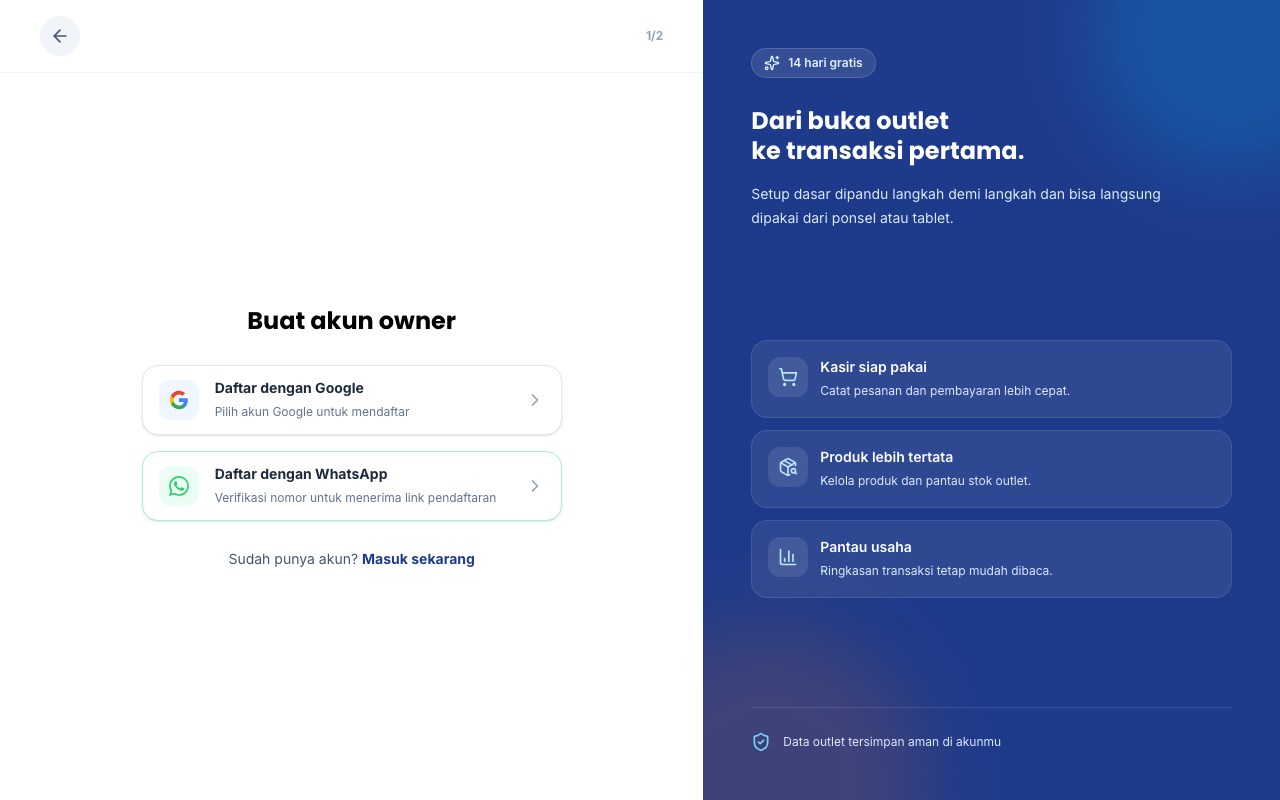
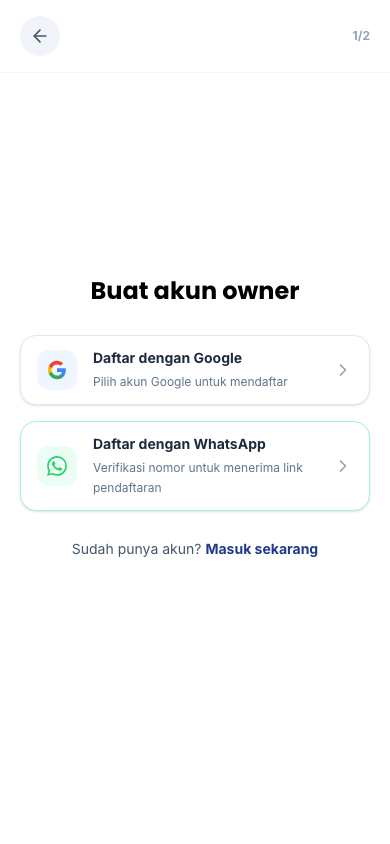
Terlihat tombol Daftar dengan Google sebagai salah satu pilihan pendaftaran cepat.
Langkah
1. Di halaman awal, ketuk Daftar.
2. Pilih Daftar dengan Google.
3. Pilih akun Google yang ingin dipakai, lalu izinkan Kekasir.id membaca email Anda.
4. Lengkapi Nama Outlet, Jenis usaha, dan informasi dasar lainnya.
5. Ketuk Lanjut untuk masuk ke setup wizard.
Studi kasus: Rina baru membuka kafe dan ingin segera mencoba Kekasir.id. Ia memilih Daftar dengan Google, mengetuk akun Google miliknya, lalu mengisi nama outlet "Kafe Rina". Dalam waktu kurang dari dua menit ia sudah masuk ke setup wizard tanpa perlu memverifikasi email atau SMS.
Karena memakai Google, ia tidak perlu menghafal password tambahan. Setiap kali login di ponsel baru, ia cukup memilih akun Google yang sama.
Contoh lain yang bisa dibuat:
- Pemilik resto yang sudah pakai Google Workspace, memakai email bisnis untuk akun.
- Pemilik yang mendaftar dari tablet, mendaftar Google dari perangkat yang sama untuk kasir.
Skenario 2, Daftar via WhatsApp
Bila ingin memakai nomor WhatsApp, Kekasir.id mengirim kode OTP untuk memastikan nomornya benar.
Halaman Daftar dengan pilihan WhatsApp
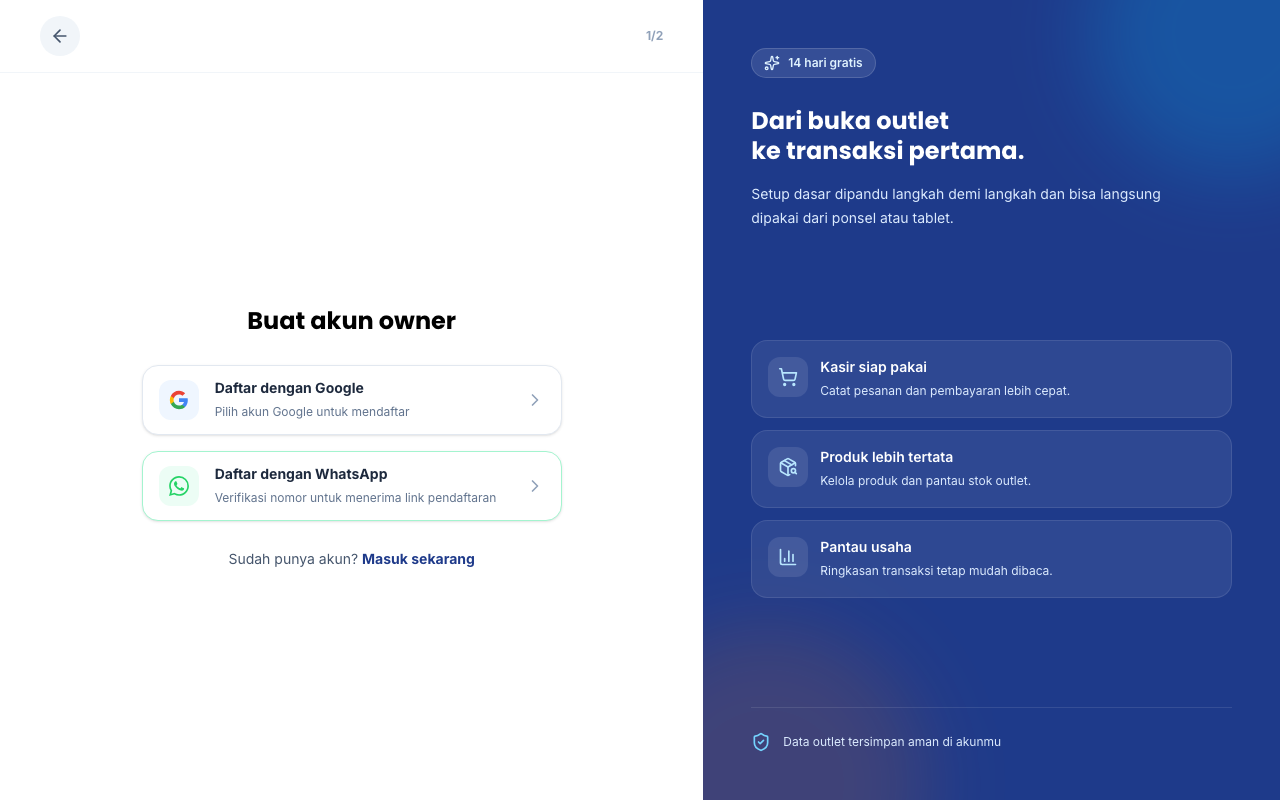
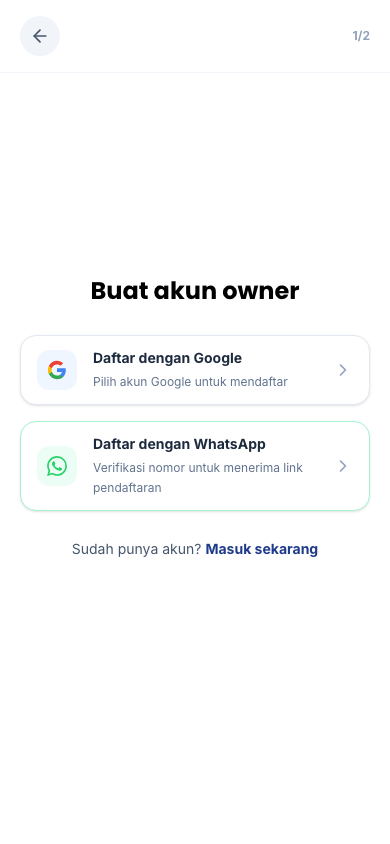
Terlihat tombol Daftar dengan WhatsApp untuk memulai pendaftaran memakai nomor.
Langkah
1. Di halaman awal, ketuk Daftar.
2. Pilih Daftar dengan WhatsApp.
3. Masukkan Nomor WhatsApp dengan kode negara, contoh 081234567890.
4. Masukkan kode OTP yang dikirim via WhatsApp.
5. Isi Nama Outlet dan data dasar, lalu ketuk Lanjut ke setup wizard.
Studi kasus: Pak Slamet tidak memakai email untuk usahanya. Ia mendaftar memakai nomor WhatsApp warungnya. Kode OTP datang tidak sampai satu menit, ia memasukkannya, lalu mengisi nama outlet "Warung Slamet". Setelah itu ia langsung masuk ke setup wizard.
Karena nomor WhatsApp juga dipakai pelanggan untuk bertanya, Pak Slamet memilih nomor terpisah khusus usaha agar notifikasi tidak tercampur obrolan pribadi.
Contoh lain yang bisa dibuat:
- Pemilik yang lebih nyaman dengan nomor HP, mendaftar WhatsApp tanpa menyiapkan email.
- Pemilik usaha keluarga, memakai satu nomor usaha yang dipakai bersama.
Skenario 3, Login Owner
Owner masuk memakai metode yang sama seperti saat mendaftar.
Halaman Masuk untuk Owner
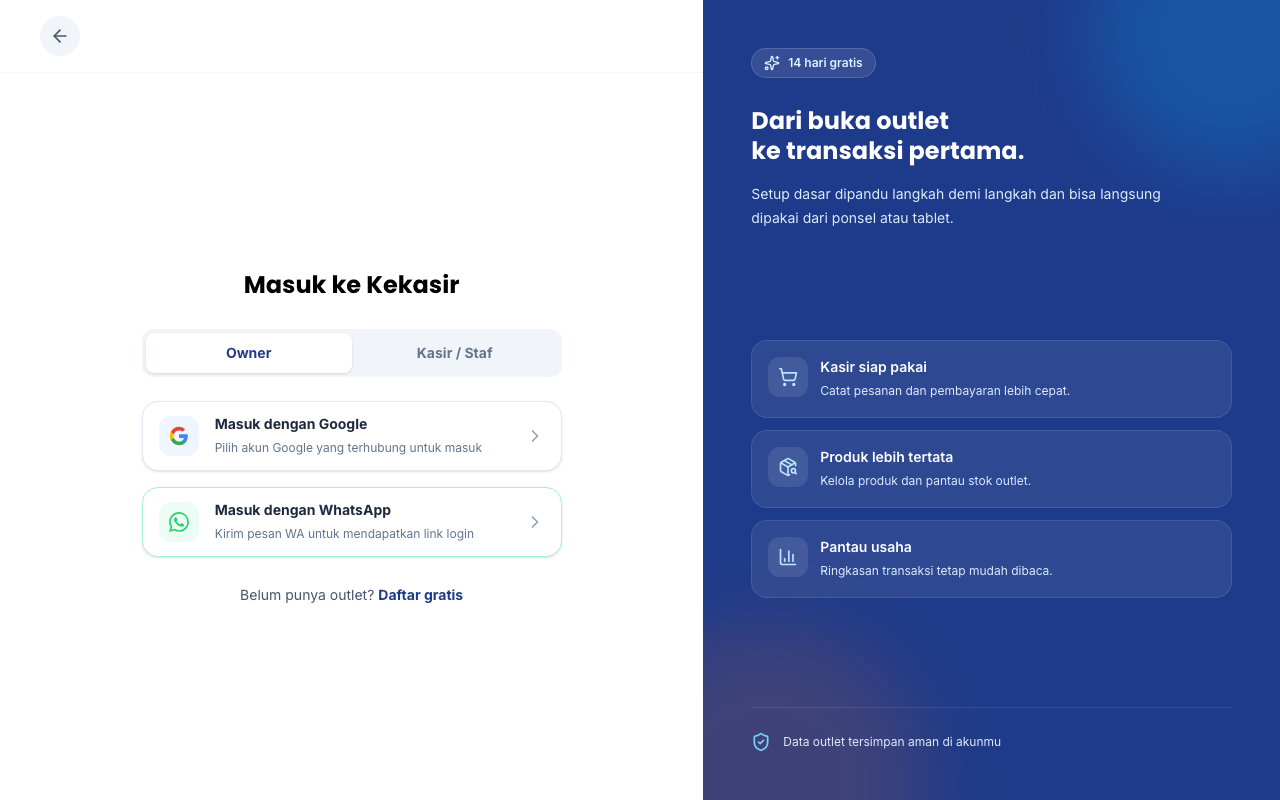
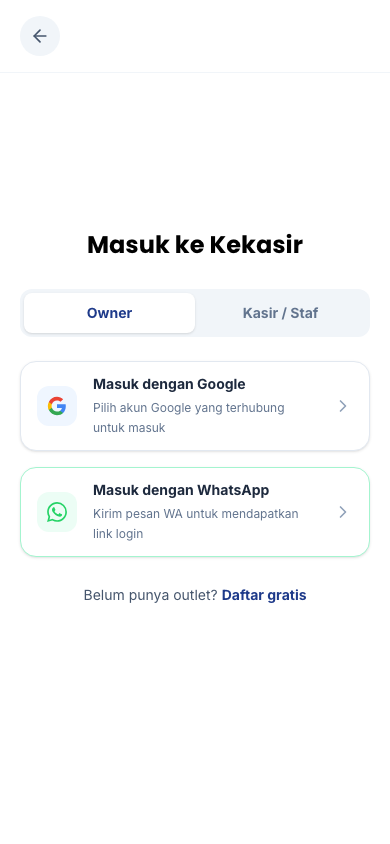
Terlihat pilihan masuk untuk owner beserta tab Staff bila ingin memakai akun outlet.
Langkah
1. Di halaman Masuk, pilih Google atau WhatsApp.
2. Selesaikan verifikasi sesuai metode yang dipilih.
3. Jika punya lebih dari satu outlet, pilih outlet yang ingin dibuka.
4. Anda masuk ke Dashboard Owner.
Catatan: Owner bisa memakai lebih dari satu outlet dari satu akun, tanpa login ulang.
Studi kasus: Bu Dewi membuka Kekasir.id dari ponselnya setiap pagi sebelum berangkat. Ia mengetuk Masuk, memilih Google, dan dalam beberapa detik langsung berada di Dashboard Owner. Karena ia punya dua outlet, ia memilih outlet yang ingin dibuka lebih dulu.
Ia tidak pernah mengetik password karena akunnya terhubung ke Google. Bila lupa login di perangkat baru, ia tinggal mengulang langkah yang sama.
Contoh lain yang bisa dibuat:
- Owner yang login dari laptop, membuka dashboard untuk membaca laporan lebih leluasa.
- Owner menyerahkan ponsel ke admin, admin memakai akun staff sendiri, bukan akun owner.
Skenario 4, Login Kasir/Staf
Kasir dan staf tidak memakai Google atau WhatsApp. Mereka memakai akun outlet yang dibuat admin.
Halaman Login Staff dengan kode outlet
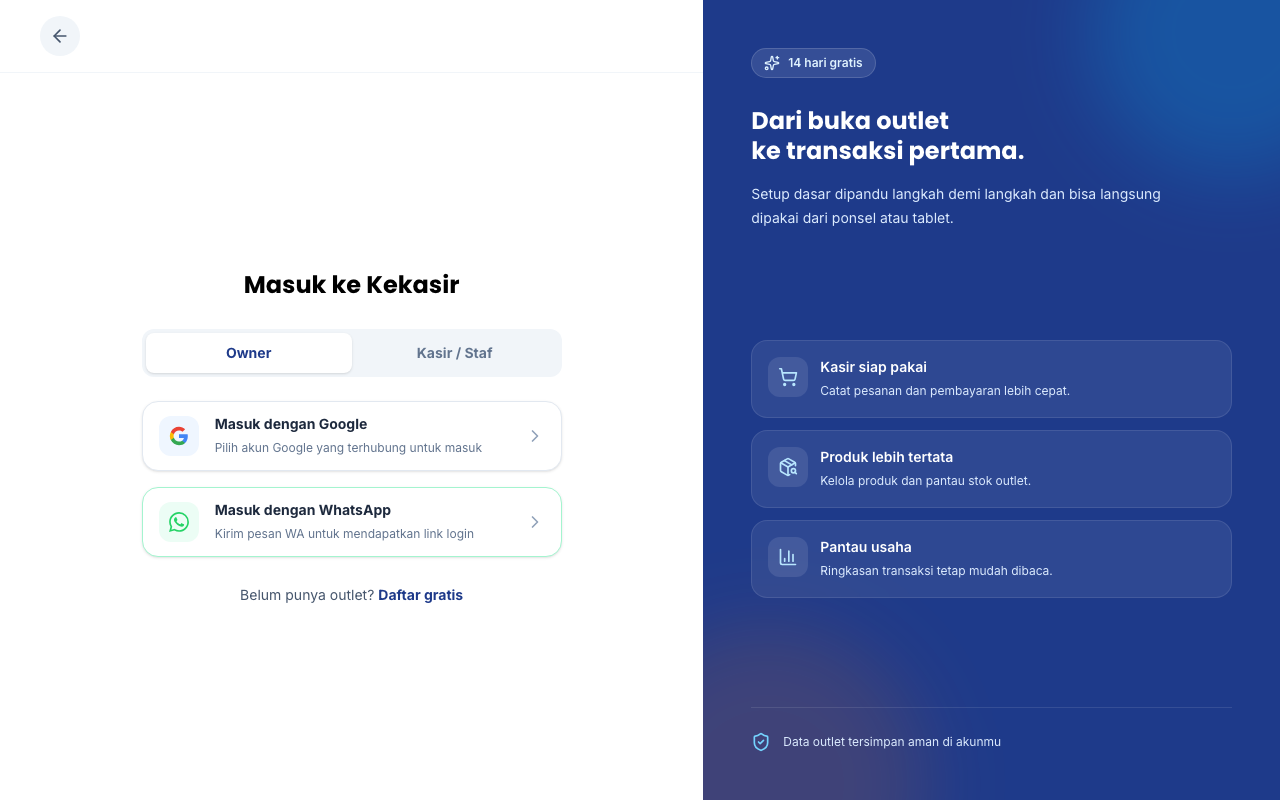
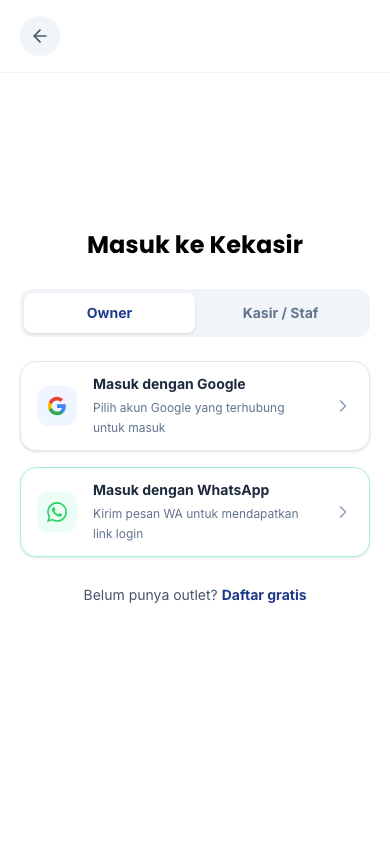
Terlihat field Kode Outlet, Username, dan Password pada tab Staff.
Langkah
1. Di halaman Masuk, ketuk tab Staff.
2. Isi Kode Outlet yang diberikan admin.
3. Isi Username dan Password akun staf Anda.
4. Ketuk Masuk. Bila outlet memakai KDS, staf dapur masuk dengan akun yang sama.
Catatan: Kode outlet memastikan akun Anda terhubung ke outlet yang benar, terutama bila Anda bekerja di lebih dari satu cabang.
Studi kasus: Budi baru direkrut sebagai kasir resto Pak Hendra. Admin memberinya Kode Outlet, Username, dan Password singkat. Di hari pertama ia membuka Kekasir.id, memilih tab Staff, lalu memasukkan ketiga data itu. Ia langsung masuk ke panel Operasional Kasir tanpa perlu email.
Setelah masuk ia mengganti password agar hanya ia yang tahu. Setiap pagi ia cukup mengulang login yang sama di ponsel kasir outlet.
Contoh lain yang bisa dibuat:
- Staf dapur masuk ke Layar Dapur, memakai akun dapur dengan kode outlet yang sama.
- Kasir cadangan di cabang lain, memakai kode outlet cabang tersebut agar transaksinya tercatat di sana.
Skenario 5, Login Google
Bila akun Google Anda sudah pernah didaftarkan, login cukup satu ketuk.
Login Google sekali ketuk
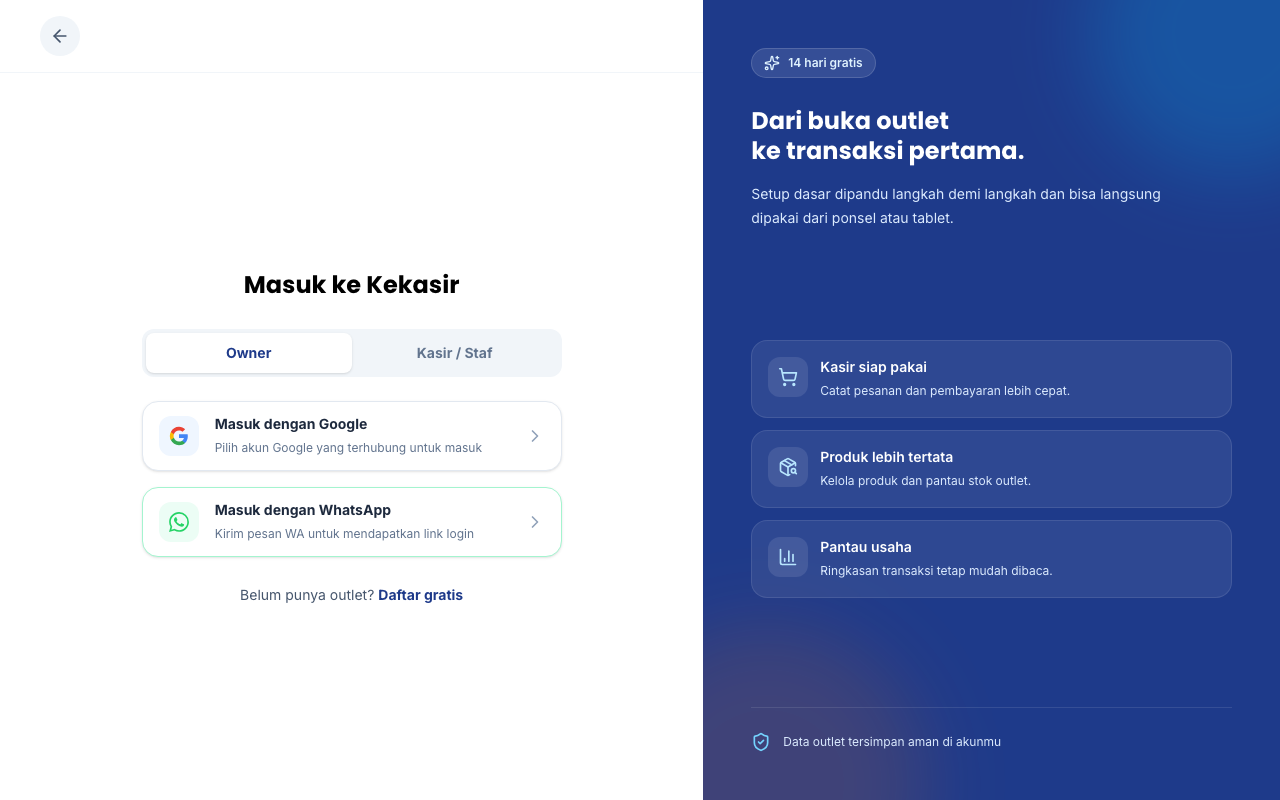
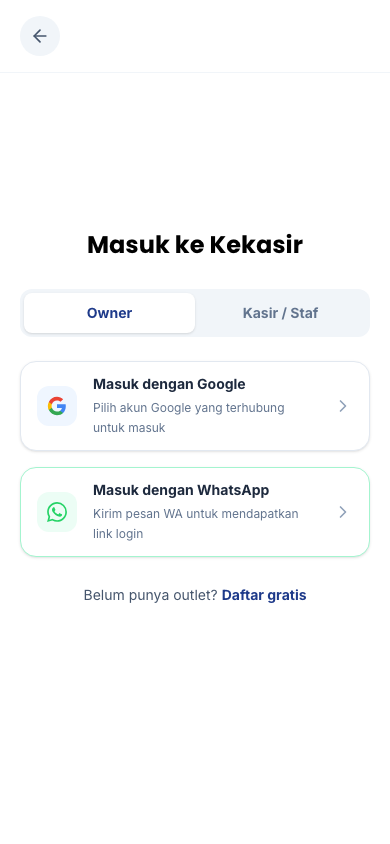
Terlihat tombol Masuk dengan Google yang langsung membuka pemilih akun.
Langkah
1. Ketuk Masuk dengan Google di halaman Masuk.
2. Pilih akun Google yang terdaftar di Kekasir.id.
3. Anda langsung masuk ke aplikasi tanpa verifikasi tambahan.
Studi kasus: Rina membeli ponsel baru dan menginstal ulang Kekasir.id. Ia tidak perlu menyiapkan password karena akunnya memakai Google. Ia mengetuk Masuk dengan Google, memilih akun yang sama, dan seluruh data outletnya langsung tersedia.
Karena semuanya tersimpan di server, tidak ada data yang tertinggal di ponsel lama. Yang perlu ia pastikan hanya akun Google yang dipilih sama seperti saat mendaftar.
Contoh lain yang bisa dibuat:
- Pemilik login di tablet cadangan, memakai akun Google yang sama saat ponsel diservis.
- Admin memindahkan login ke perangkat baru, memakai Google bisnis agar tetap terhubung.
Skenario 6, Login WhatsApp
Bila mendaftar memakai WhatsApp, login ulang lewat nomor yang sama dan kode OTP.
Login WhatsApp dengan kode OTP
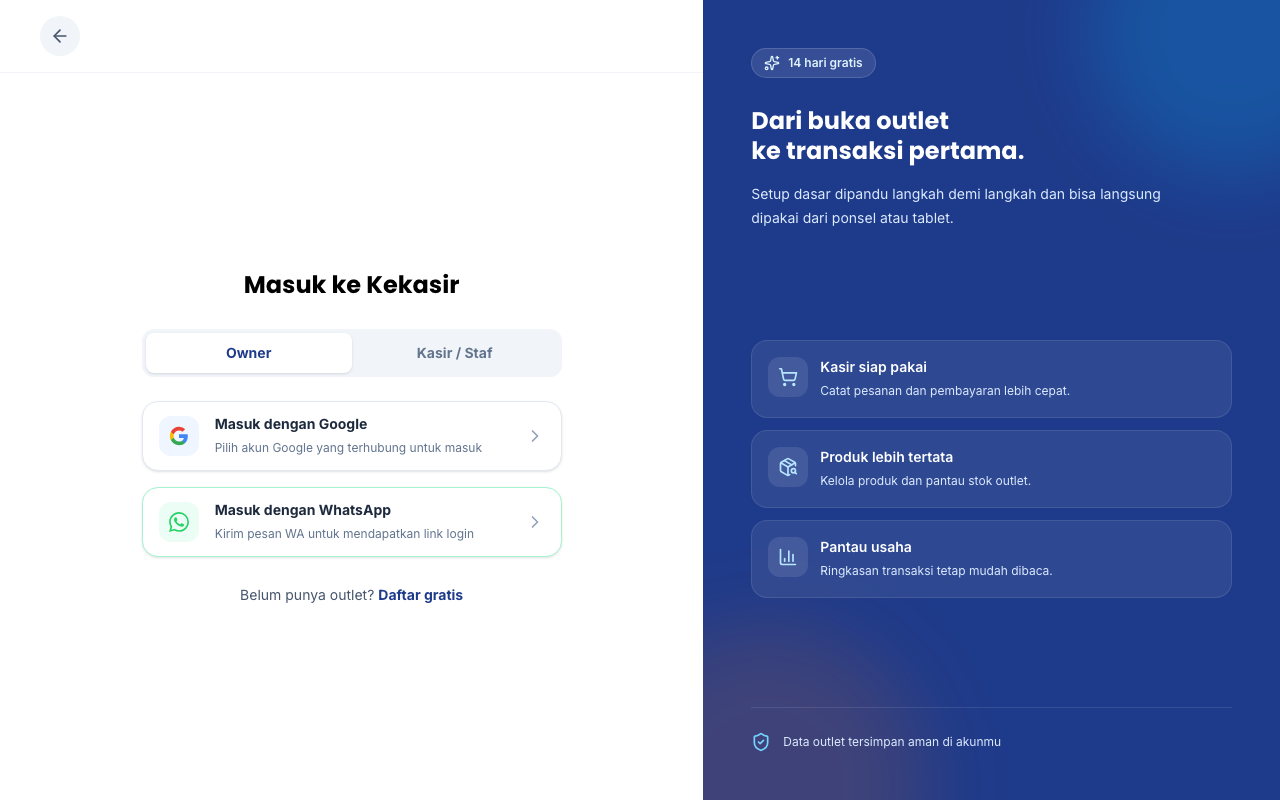
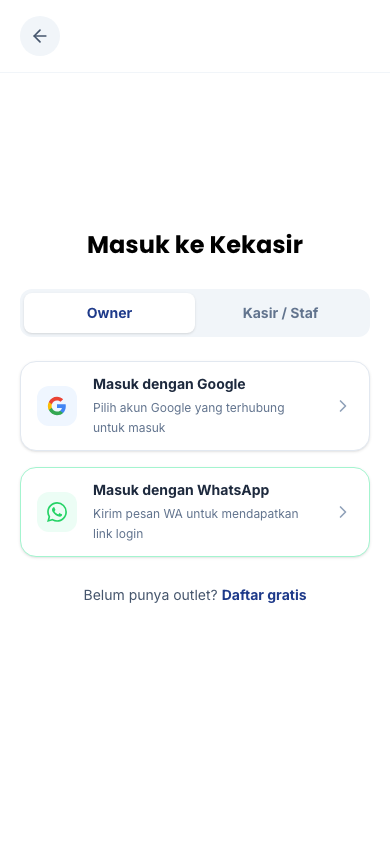
Terlihat field Nomor WhatsApp dan kolom kode OTP untuk verifikasi ulang.
Langkah
1. Ketuk Masuk dengan WhatsApp di halaman Masuk.
2. Masukkan Nomor WhatsApp yang terdaftar.
3. Masukkan kode OTP dari WhatsApp.
4. Anda masuk ke halaman yang sesuai peran akun Anda.
Catatan: Bila kode OTP tidak kunjung datang, tunggu beberapa saat lalu minta ulang. Pastikan nomor yang dimasukkan sama dengan nomor saat mendaftar.
Studi kasus: Sari keluar dari akun agar ponselnya bisa dipakai bergantian dengan rekannya. Saat gilirannya kembali, ia membuka Kekasir.id, mengetuk Masuk dengan WhatsApp, memasukkan nomornya, lalu kode OTP. Dalam satu menit ia sudah kembali ke halaman kasir.
Karena sesi lama sudah ditutup, rekan yang memakai ponsel sebelumnya tidak lagi bisa membuka data Sari. Ini penting bila perangkat dipakai bergantian oleh lebih dari satu staf.
Contoh lain yang bisa dibuat:
- Pemilik logout dari perangkat pinjaman, memakai WhatsApp agar tidak meninggalkan sesi aktif.
- Login setelah ganti nomor usaha, memakai nomor terbaru yang sudah diperbarui admin.
Tips & Peringatan
Tips: simpan Kode Outlet, Username, dan Password staff di tempat yang mudah diingat agar kasir baru bisa langsung bekerja.
Tips: untuk keamanan, minta staff mengganti password setelah login pertama kali.
Catatan: Nomor WhatsApp atau akun Google milik owner harus sudah terdaftar sebagai pemilik outlet. Bila belum, aplikasi akan menolak login dengan pesan bahwa akun belum terdaftar.
Peringatan: jangan bagikan akun owner ke staff. Buatkan akun staff terpisah agar jejak transaksi tetap jelas.
Ringkasan
| Ingin melakukan | Langkah |
|---|---|
| Daftar owner via Google | Daftar → Daftar dengan Google → pilih akun → isi data |
| Daftar owner via WhatsApp | Daftar → Daftar dengan WhatsApp → nomor → OTP → isi data |
| Login owner | Masuk → pilih Google atau WhatsApp |
| Login kasir atau staf | Masuk → tab Staff → kode outlet + username + password |
| Login Google sekali ketuk | Masuk dengan Google → pilih akun |
| Login WhatsApp | Masuk dengan WhatsApp → nomor → OTP |
Dokumentasi Terkait
- Tentang Kekasir & Panel Aplikasi, panel yang terbuka setelah login
- Setup Wizard: Menyiapkan Outlet Pertama Kali, langkah setelah mendaftar
- Trial 14 Hari & Pilih Paket, status akun setelah daftar