Ajukan aktivasi QRIS Dinamis agar pelanggan bisa membayar dengan kode QR yang nominalnya otomatis muncul.
Rute terkait: /report/settlement (pencairan)
Untuk siapa halaman ini
Halaman ini untuk pemilik yang ingin menerima pembayaran QRIS Dinamis. Berbeda dari QRIS statis yang memakai kode tetap dari bank, QRIS Dinamis membuat kode baru untuk setiap transaksi sehingga nominalnya terisi otomatis.
Pengajuan dilakukan sekali per outlet. Setelah disetujui, kasir bisa memilih QRIS DINAMIS saat menerima pembayaran.
Dana dari transaksi QRIS masuk ke rekening setelah proses pencairan, bukan langsung saat pelanggan memindai.
Prasyarat
- Anda login sebagai owner dan outlet sudah aktif.
- Data usaha dan rekening pencairan sudah Anda siapkan sesuai dokumen.
- Nama pada rekening sama dengan data pemilik yang akan diisi.
Alur pertama kali pakai
| Langkah | Nama | Deskripsi |
|---|---|---|
| 1 | Buka menu QRIS | Panel Owner → QRIS Dinamis |
| 2 | Ajukan aktivasi | Ketuk Ajukan QRIS dan isi data |
| 3 | Kirim pengajuan | Periksa lalu kirim untuk diverifikasi |
| 4 | Pantau status | Tunggu status berubah dari menunggu menjadi aktif |
| 5 | Pakai di kasir | Pilih QRIS Dinamis saat menerima pembayaran |
| 6 | Perbaiki bila ditolak | Betulkan data lalu ajukan ulang |
Skenario yang Dibahas
- Pengajuan pertama, mengajukan aktivasi QRIS untuk outlet pertama kali
- Menunggu verifikasi, memantau status pengajuan yang sedang diproses
- Sudah aktif menerima QRIS, menguji pembayaran setelah QRIS disetujui
- Pengajuan ditolak & mengulang, memperbaiki data lalu mengajukan lagi
Skenario 1, Pengajuan pertama
Pengajuan QRIS memerlukan data outlet dan rekening pencairan. Siapkan data ini sebelum mulai.
Form pengajuan QRIS pertama
Langkah
1. Buka panel Owner lalu pilih QRIS Dinamis.
2. Ketuk Ajukan QRIS untuk memulai pengajuan.
3. Isi data outlet: Nama Usaha, Alamat, dan Kontak.
4. Isi Rekening Pencairan dan data pemilik sesuai dokumen.
5. Periksa kembali lalu ketuk Kirim Pengajuan.
Field pengajuan QRIS
Studi kasus: Rina ingin kafenya menerima pembayaran QRIS agar pelanggan tidak perlu membawa uang tunai. Ia membuka Owner → QRIS Dinamis, mengetuk Ajukan QRIS, lalu mengisi data kafe dan rekening bank. Ia memeriksa ulang nama dan nomor rekening sebelum mengirim karena salah satu digit bisa membuat pengajuan terlambat.
Setelah dikirim, pengajuannya masuk ke tahap verifikasi. Ia tinggal menunggu status berubah tanpa perlu mengirim dokumen ulang.
Contoh lain yang bisa dibuat:
- Warung mengajukan QRIS, memakai rekening pribadi pemilik.
- Resto mengajukan untuk cabang baru, mengulang pengajuan di outlet berbeda.
Skenario 2, Menunggu verifikasi
Setelah dikirim, pengajuan diperiksa. Statusnya bisa Anda pantau di halaman yang sama.
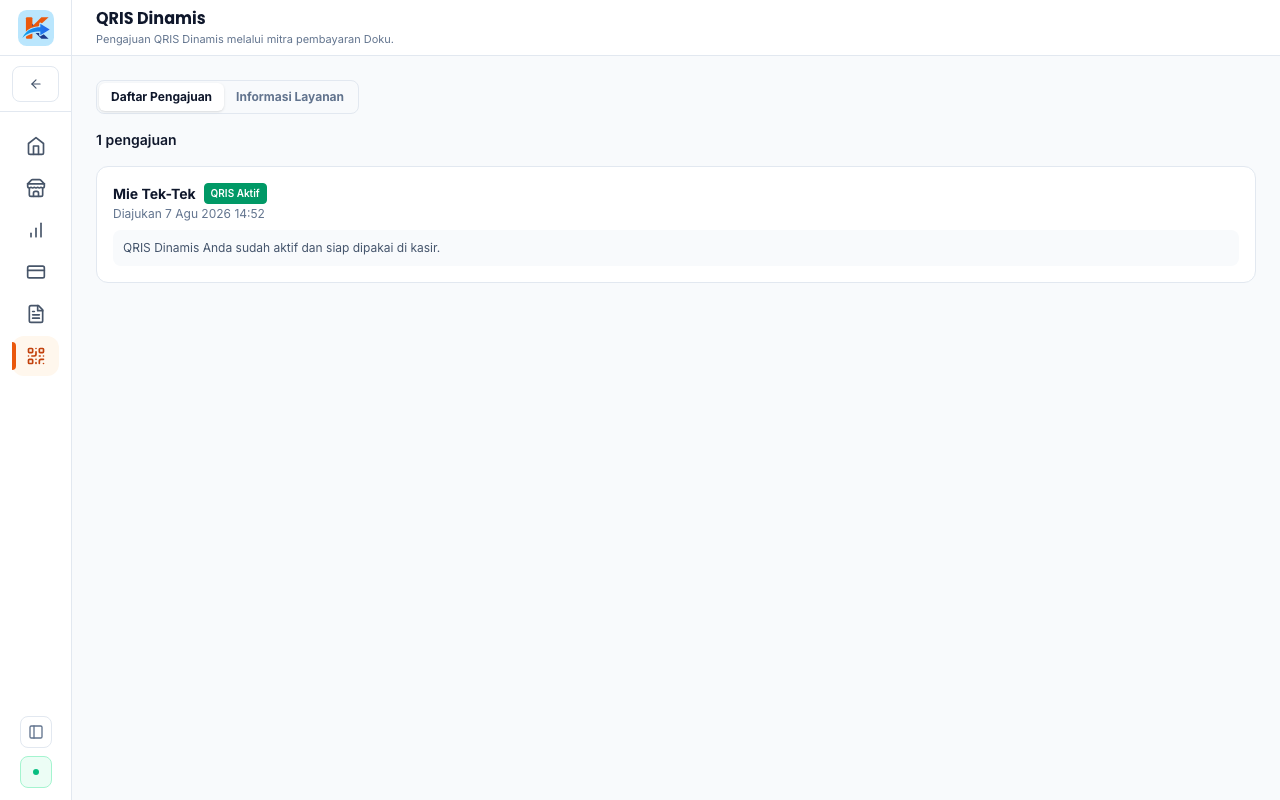
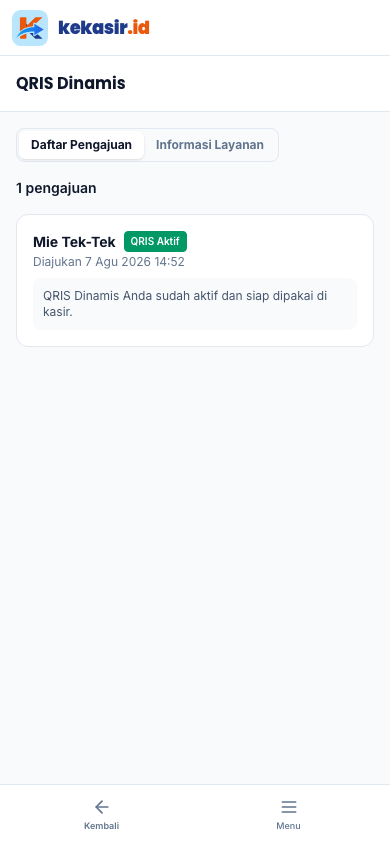
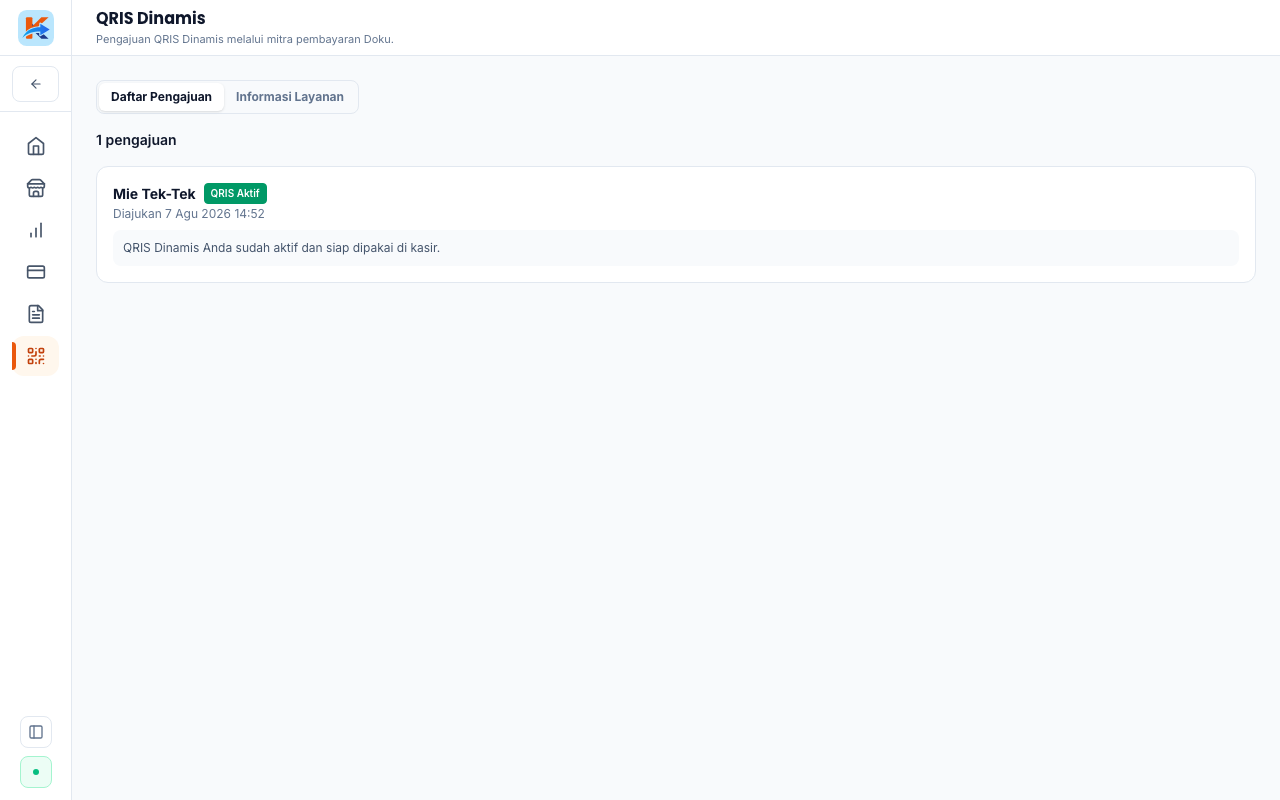
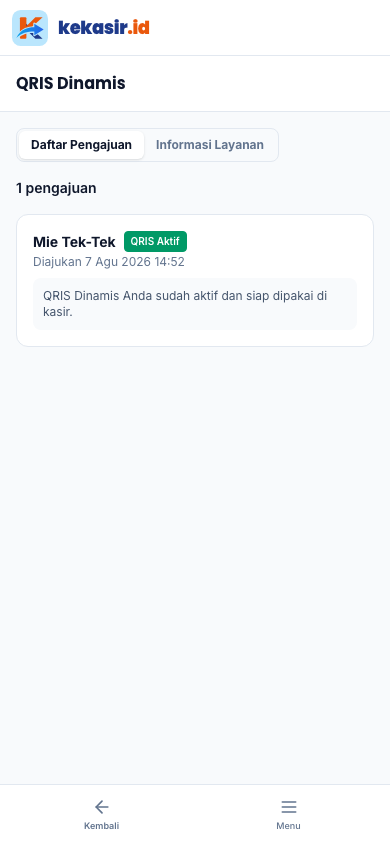
Status pengajuan QRIS menunggu verifikasi
Langkah
1. Buka Owner → QRIS Dinamis untuk melihat status pengajuan.
2. Status Menunggu Verifikasi berarti pengajuan sedang diperiksa.
3. Bila ada data kurang, aplikasi menampilkan permintaan perbaikan.
4. Anda bisa tetap melayani pembayaran tunai atau transfer selama menunggu.
Arti tiap status
| Status | Artinya | Tindakan |
|---|---|---|
| Menunggu Verifikasi | Sedang diperiksa | Tunggu, tetap jualan seperti biasa |
| Perlu Perbaikan | Ada data yang kurang | Lengkapi data lalu kirim ulang |
| Aktif | Pengajuan disetujui | Pakai QRIS Dinamis di kasir |
| Ditolak | Pengajuan tidak lolos | Baca alasan, perbaiki, ajukan ulang |
Catatan: waktu verifikasi bisa berbeda untuk setiap pengajuan, tergantung kelengkapan data.
Studi kasus: Pak Slamet mengajukan QRIS untuk warungnya. Selama menunggu, status tetap Menunggu Verifikasi selama beberapa hari. Ia tidak berhenti berjualan; pelanggan tetap bisa membayar tunai dan transfer.
Saat status berubah, ia mendapat pemberitahuan dan bisa langsung mulai memakai QRIS. Warungnya tidak pernah tutup hanya karena menunggu verifikasi.
Contoh lain yang bisa dibuat:
- Resto menunggu sambil pakai QRIS statis, memakai QRIS bank sementara waktu.
- Outlet mengirim data tambahan, melengkapi permintaan verifikator agar cepat selesai.
Skenario 3, Sudah aktif menerima QRIS
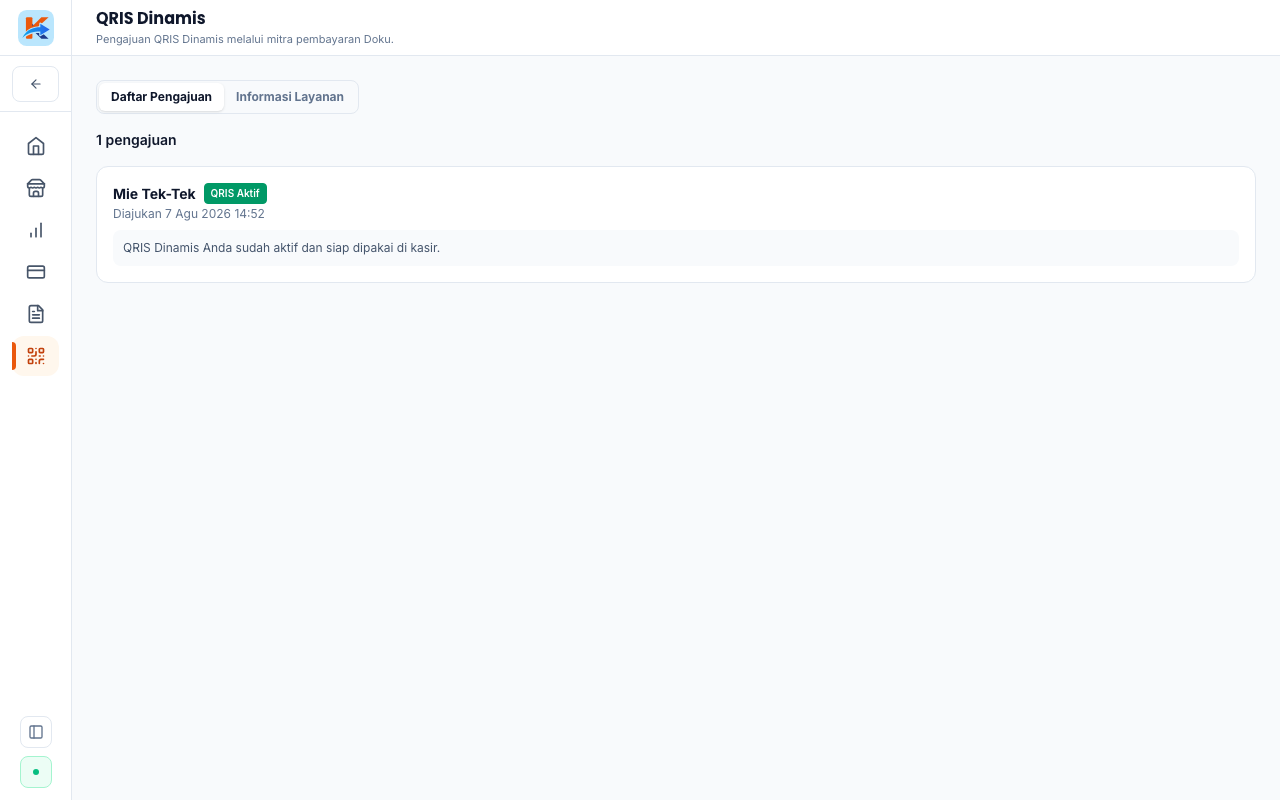
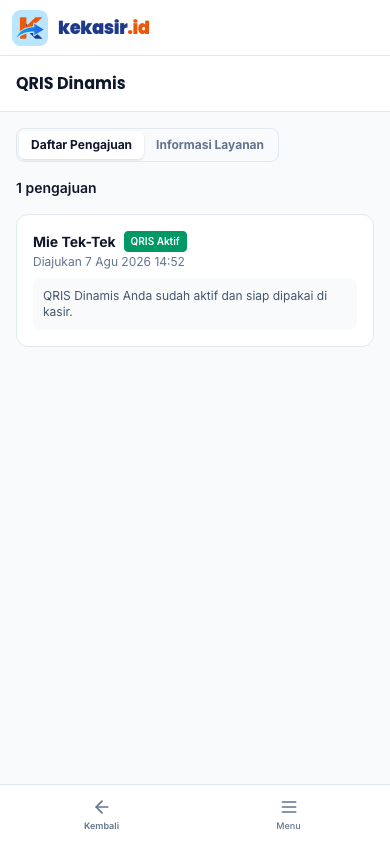
Bila pengajuan disetujui, opsi QRIS Dinamis muncul di kasir saat pembayaran.
Pembayaran QRIS aktif
Langkah
1. Periksa status di Owner → QRIS Dinamis sampai tertulis Aktif.
2. Pastikan QRIS menyala di Pengaturan Outlet → Metode Pembayaran.
3. Saat transaksi, pilih metode QRIS Dinamis di layar pembayaran.
4. Aplikasi menampilkan kode QR dengan nominal otomatis sesuai total belanja.
5. Pelanggan memindai dan membayar; status pembayaran otomatis terkonfirmasi.
QRIS Dinamis dan QRIS Statis
| Aspek | QRIS Statis | QRIS Dinamis |
|---|---|---|
| Kode QR | Tetap milik outlet | Baru untuk setiap transaksi |
| Nominal | Pelanggan mengetik sendiri | Terisi otomatis |
| Risiko salah nominal | Ada | Tidak ada |
| Aktivasi | Langsung dari bank | Perlu pengajuan lewat Kekasir.id |
Studi kasus: QRIS Kafe Rina disetujui. Saat pelanggan pertama memilih membayar QRIS, kasir memilih QRIS Dinamis, dan layar menampilkan kode QR dengan nominal yang sudah sesuai. Pelanggan memindai dari aplikasi banknya dan pembayaran terkonfirmasi tanpa kasir perlu mengetik nominal.
Karena nominalnya otomatis, tidak ada lagi salah hitung. Dana dari transaksi itu masuk ke rekening pencairan sesuai jadwal yang berlaku.
Contoh lain yang bisa dibuat:
- Warung memakai QRIS di meja, pelanggan memindai saat membayar.
- Resto menampilkan QR di layar pelanggan, pelanggan melihat nominal sebelum memindai.
Skenario 4, Pengajuan ditolak & mengulang
Bila pengajuan ditolak, penyebabnya biasanya data yang tidak cocok. Perbaiki lalu ajukan lagi.
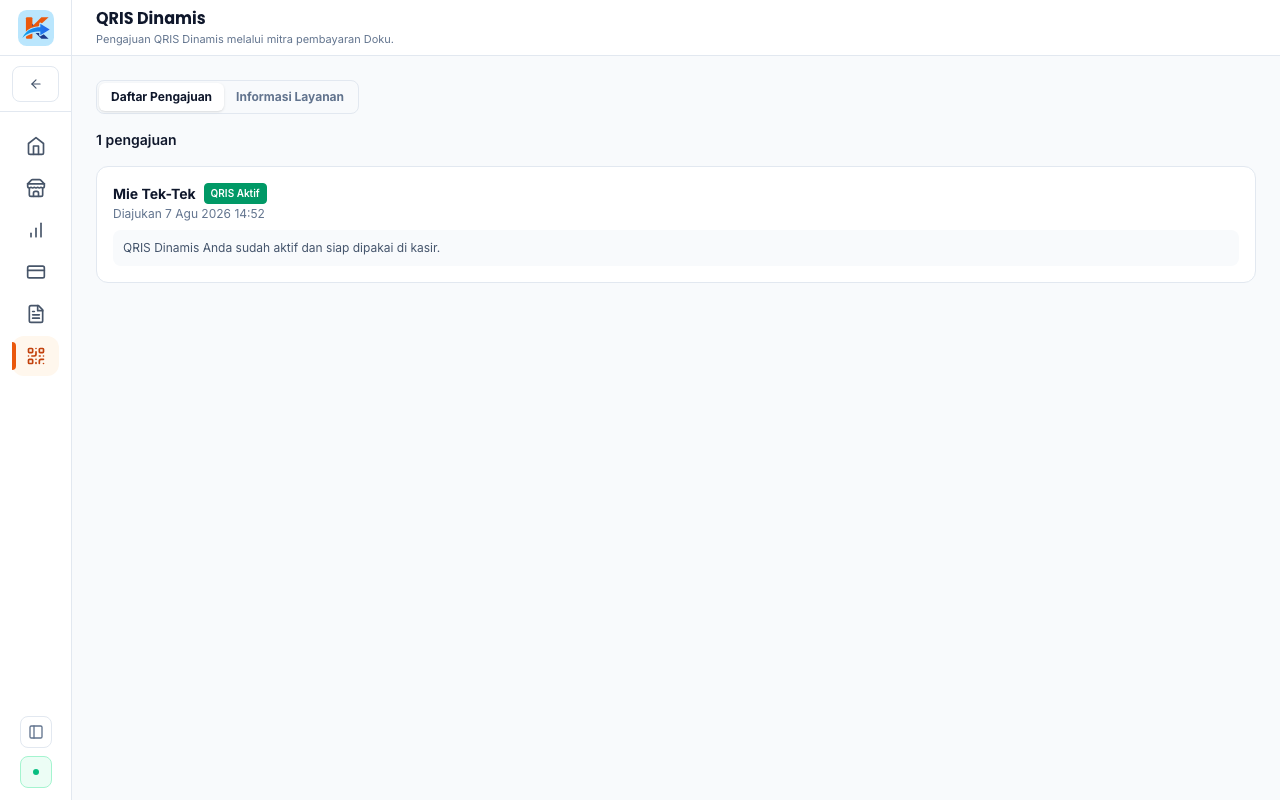
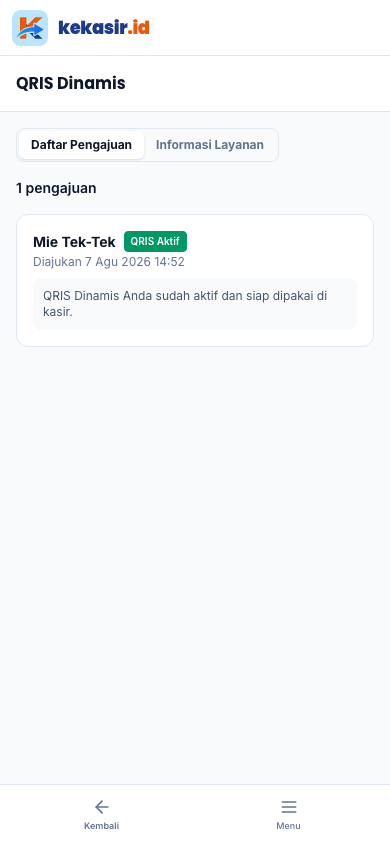
Status pengajuan QRIS ditolak
Langkah
1. Buka Owner → QRIS Dinamis dan baca alasan penolakan.
2. Periksa data yang disebutkan, misalnya nama pemilik atau nomor rekening.
3. Perbaiki data yang salah.
4. Ketuk Ajukan Ulang untuk mengirim pengajuan baru.
5. Tunggu verifikasi kembali; data yang sudah lengkap biasanya lebih cepat diproses.
Penyebab penolakan umum
| Penyebab | Cara memperbaiki |
|---|---|
| Nama pemilik beda dengan rekening | Samakan dengan buku tabungan |
| Nomor rekening salah | Perbaiki satu digit yang keliru |
| Alamat tidak sesuai dokumen | Sesuaikan dengan data resmi |
| Kontak tidak aktif | Ganti dengan nomor yang bisa dihubungi |
Catatan: pastikan nama pada rekening sama dengan data pemilik yang diisi, karena ketidakcocokan adalah penyebab penolakan yang paling umum.
Studi kasus: Pengajuan QRIS Bu Tini ditolak karena nama pemilik tidak sama dengan nama di rekening. Ia membaca alasan penolakan, memperbaiki nama agar sesuai buku tabungan, lalu mengetuk Ajukan Ulang.
Kali ini pengajuannya disetujui karena datanya sudah cocok. Karena ia segera memperbaiki, restonya bisa menerima QRIS hanya beberapa hari setelah penolakan.
Contoh lain yang bisa dibuat:
- Rekening usaha diperbaiki, mengganti ke rekening atas nama badan usaha.
- Alamat outlet disesuaikan, memperbaiki alamat agar sesuai dokumen.
Tips & Peringatan
Tips: periksa dua kali nama dan nomor rekening sebelum mengirim agar pengajuan tidak tertunda.
Tips: pantau status pengajuan secara berkala daripada menunggu tanpa kepastian.
Catatan: selama pengajuan belum aktif, outlet tetap bisa menerima tunai dan transfer sehingga penjualan tidak berhenti.
Peringatan: dana QRIS masuk lewat pencairan, bukan langsung. Catat jadwalnya agar perhitungan kas tetap akurat.
Ringkasan
| Ingin melakukan | Langkah |
|---|---|
| Mengajukan QRIS | Owner → QRIS Dinamis → Ajukan QRIS → isi data → kirim |
| Memantau pengajuan | Owner → QRIS Dinamis → baca status |
| Menerima pembayaran QRIS | Kasir → QRIS Dinamis → tampilkan QR → pelanggan memindai |
| Memperbaiki data ditolak | Baca alasan → perbaiki → Ajukan Ulang |
| Tetap jualan saat menunggu | Pakai tunai atau transfer |
Dokumentasi Terkait
- Trial 14 Hari & Pilih Paket, paket yang memengaruhi ketersediaan fitur
- Daftar Akun & Login, cara masuk ke panel Owner
- Checklist Hari Pertama, memastikan pembayaran siap sebelum buka