Setup wizard memandu Anda melalui langkah berurutan, dari menyapa sampai outlet siap menerima transaksi pertama. Ada 12 langkah baku, ditambah 2 langkah meja yang hanya muncul bila outlet Anda melayani makan di tempat.
Rute terkait: /register (sebelum wizard) · /pos (setelah selesai)
Untuk siapa halaman ini
Halaman ini untuk pemilik yang baru selesai mendaftar dan membuat outlet pertamanya. Setup wizard memandu Anda menyiapkan pengaturan dasar, sehingga outlet langsung siap menerima transaksi.
Wizard ini berjalan sekali setelah pendaftaran. Ada 12 langkah baku, ditambah 2 langkah meja yang hanya muncul bila outlet Anda melayani makan di tempat. Semua jawaban bisa diubah lagi nanti lewat Pengaturan Outlet.
Menyelesaikan wizard dengan teliti menghemat banyak waktu, karena pengaturan seperti tipe pesanan, pajak, dan metode pembayaran memengaruhi cara kasir bekerja setiap hari.
Prasyarat
- Anda sudah membuat akun owner lewat Google atau WhatsApp.
- Anda sudah tahu model usaha dan cara pelanggan memesan di outlet Anda.
- Data pajak, metode pembayaran, dan daftar meja sudah Anda siapkan bila diperlukan.
Alur pertama kali pakai
| Langkah | Nama | Deskripsi |
|---|---|---|
| 1 | Buka wizard | Otomatis terbuka setelah registrasi selesai |
| 2 | Isi langkah 1-3 | Selamat datang, model outlet, cara pesan |
| 3 | Isi langkah meja | Muncul hanya bila memilih makan di tempat |
| 4 | Isi langkah 4-7 | Inventori, pembayaran, pajak, pembulatan |
| 5 | Isi langkah 8-12 | Sumber pesanan, KDS, produk, akun kasir, selesai |
| 6 | Mulai jualan | Bagikan kode outlet ke kasir, mulai transaksi |
Skenario yang Dibahas
- Langkah baku 1-3, selamat datang, model operasional, cara pelanggan pesan
- Langkah tambahan, manajemen meja dan setup meja, hanya muncul bila memilih Dine-In
- Langkah baku 4-7, inventori, pembayaran, pajak, pembulatan
- Langkah baku 8-12, sumber pesanan, layar dapur, produk pertama, akun kasir, selesai
- Outlet dine-in, melewati langkah meja wajib
- Outlet tanpa KDS, tidak ada role dapur
Skenario 1, Langkah 1: Selamat Datang
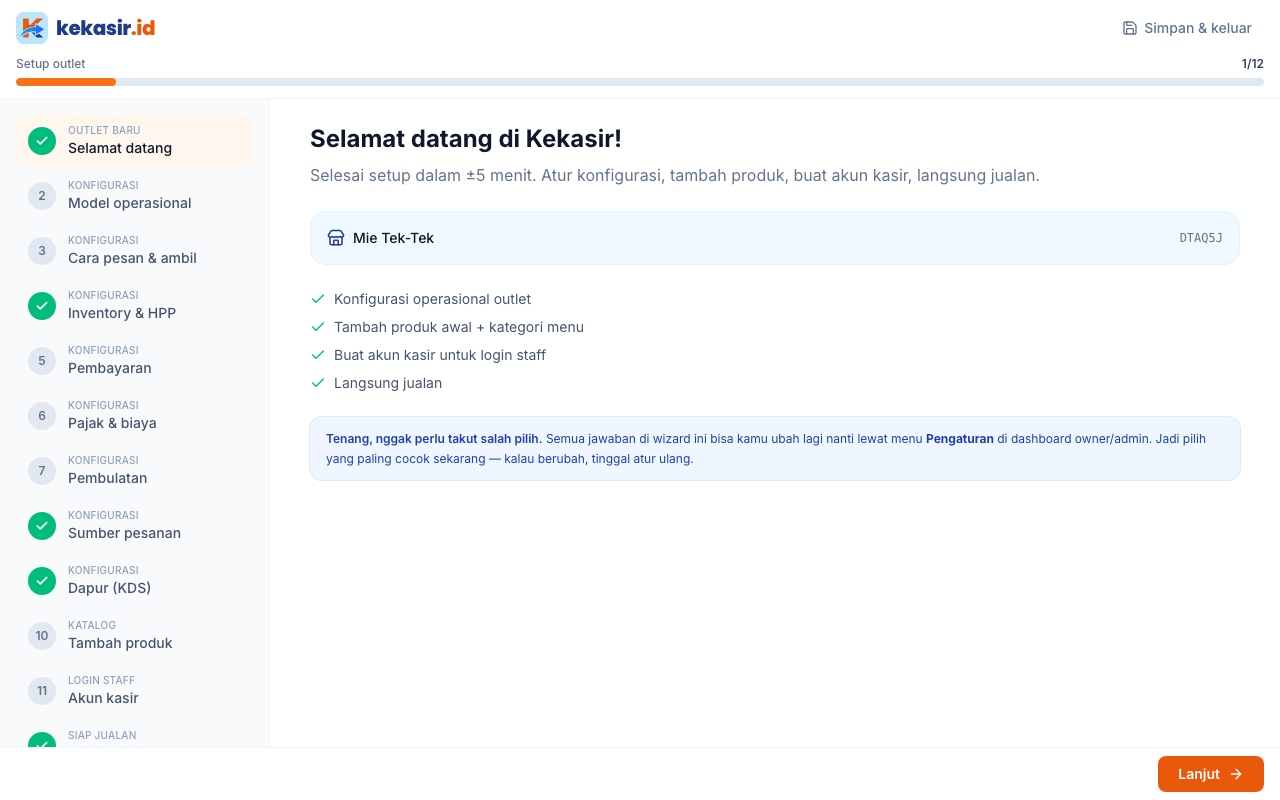
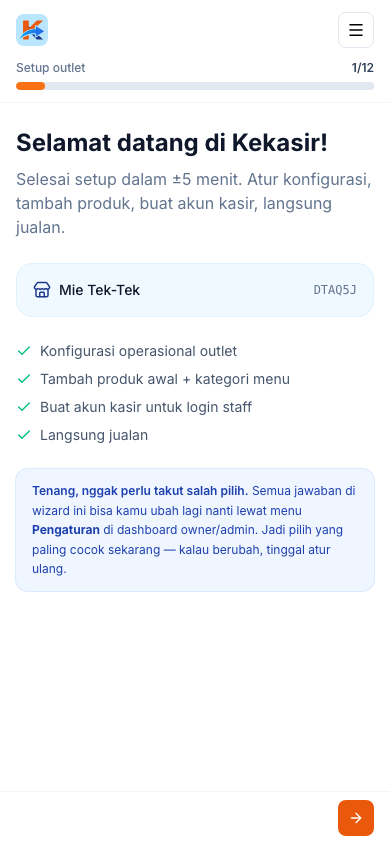
Wizard dimulai dengan halaman sambutan yang menjelaskan bahwa Anda akan menyiapkan outlet.
Halaman Selamat Datang Setup Wizard
Langkah
1. Setelah registrasi selesai, wizard otomatis terbuka di halaman Selamat Datang.
2. Baca ringkasan singkat tentang langkah yang akan dijalani.
3. Ketuk Mulai Setup untuk masuk ke langkah berikutnya.
Studi kasus: Rina menyelesaikan registrasi dan langsung melihat halaman Selamat Datang. Ia membaca daftar langkah yang akan dijalani, lalu mengetuk Lanjut. Ia merasa terbantu karena tahu berapa langkah yang tersisa di bagian atas layar.
Ia tidak terburu-buru; setiap langkah diisi sesuai kondisi kafenya. Bila salah, ia bisa menekan Kembali tanpa kehilangan jawaban sebelumnya.
Contoh lain yang bisa dibuat:
- Pemilik yang menyiapkan di malam hari, mengisi wizard setelah tutup toko.
- Admin yang menyiapkan untuk owner, mengisi wizard atas nama outlet.
Skenario 2, Langkah 2: Model Operasional
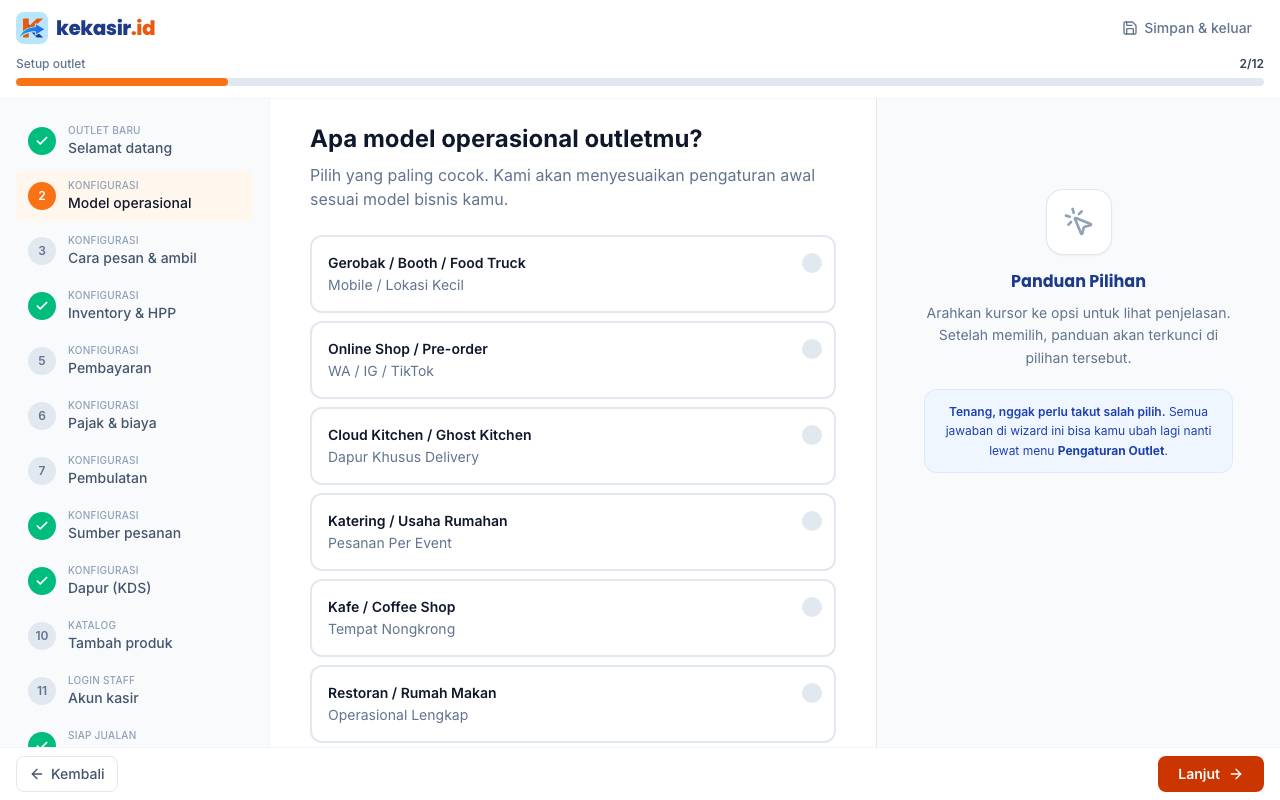
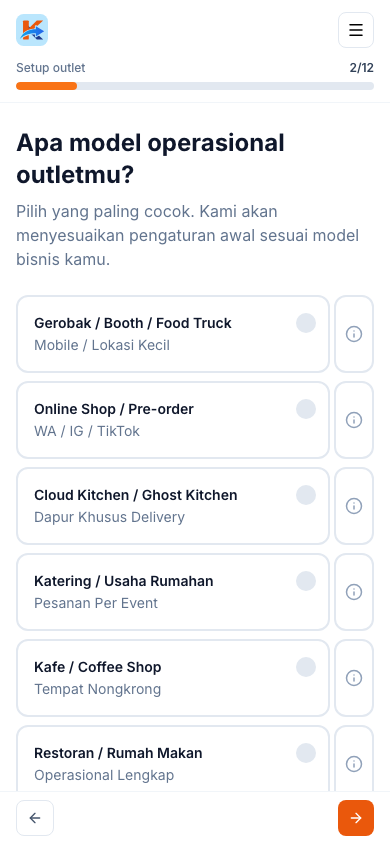
Langkah ini menentukan jenis usaha Anda, yang memengaruhi pilihan berikutnya.
Pilihan model operasional outlet
Langkah
1. Pilih model operasional yang paling sesuai, misalnya Restoran, Kafe, Warung, Food Truck, atau Retail.
2. Beberapa model otomatis menyalakan tipe pesanan tertentu, misalnya dine-in untuk restoran.
3. Ketuk Lanjut setelah memilih satu model.
Catatan: pilihan ini menentukan apakah langkah meja muncul nanti. Model dengan dine-in akan menampilkan langkah manajemen dan setup meja.
Studi kasus: Pak Slamet memilih model Warung karena usahanya sederhana dan pelanggan umumnya membawa pulang. Karena model warung tidak mewajibkan dine-in, langkah meja tidak muncul dan wizard menjadi lebih singkat.
Ia tetap bisa menambahkan meja nanti dari Manajemen → Meja bila berubah pikiran. Untuk sekarang, ia fokus pada menu dan pembayaran.
Contoh lain yang bisa dibuat:
- Restoran keluarga memilih Restoran, mengaktifkan dine-in dan meja sejak awal.
- Toko kelontong memilih Retail, menonaktifkan fitur dapur karena tidak perlu.
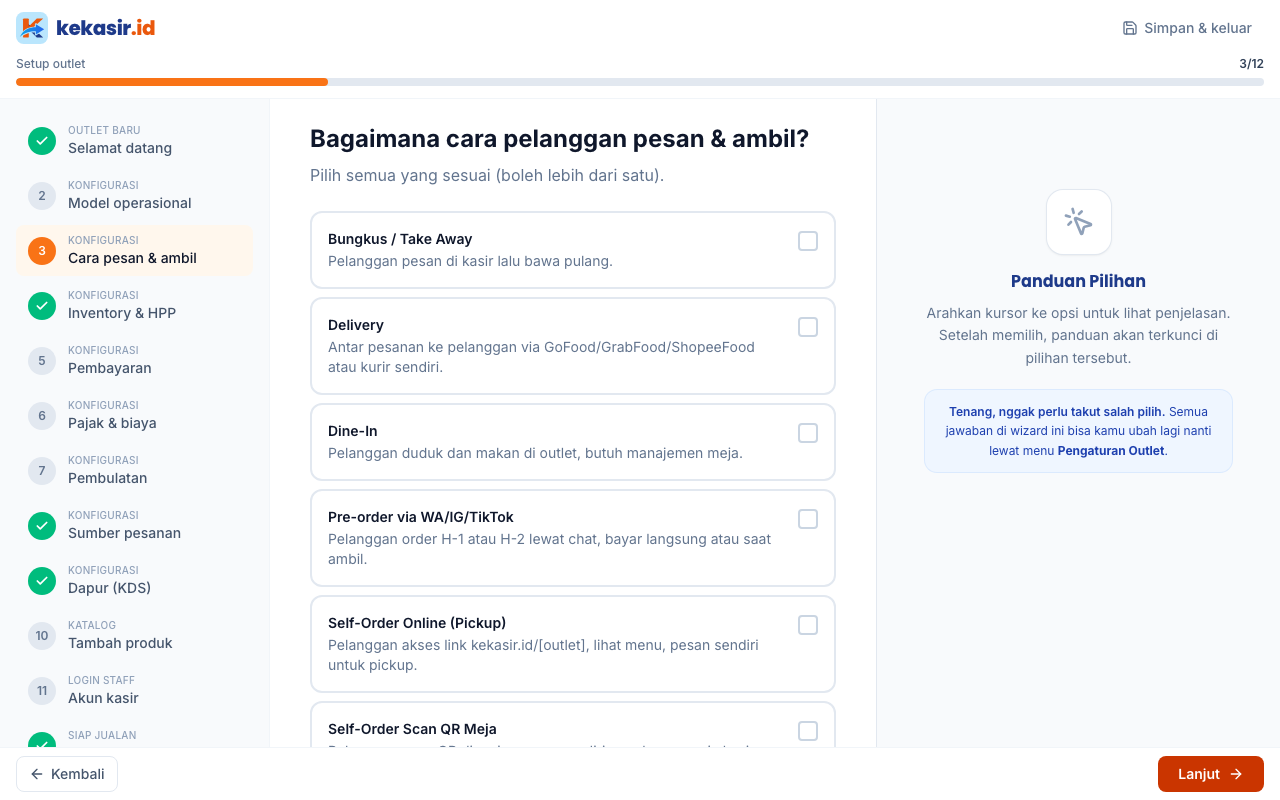
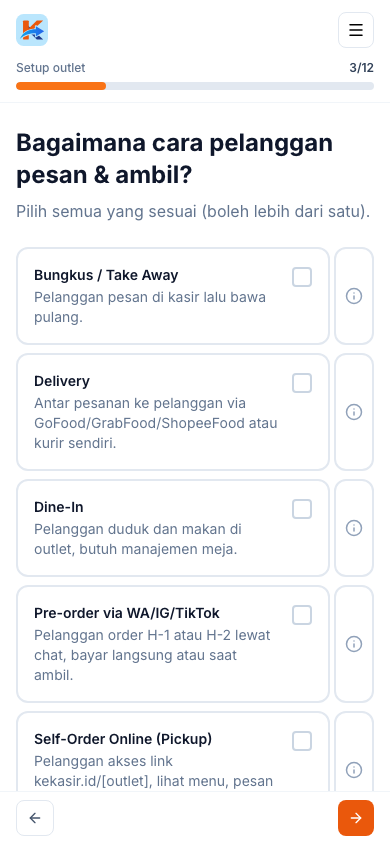
Skenario 3, Langkah 3: Cara Pelanggan Pesan
Langkah ini menentukan cara pelanggan bisa memesan di outlet Anda. Bisa lebih dari satu pilihan.
Pilihan cara pelanggan pesan & ambil
Langkah
1. Pilih satu atau lebih cara, misalnya Makan di tempat, Bawa pulang, Diantar, atau Pesan di muka.
2. Setiap pilihan menyalakan tipe pesanan terkait di kasir.
3. Ketuk Lanjut setelah selesai memilih.
Catatan: pilihan ini bisa diubah nanti dari Pengaturan Outlet → Fitur.
Studi kasus: Resto Bu Tini melayani makan di tempat dan pesanan antar. Ia memilih Makan di tempat dan Diantar. Karena memilih dine-in, langkah meja akan muncul di langkah berikutnya.
Setelah setup selesai, kasir bisa membuat pesanan dine-in dengan nomor meja dan pesanan delivery dengan alamat pelanggan. Keduanya tercatat di laporan yang sama.
Contoh lain yang bisa dibuat:
- Kafe memilih bawa pulang saja, meja tidak diperlukan, wizard lebih singkat.
- Katering memilih pesan di muka, pelanggan memesan sebelum hari acara.
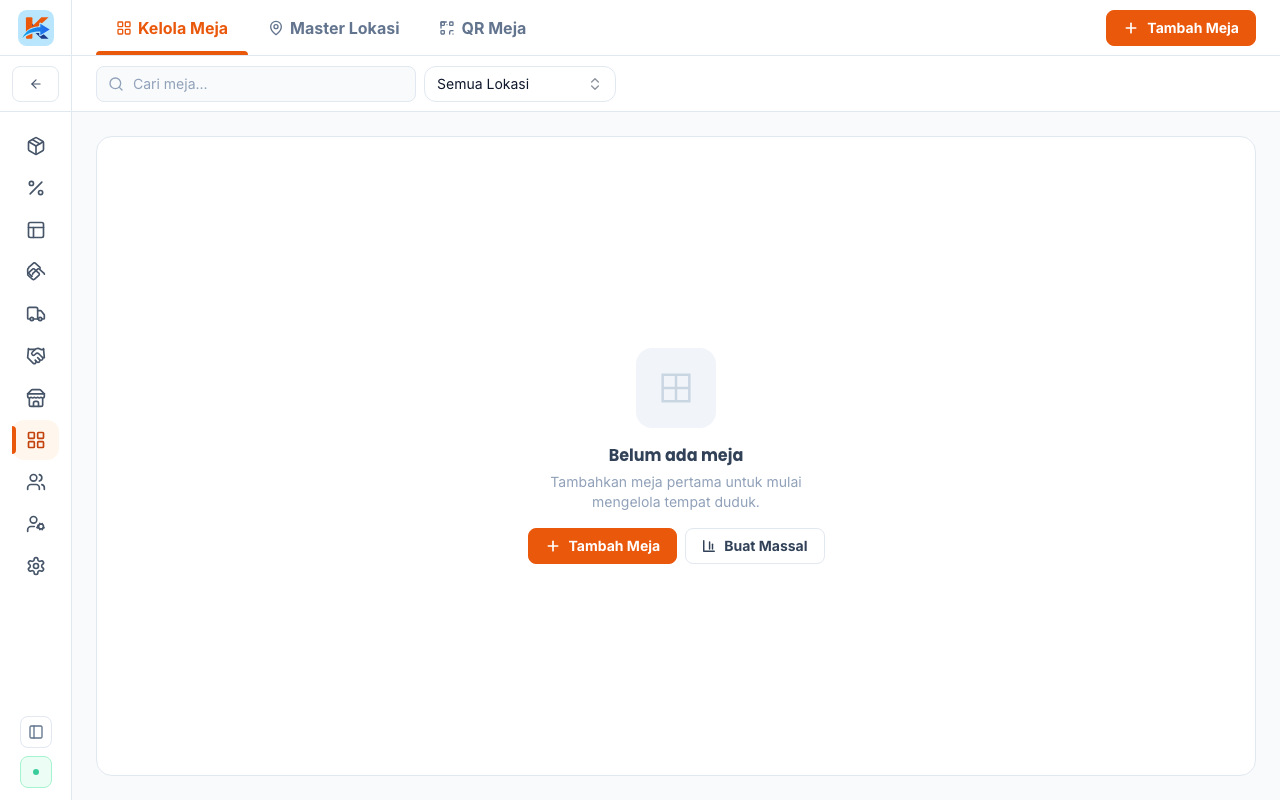
Skenario 4, Langkah Tambahan: Manajemen Meja
Langkah ini hanya muncul bila Anda memilih Makan di tempat di langkah sebelumnya.
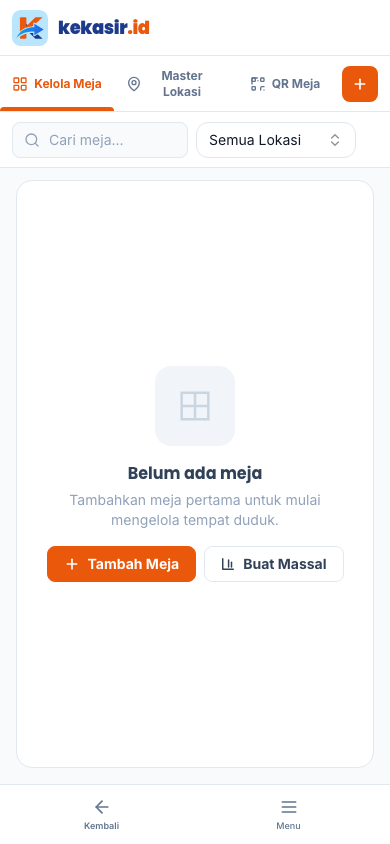
Halaman Manajemen Meja
Langkah
1. Baca penjelasan tentang cara kerja meja di kasir.
2. Pilih Aktifkan meja bila ingin kasir memilih nomor meja saat transaksi dine-in.
3. Ketuk Lanjut untuk masuk ke setup meja.
Catatan: bila Anda tidak memilih dine-in, langkah ini dilewati sepenuhnya.
Studi kasus: Resto Bu Tini memilih mengaktifkan meja karena pelanggannya sering duduk di tempat. Di langkah ini ia menyalakan Aktifkan meja agar kasir wajib memilih nomor meja saat membuat pesanan dine-in.
Tanpa meja, kasir hanya bisa membuat pesanan umum. Dengan meja, dapur dan pramusaji lebih mudah mengantar pesanan ke meja yang benar.
Contoh lain yang bisa dibuat:
- Kafe dengan meja bernomor, mengaktifkan meja agar pelanggan tidak salah tempat.
- Food court yang tidak pakai meja, melewati langkah ini karena pelanggan memilih tempat sendiri.
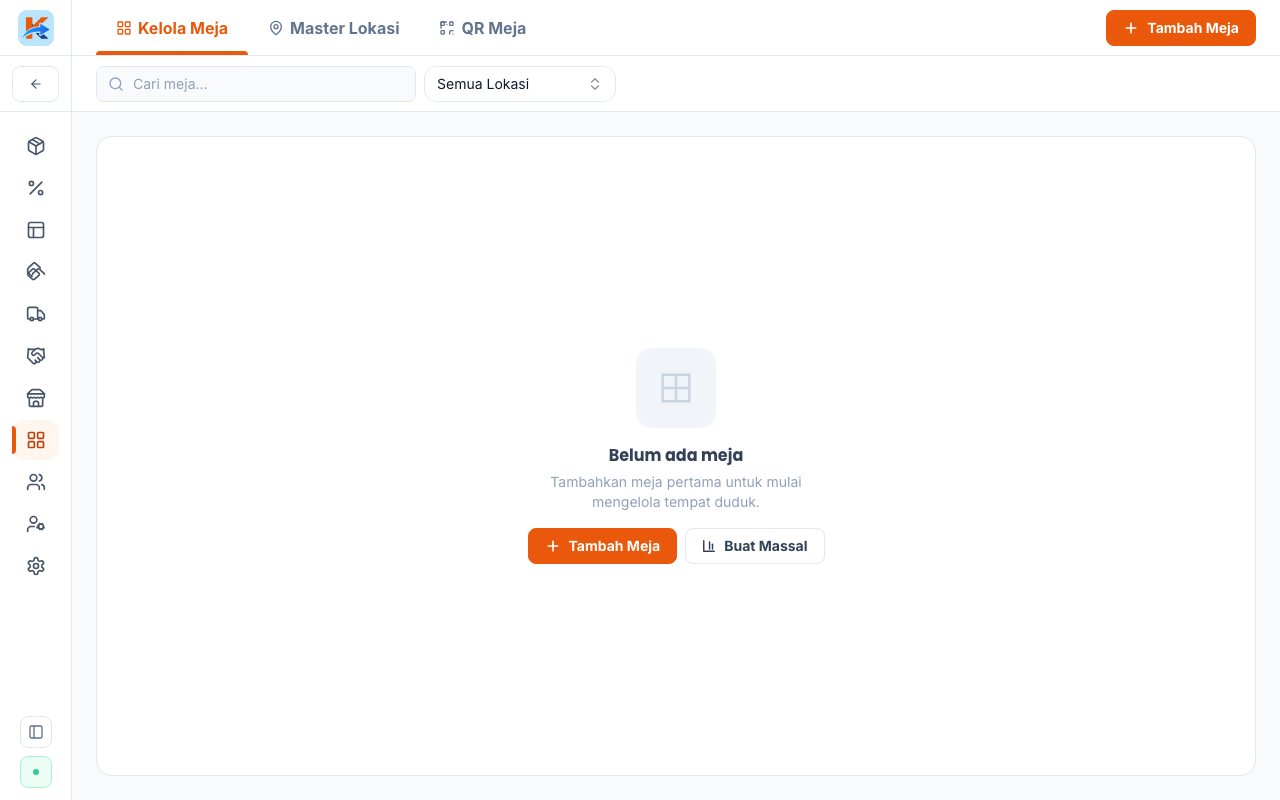
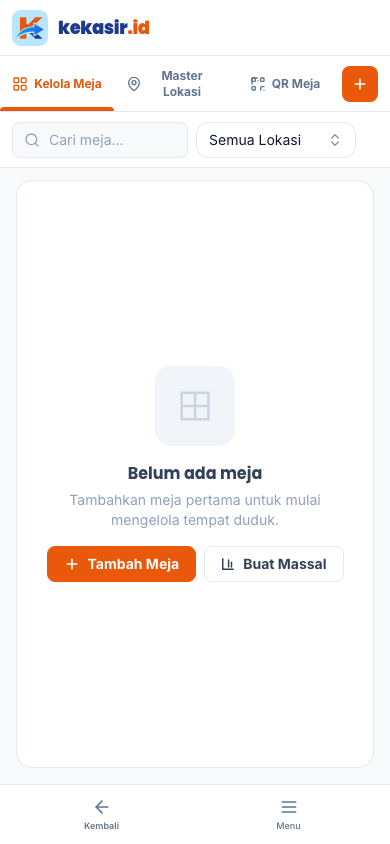
Skenario 5, Langkah Tambahan: Setup Meja
Bila meja diaktifkan, tentukan lokasi dan daftar mejanya. Langkah ini juga hanya muncul untuk dine-in.
Halaman Setup Meja
Langkah
1. Buat satu Master Lokasi, misalnya "Lantai 1" atau "Area Taman".
2. Tambahkan daftar meja di lokasi tersebut, misalnya meja 1 sampai 10.
3. Atau gunakan Tambah Massal untuk membuat banyak meja sekaligus.
4. Ketuk Lanjut setelah daftar meja selesai.
Studi kasus: Kafe Rina punya dua area: dalam ruangan dan taman. Ia membuat dua Master Lokasi, "Dalam" dan "Taman", lalu menambahkan delapan meja di dalam dan enam meja di taman. Dengan begitu kasir bisa memilih meja bernomor sesuai area, dan pelayan tahu harus mengantar ke mana.
Karena area terpisah, ia juga mudah melihat meja mana yang ramai pada jam tertentu.
Contoh lain yang bisa dibuat:
- Resto lantai satu dan lantai dua, dua master lokasi dipisah per lantai.
- Tambah meja massal, membuat meja 1-30 dalam satu kali input.
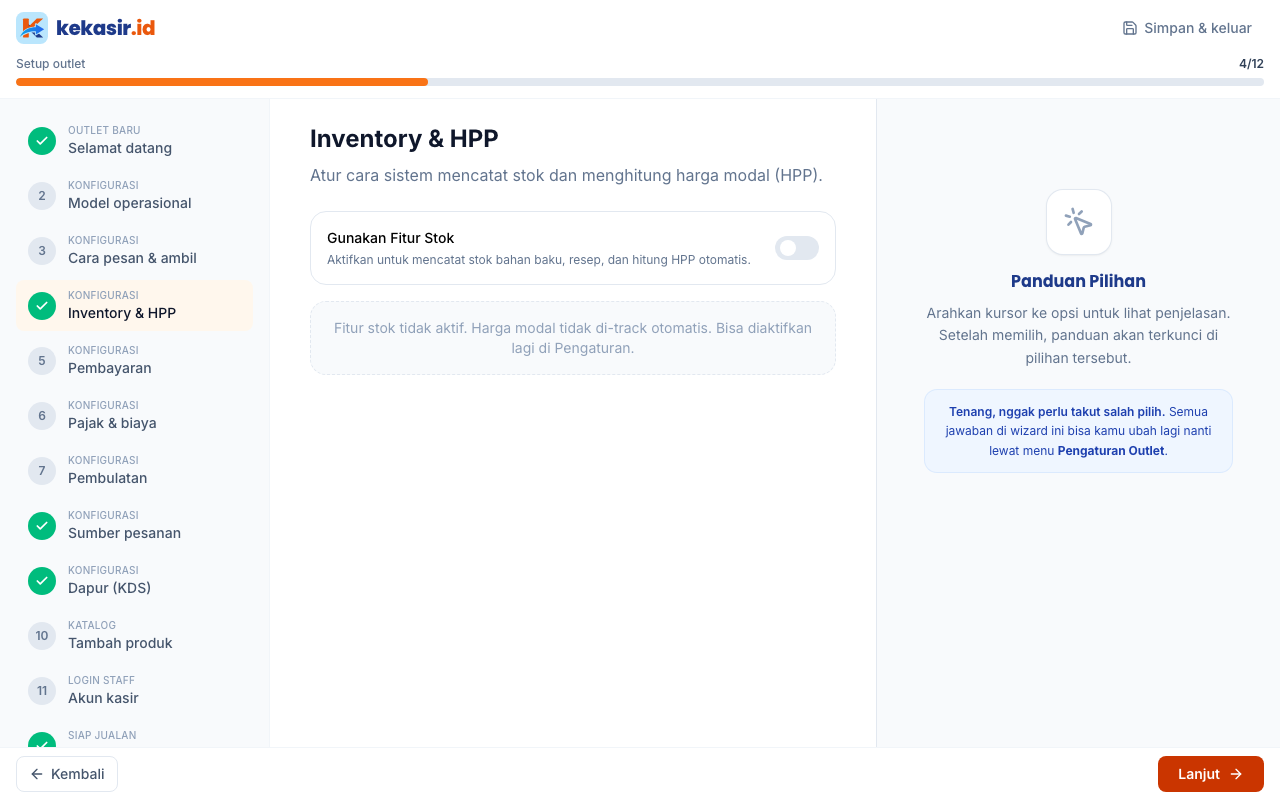
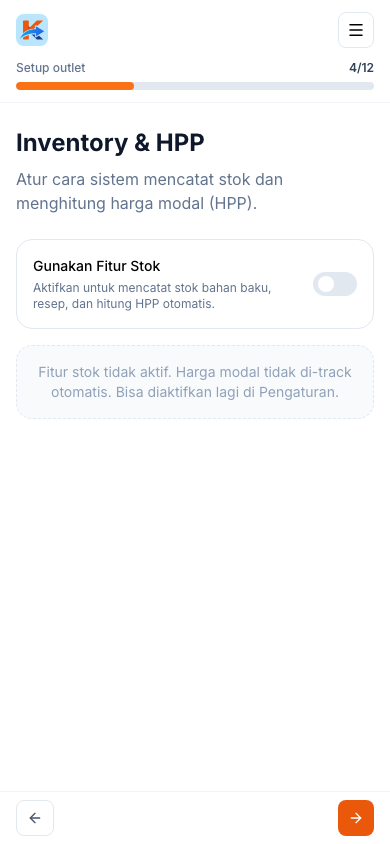
Skenario 6, Langkah 6: Inventory & HPP
Tentukan apakah outlet perlu menghitung stok bahan dan harga pokok penjualan.
Halaman Inventory & HPP
Langkah
1. Baca penjelasan tiga cara hitung HPP: manual, resep bahan baku, dan FIFO.
2. Pilih Aktifkan inventori bila ingin memantau stok dan HPP otomatis.
3. Bila tidak perlu, biarkan nonaktif dan lewati pengaturan stok.
4. Ketuk Lanjut setelah memutuskan.
Catatan: inventori bisa dinyalakan nanti bila kebutuhan berubah.
Studi kasus: Resto Bu Tini ingin tahu margin tiap porsi, jadi ia mengaktifkan Inventori. Ia memilih cara hitung Resep bahan baku karena setiap menunya punya takaran bahan yang jelas. Ia akan mengisi resep setelah wizard selesai.
Pak Slamet memilih tidak mengaktifkan inventori karena warungnya menjual barang jadi seperti minuman botol dan snack, sehingga stok bahan tidak perlu dihitung per porsi.
Contoh lain yang bisa dibuat:
- Kafe memakai HPP manual, mengisi biaya pokok per menu tanpa resep rinci.
- Toko retail memakai FIFO, memastikan barang lama terjual lebih dulu.
Skenario 7, Langkah 7: Metode Pembayaran
Pilih cara pembayaran yang Anda terima di kasir.
Halaman Metode Pembayaran
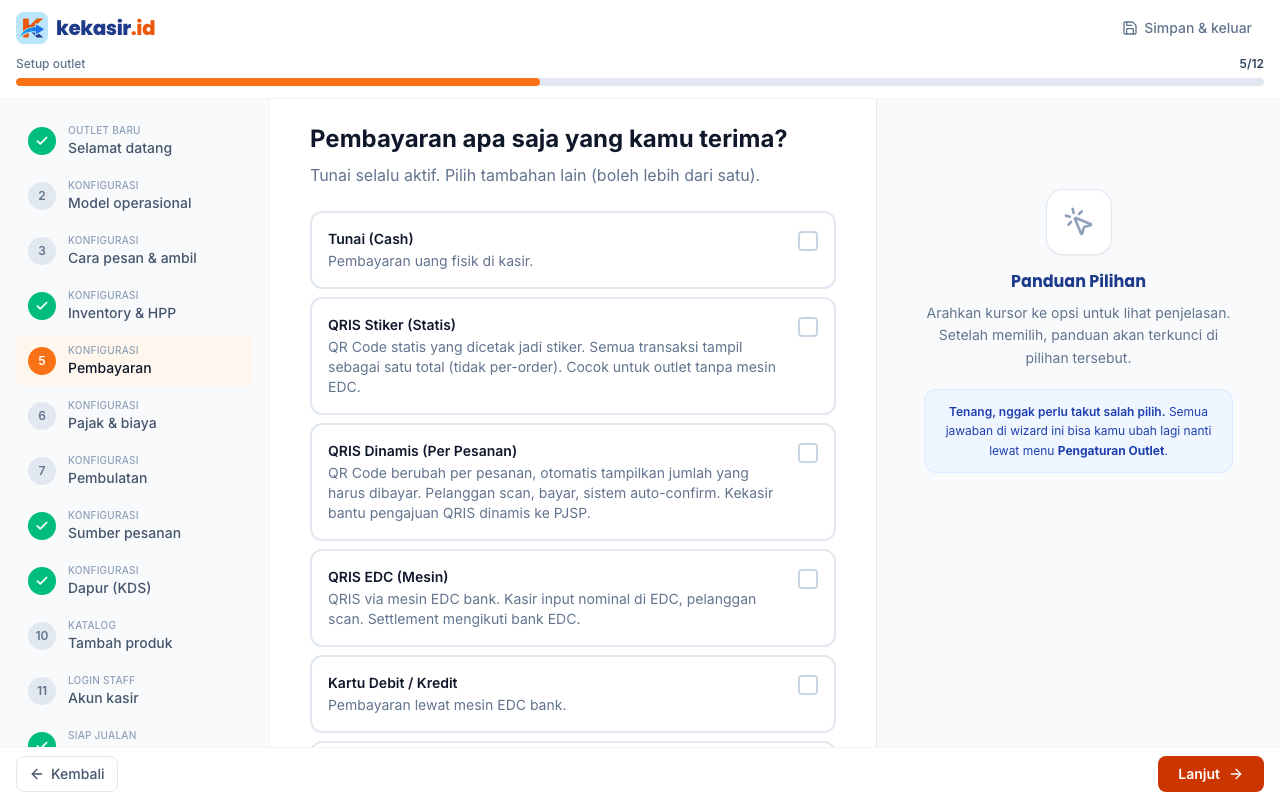
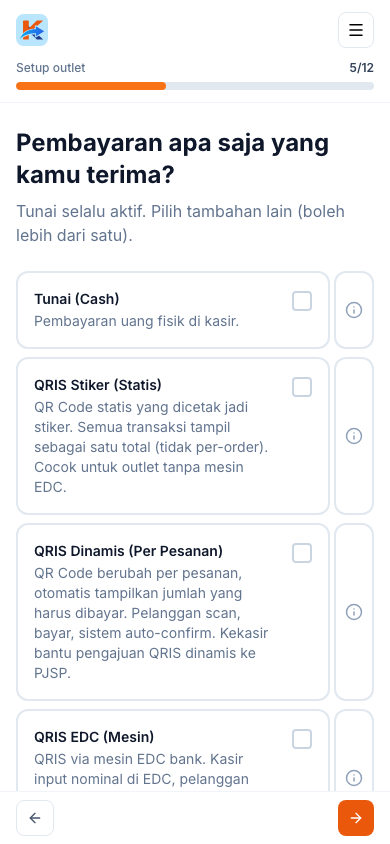
Langkah
1. Nyalakan Tunai bila menerima uang fisik.
2. Nyalakan Transfer bila menerima transfer bank.
3. Nyalakan QRIS bila sudah punya QRIS, lalu pilih Statis atau Dinamis.
4. Ketuk Lanjut setelah memilih.
Studi kasus: Resto Bu Tini menerima tunai, transfer, dan QRIS. Ia menyalakan ketiganya. Karena ia sudah punya akun QRIS dari bank, ia memilih QRIS Statis untuk sementara. Setelah pengajuan QRIS Dinamis disetujui, ia beralih ke QRIS Dinamis agar nominalnya otomatis muncul.
Pelanggan jadi punya lebih banyak pilihan, dan kasir tinggal memilih metode sesuai uang yang diterima.
Contoh lain yang bisa dibuat:
- Warung tunai saja, hanya menyalakan tunai agar kasir lebih cepat.
- Kafe cashless, menyalakan transfer dan QRIS tanpa tunai.
Skenario 8, Langkah 8: Pajak & Biaya Layanan
Atur pajak dan biaya tambahan bila outlet Anda menerapkannya.
Halaman Pajak & Biaya Layanan
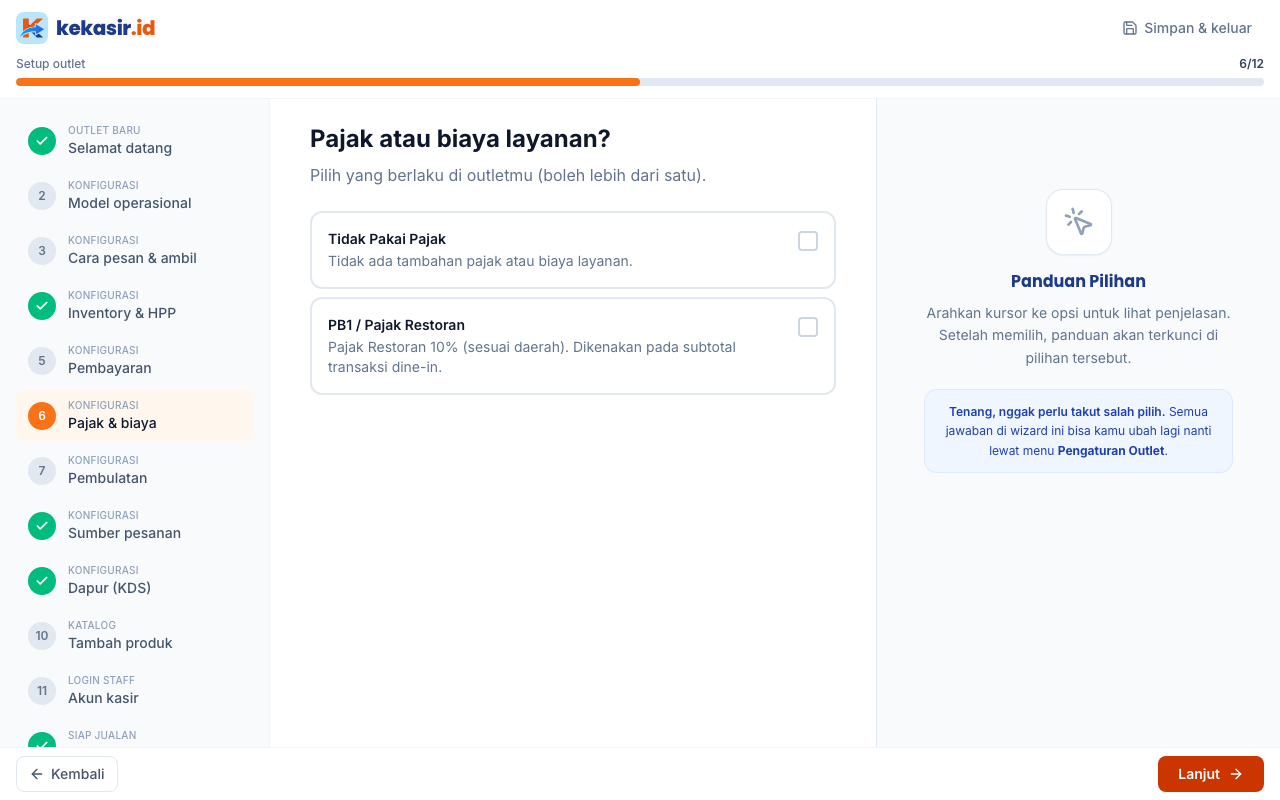
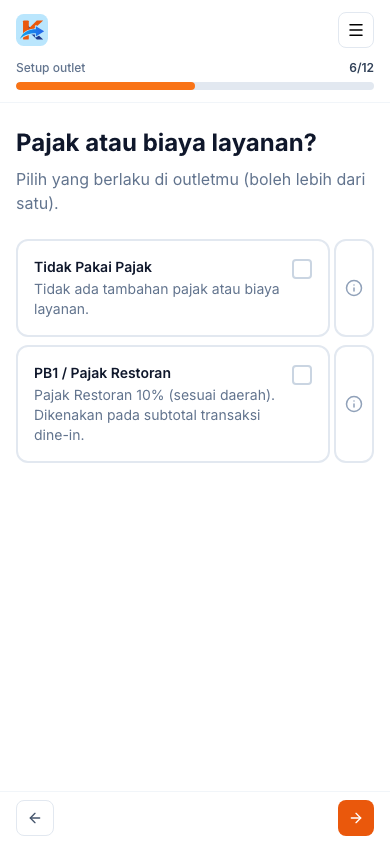
Langkah
1. Nyalakan Pajak bila outlet memungut PB1, lalu isi persentasenya, misalnya 10.
2. Nyalakan Biaya Layanan bila ada service charge, lalu isi persentasenya.
3. Pilih apakah pajak dihitung dari harga sebelum atau sesudah diskon sesuai aturan Anda.
4. Ketuk Lanjut.
Studi kasus: Resto Bu Tini sudah dikenakan pajak restoran. Ia menyalakan Pajak dan mengisi 10 persen. Ia juga menyalakan Biaya Layanan 5 persen karena menerapkan service charge untuk pelayanan meja.
Setiap struk pelanggan kini otomatis menampilkan pajak dan biaya layanan, sehingga tidak perlu dihitung manual. Warung Pak Slamet melewati langkah ini karena tidak menerapkan keduanya.
Contoh lain yang bisa dibuat:
- Kafe tanpa pajak, membiarkan keduanya nonaktif.
- Hotel dengan biaya layanan saja, menyalakan biaya layanan tanpa pajak.
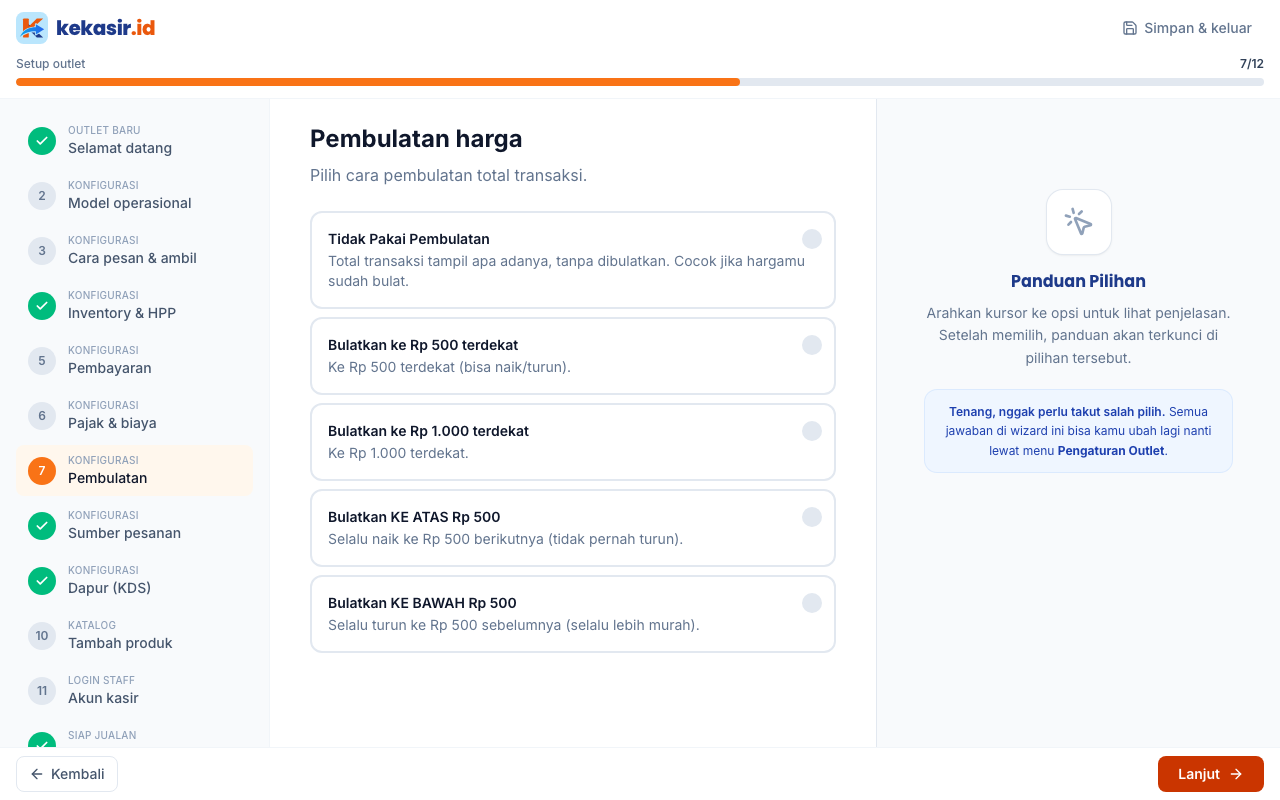
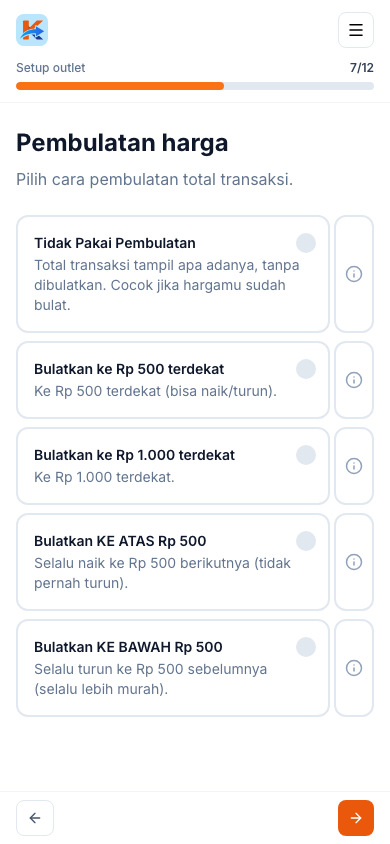
Skenario 9, Langkah 9: Pembulatan Harga
Pilih cara aplikasi membulatkan total belanja agar uang kembalian mudah.
Halaman Pembulatan Harga
Langkah
1. Pilih Tanpa pembulatan bila ingin angka persis.
2. Pilih Bulatkan ke atas atau Bulatkan ke terdekat sesuai kebiasaan outlet.
3. Perhatikan contoh perhitungan yang ditampilkan agar tidak salah pilih.
4. Ketuk Lanjut.
Studi kasus: Warung Pak Slamet sering menerima uang pas tanpa koin, jadi ia memilih pembulatan ke ratusan terdekat. Total Rp 23.450 menjadi Rp 23.500, sehingga kembalian lebih mudah dihitung.
Resto Bu Tini memilih Tanpa pembulatan karena struknya memakai harga yang sudah bulat dan pajak dihitung presisi.
Contoh lain yang bisa dibuat:
- Kantin membulatkan ke atas, memudahkan antrian pada jam sibuk.
- Toko modern tanpa pembulatan, menjaga angka sesuai struk pajak.
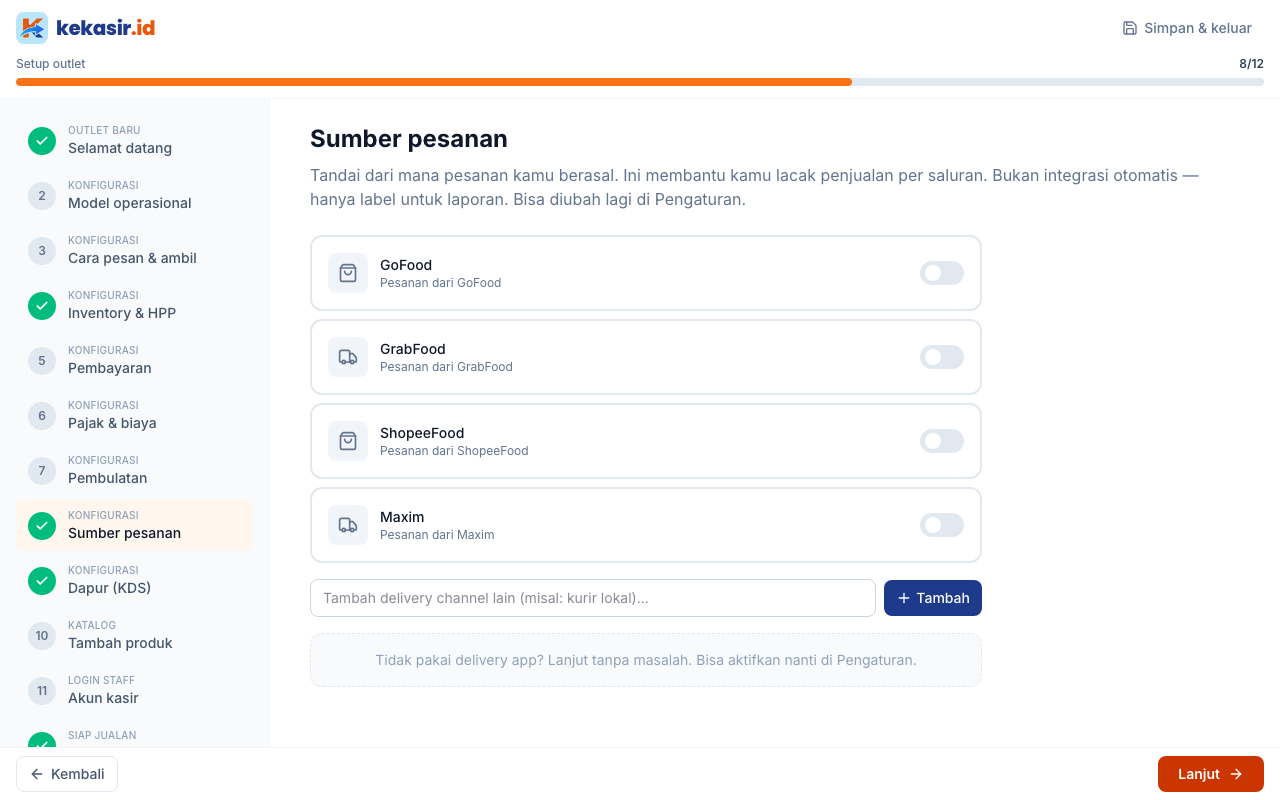
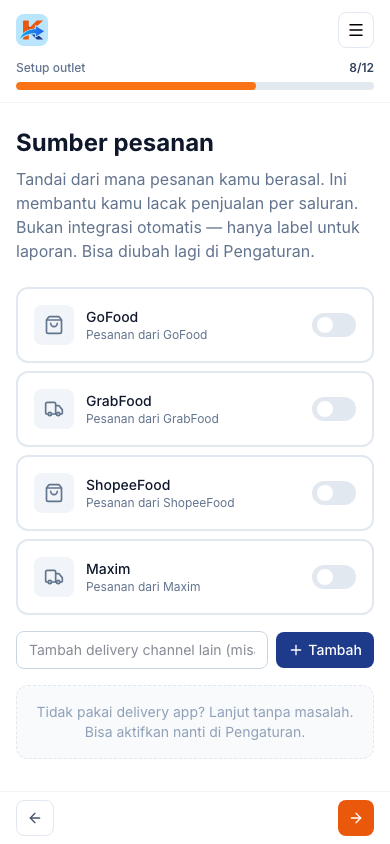
Skenario 10, Langkah 10: Sumber Pesanan
Tentukan dari mana saja pesanan bisa masuk bila Anda melayani delivery.
Halaman Sumber Pesanan
Langkah
1. Nyalakan platform pengiriman yang dipakai, misalnya GoFood atau GrabFood.
2. Nyalakan Pesanan langsung bila pelanggan memesan sendiri lewat katalog online.
3. Ketuk Lanjut setelah memilih.
Studi kasus: Resto Bu Tini menerima pesanan dari GoFood dan GrabFood. Ia menyalakan keduanya agar kasir bisa menandai pesanan datang dari platform mana. Dengan begitu laporan bisa memisahkan penjualan langsung dan penjualan lewat aplikasi.
Ia juga menyalakan Pesanan langsung karena sebagian pelanggan memesan lewat katalog online.
Contoh lain yang bisa dibuat:
- Kafe hanya pesanan langsung, menyalakan pesanan langsung tanpa platform.
- Dapur cloud dengan semua platform, menyalakan semua sumber pesanan agar tercatat.
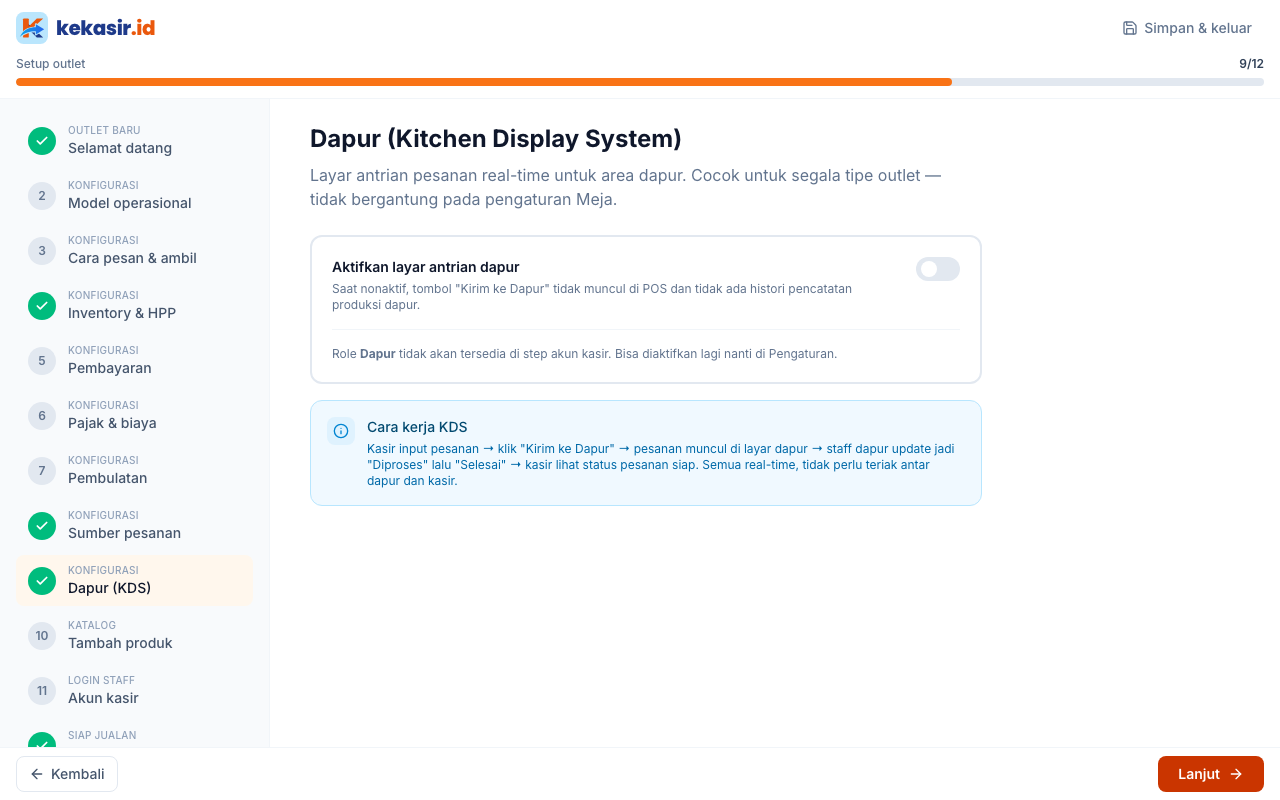
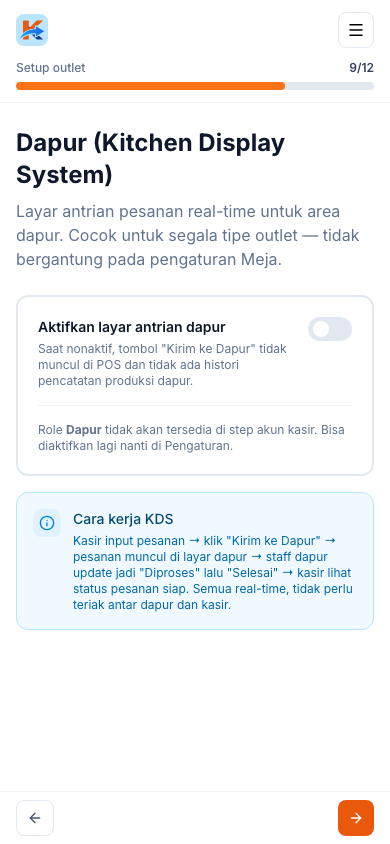
Skenario 11, Langkah 11: Layar Dapur (KDS)
Aktifkan layar dapur bila outlet punya tim dapur yang perlu menerima pesanan terpisah.
Halaman Layar Dapur
Langkah
1. Nyalakan Aktifkan Layar Dapur bila ingin pesanan dikirim ke layar dapur.
2. Pilih perilaku pengiriman, misalnya otomatis atau manual dari kasir.
3. Ketuk Lanjut.
Catatan: bila KDS aktif, di langkah akun kasir nanti akan muncul opsi membuat role Dapur.
Studi kasus: Resto Bu Tini memiliki dapur besar dengan tiga juru masak. Ia menyalakan Layar Dapur agar pesanan langsung tampil di tablet dapur tanpa perlu dibacakan kasir. Pesanan baru muncul lengkap dengan catatan khusus.
Warung Pak Slamet melewatkan langkah ini karena tidak ada dapur terpisah; semua pesanan cukup dibuat dan diserahkan langsung.
Contoh lain yang bisa dibuat:
- Kafe dengan bar terpisah, barista memakai KDS untuk antrian minuman.
- Food truck tanpa dapur, melewati KDS dan antar pesanan langsung.
Skenario 12, Langkah 12: Tambah Produk Pertama
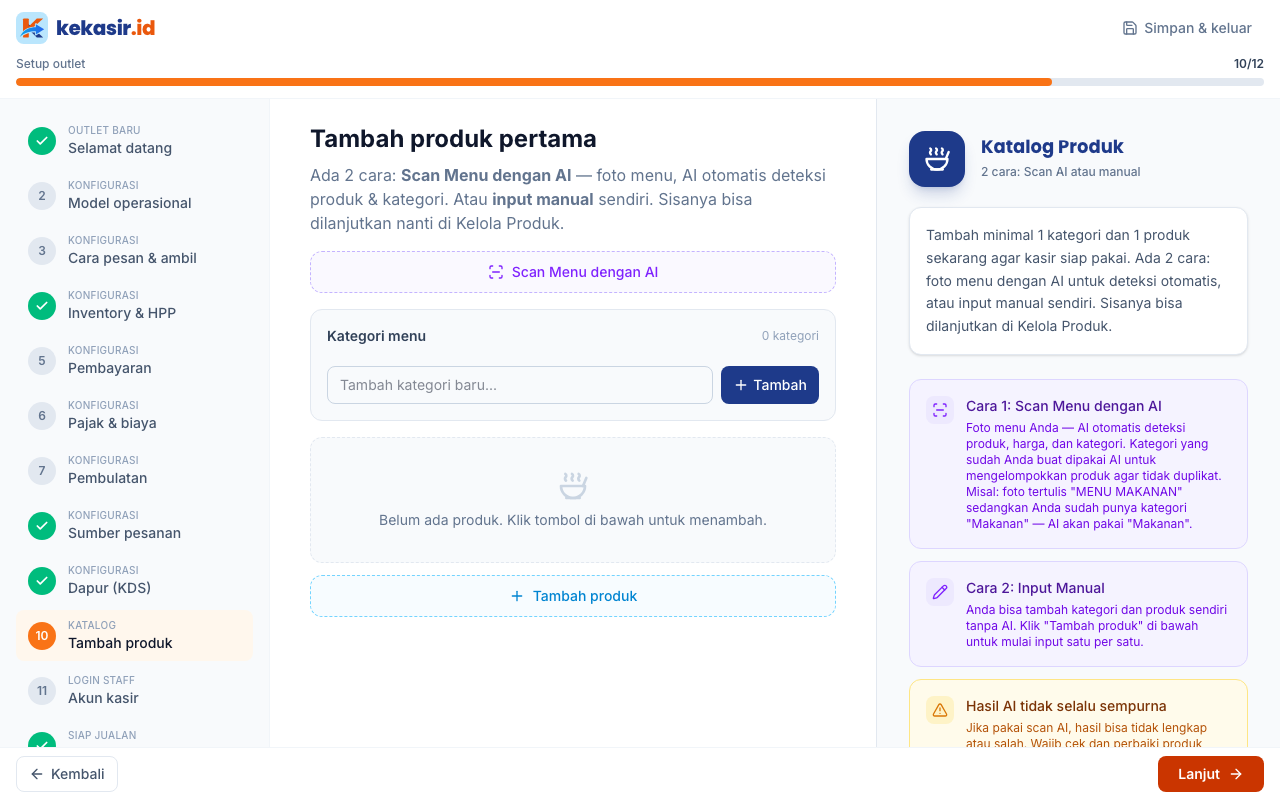
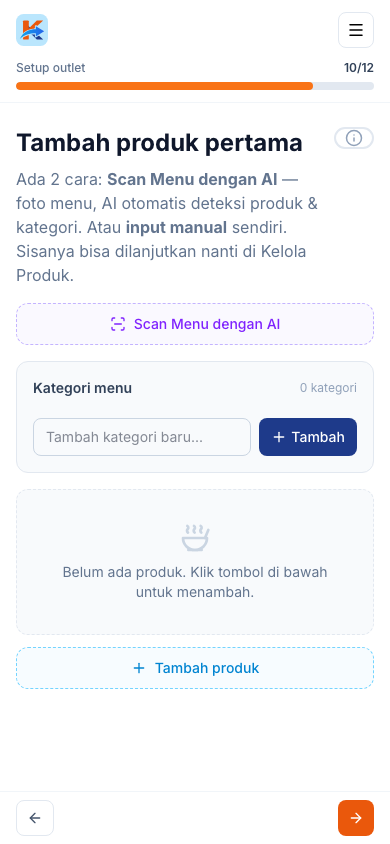
Tambahkan minimal satu produk agar katalog kasir tidak kosong.
Halaman Tambah Produk Pertama
Langkah
1. Isi Nama Produk, misalnya "Nasi Goreng".
2. Isi Harga Jual dan pilih Kategori.
3. Atau gunakan Scan Menu AI untuk memasukkan beberapa produk dari foto menu sekaligus.
4. Ketuk Simpan, lalu Lanjut setelah produk pertama masuk.
Studi kasus: Pak Slamet menambahkan dua produk pembuka: "Kopi Hitam" dan "Nasi Bungkus". Ia mengisi nama, harga, dan kategori satu per satu. Setelah tersimpan, katalog kasir sudah bisa dipakai untuk transaksi pertama.
Resto Bu Tini memakai Scan Menu AI dari foto menu, sehingga puluhan produk masuk sekaligus. Ia tinggal memeriksa harganya sebelum melanjutkan.
Contoh lain yang bisa dibuat:
- Kafe memakai Scan Menu AI, memasukkan menu dari foto daftar harga.
- Retail menambah barang cepat, menambah beberapa produk dengan harga tetap.
Skenario 13, Langkah 13: Buat Akun Kasir
Buat akun untuk kasir atau staf agar mereka bisa login memakai kode outlet.
Halaman Buat Akun Kasir
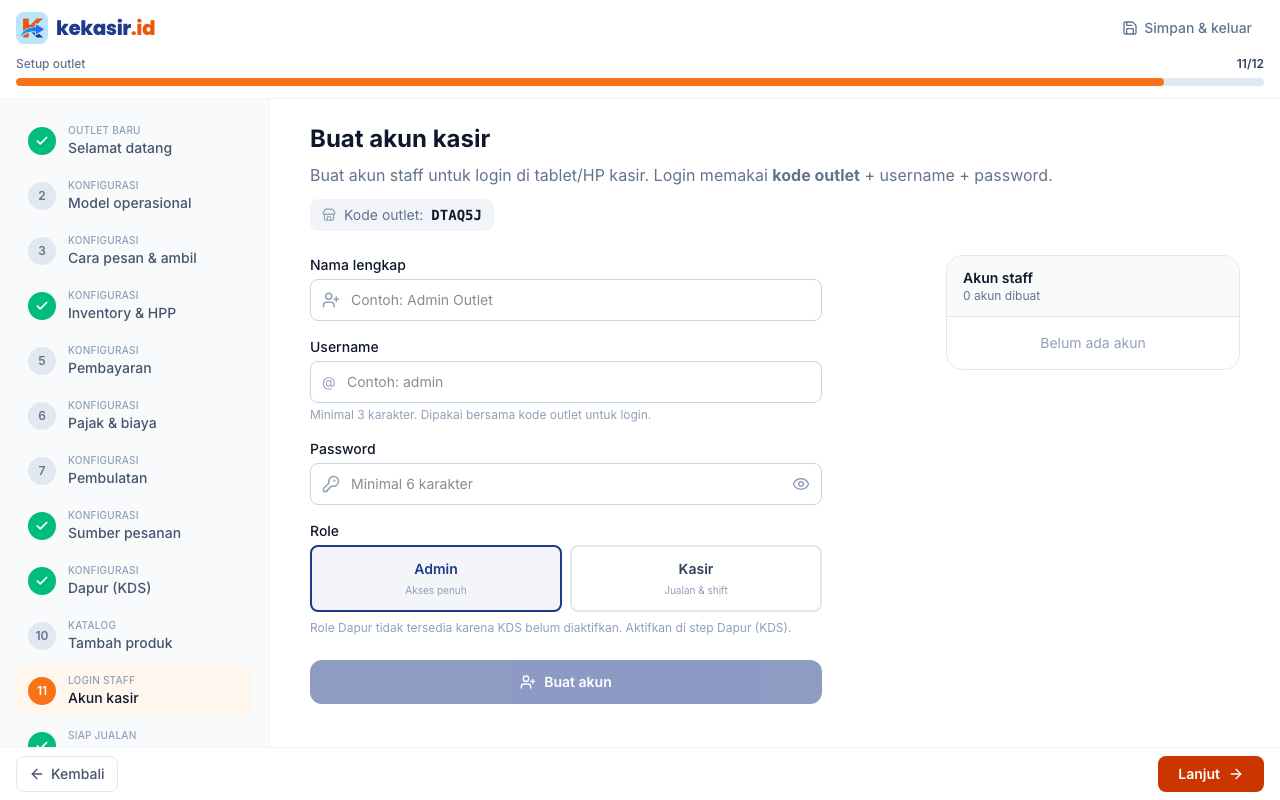
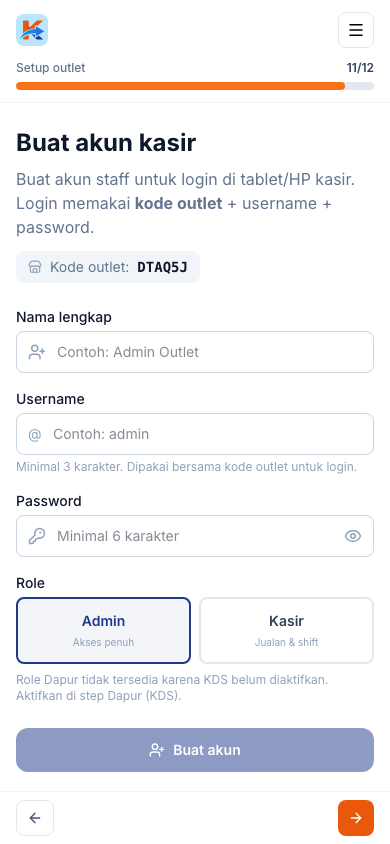
Langkah
1. Isi Nama Staff, Username, dan Password kasir pertama.
2. Pilih Role kasir. Bila Layar Dapur aktif di langkah 11, opsi Dapur juga muncul.
3. Ketuk Simpan untuk membuat akun.
4. Catat Kode Outlet beserta username dan password untuk diberikan ke kasir.
Catatan: role Dapur hanya muncul bila Anda mengaktifkan Layar Dapur di langkah 11.
Studi kasus: Resto Bu Tini membuat akun kasir untuk Budi dan akun dapur untuk juru masaknya. Karena Layar Dapur aktif, opsi role Dapur tersedia dan ia bisa membuat akun dapur langsung. Ia mencatat kode outlet, lalu mengirimkannya lewat pesan ke kedua staff.
Warung Pak Slamet hanya membuat satu akun kasir untuk dirinya sendiri. Karena KDS tidak aktif, opsi role Dapur tidak muncul dan wizard menjadi lebih simpel.
Contoh lain yang bisa dibuat:
- Kafe membuat dua kasir shift, akun terpisah agar laporan shift jelas.
- Admin dibuat lewat wizard, bila pemilik ingin mengangkat admin sejak awal.
Skenario 14, Langkah 14: Selesai & Mulai Jualan
Langkah terakhir merangkum semua pengaturan dan mengantar Anda ke aplikasi.
Halaman Setup Selesai
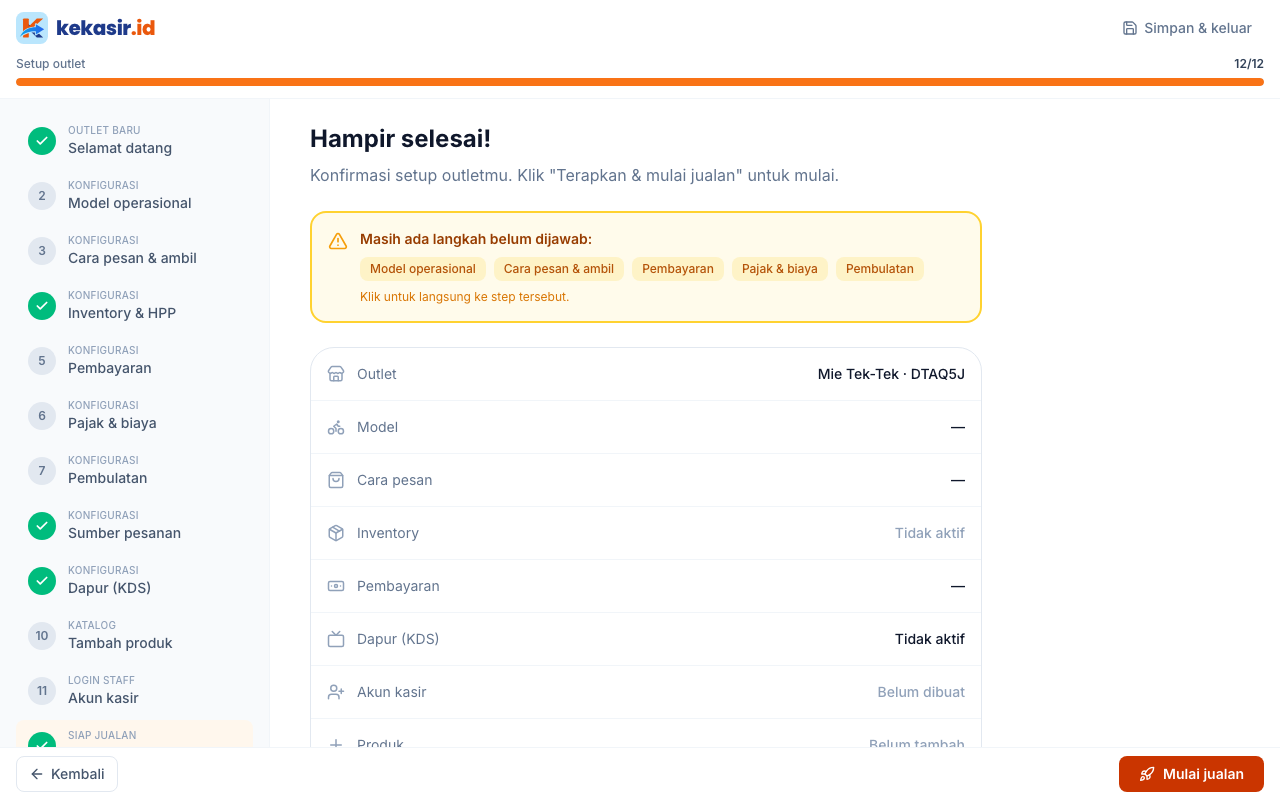
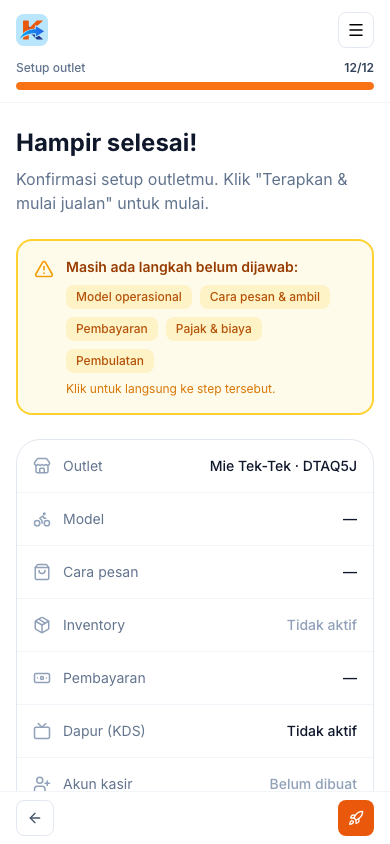
Langkah
1. Periksa ringkasan pengaturan: model outlet, meja, pembayaran, pajak, dan KDS.
2. Ketuk Selesai bila semuanya sudah sesuai.
3. Anda masuk ke Dashboard Owner dengan outlet siap dipakai.
4. Bagikan kode outlet dan akun ke kasir, lalu mulai transaksi pertama.
Catatan: pengaturan dari wizard bisa diubah kapan saja melalui Pengaturan Outlet.
Studi kasus: Rina menyelesaikan 14 langkah wizard dalam satu duduk. Ia memeriksa ringkasan, mengetuk Selesai, lalu langsung mencoba transaksi percobaan. Karena semua pengaturan sudah diisi, kasir bisa langsung memakai kodenya keesokan pagi.
Bu Dewi menyelesaikan wizard untuk cabang keduanya hanya dalam 15 menit karena sudah hafal alurnya. Ia melewati beberapa langkah yang tidak diperlukan dan fokus pada menu dan akun staff.
Contoh lain yang bisa dibuat:
- Setup sambil menunggu buka, mengisi wizard pagi hari sebelum pelanggan datang.
- Setup bertahap, menyelesaikan wizard di ponsel, lalu menambah menu dari komputer nanti.
Tips & Peringatan
Tips: isi wizard sesuai kondisi outlet saja; langkah meja dan role dapur menyesuaikan pilihan Anda secara otomatis.
Tips: catat kode outlet dan akun kasir segera setelah dibuat, agar tidak lupa.
Catatan: jawaban wizard disimpan selama proses, jadi Anda bisa mundur ke langkah sebelumnya tanpa mengisi ulang dari awal.
Peringatan: jangan menutup aplikasi saat wizard berjalan tanpa memastikan jawaban tersimpan.
Ringkasan
| Ingin melakukan | Langkah |
|---|---|
| Memulai setup | Wizard terbuka otomatis → ketuk Mulai Setup |
| Memilih model outlet | Langkah 2 → pilih model → Lanjut |
| Menentukan cara pesan | Langkah 3 → pilih opsi → Lanjut |
| Mengaktifkan meja | Langkah tambahan → Aktifkan meja → buat lokasi dan meja |
| Mengatur pembayaran dan pajak | Langkah 6-8 → nyalakan yang dipakai |
| Menambah produk pertama | Langkah 12 → isi nama, harga, kategori → Simpan |
| Membuat akun kasir | Langkah 13 → isi data → Simpan |
| Menyelesaikan setup | Langkah 14 → periksa ringkasan → Selesai |
Dokumentasi Terkait
- Trial 14 Hari & Pilih Paket, status akun setelah wizard selesai
- Checklist Hari Pertama, persiapan sebelum transaksi pertama
- Tentang Kekasir & Panel Aplikasi, panel yang tersedia setelah setup