Aktifkan QRIS Dinamis agar pelanggan bisa membayar dengan kode QR yang nominalnya muncul otomatis.
Rute terkait: dasbor owner (ajukan aktivasi) · dasbor owner (daftar pengajuan) · /manage/settings (pengaturan gateway outlet)
Untuk siapa halaman ini
Halaman ini untuk Anda yang ingin menambah cara pembayaran non-tunai. Dengan QRIS Dinamis, pelanggan memindai kode QR dan nominalnya sudah terisi otomatis, sehingga kasir tidak perlu mengetik angka.
QRIS Dinamis berbeda dari QRIS statis. Kode statis adalah stiker tetap milik outlet, dan pelanggan mengetik sendiri nominalnya. Kode dinamis dibuat khusus untuk tiap transaksi, dengan nominal yang sudah pasti.
Aktivasi memerlukan verifikasi, jadi siapkan data outlet dan rekening pencairan sebelum mulai. Dana yang masuk dari QRIS dinamis dicairkan ke rekening Anda sesuai jadwal penyedia.
Prasyarat
- Anda login sebagai owner.
- Outlet sudah aktif.
- Rekening bank atas nama pemilik tersedia, beserta foto KTP yang jelas.
Alur pertama kali pakai
| Langkah | Nama | Deskripsi |
|---|---|---|
| 1 | Buka QRIS Kekasir.id | Dari panel owner |
| 2 | Ketuk Tambah QRIS Dinamis | Memulai pengajuan |
| 3 | Pilih outlet | Menentukan cabang yang diajukan |
| 4 | Setujui syarat & ketentuan | Melanjutkan ke data pengajuan |
| 5 | Isi data rekening dan KTP | Nomor rekening, nama pemilik, foto KTP |
| 6 | Ketuk Ajukan Aktivasi | Menunggu verifikasi |
Pengajuan Pertama
Pengajuan memerlukan data outlet dan rekening pencairan. Siapkan dokumennya sebelum mulai.
Yang tampak di layar, dari atas ke bawah:
- Header, judul Tambah QRIS Dinamis.
- Langkah pengajuan, penanda tiga langkah di atas form.
- Pilihan Outlet, daftar cabang yang bisa diajukan.
- Syarat & Ketentuan, teks yang harus disetujui.
- Data Pengajuan, nomor rekening, nama pemilik, unggah KTP.
- Tombol Ajukan Aktivasi, mengirim pengajuan.
Field data pengajuan
Tiga langkah pengajuan
| Langkah | Nama | Isi |
|---|---|---|
| 2 | Setujui Syarat & Ketentuan | Baca dan setujui, lalu Lanjutkan |
| 3 | Isi Data Pengajuan | Rekening, nama pemilik, foto KTP, lalu Ajukan Aktivasi |
Studi kasus: Rina ingin kafenya menerima pembayaran QRIS agar pelanggan tidak repot membawa uang tunai. Ia membuka QRIS Kekasir.id, mengetuk Tambah QRIS Dinamis, lalu mengisi data pengajuan. Ia memeriksa ulang Nomor rekening bank dan Nama pemilik rekening sebelum mengetuk Ajukan Aktivasi, karena satu digit salah bisa membuat pengajuan tertunda.
Contoh lain yang bisa dibuat:
- Warung mengajukan QRIS, memakai rekening atas nama pemilik.
- Resto mengajukan untuk cabang baru, mengulang pengajuan di outlet berbeda.
- Toko retail mengajukan, menambah metode pembayaran non-tunai.
Menunggu Verifikasi
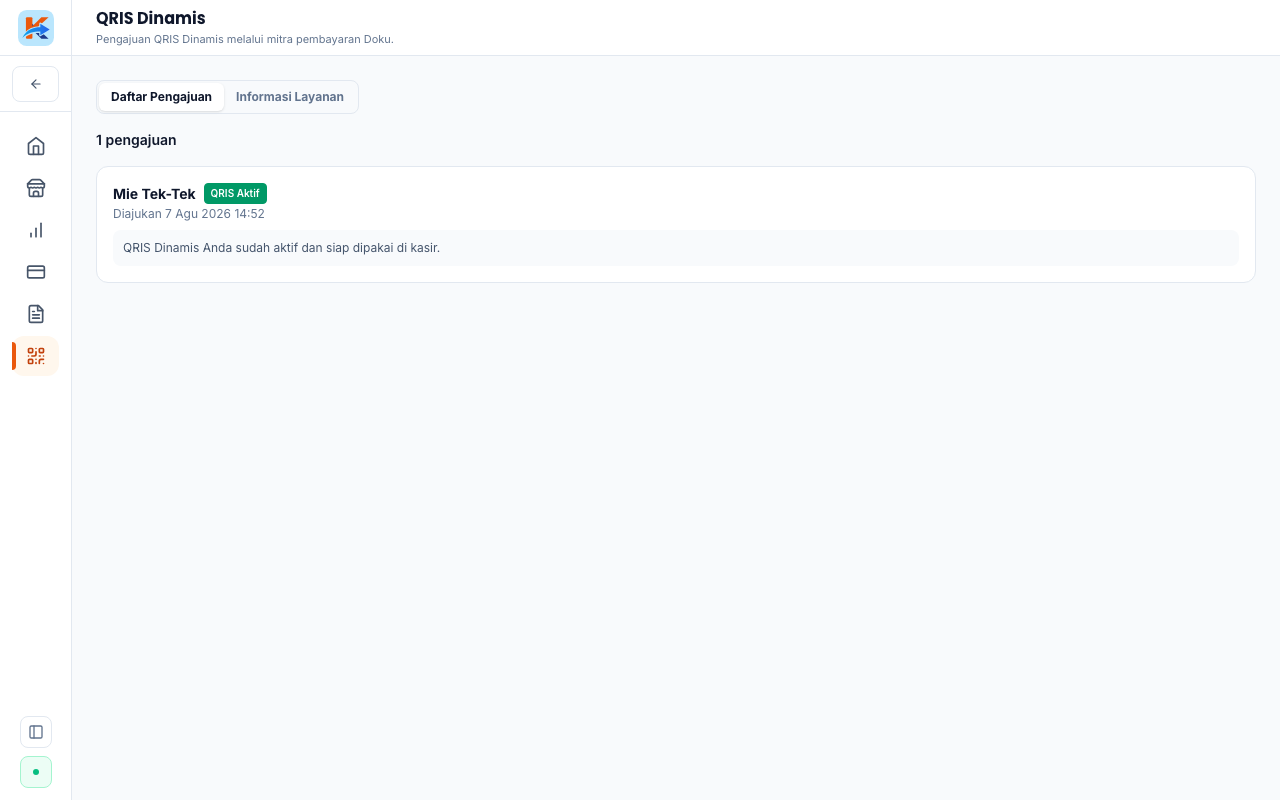
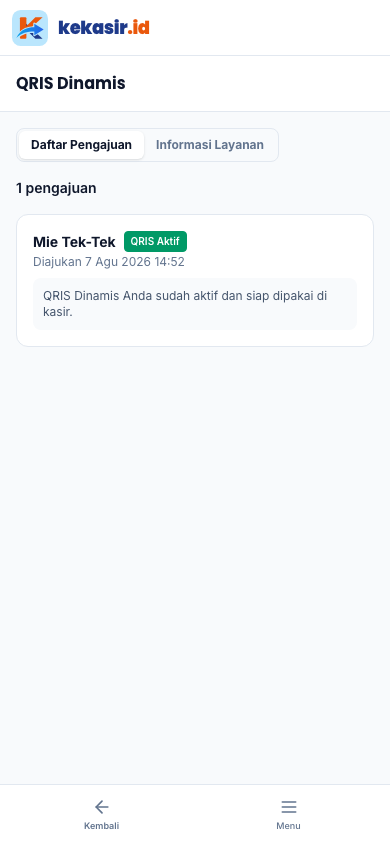
Setelah dikirim, pengajuan diperiksa. Statusnya bisa Anda pantau di halaman yang sama.
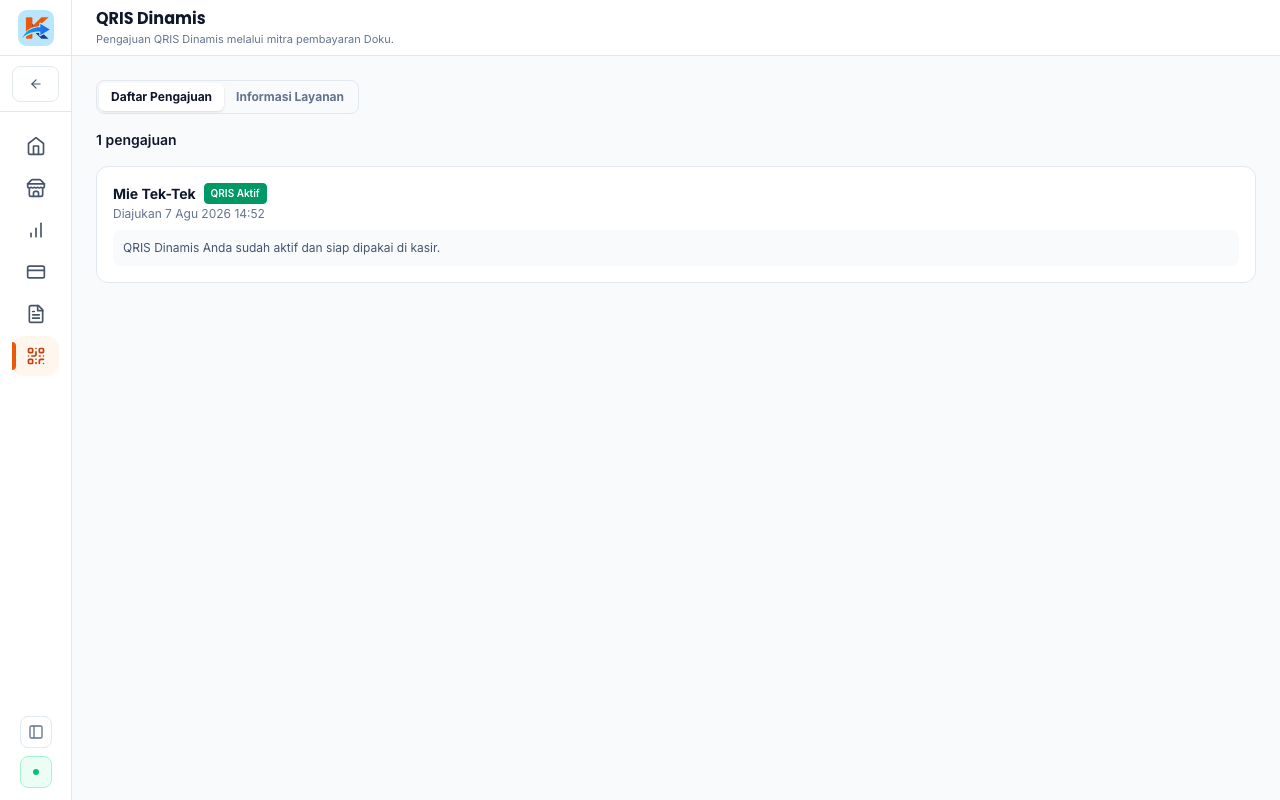
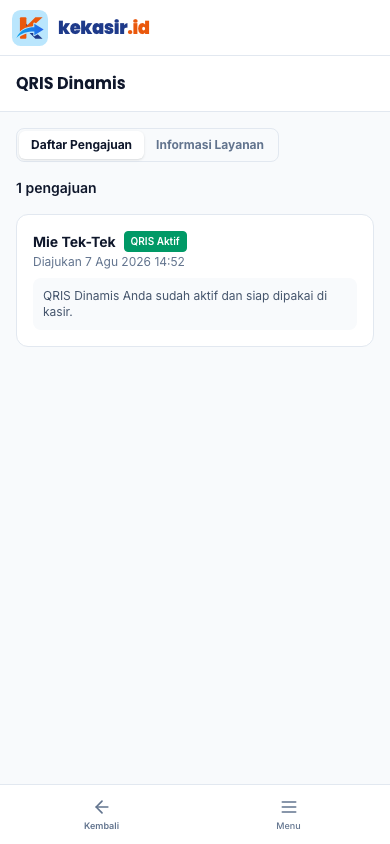
Status pengajuan yang mungkin muncul
| Status | Artinya | Tindakan Anda |
|---|---|---|
| Diajukan | Baru dikirim, belum ditinjau | Tunggu proses verifikasi |
| Sedang Ditinjau | Sedang diperiksa penyedia | Pantau berkala |
| Perlu Perbaikan | Ada data kurang atau tidak cocok | Lengkapi sesuai permintaan |
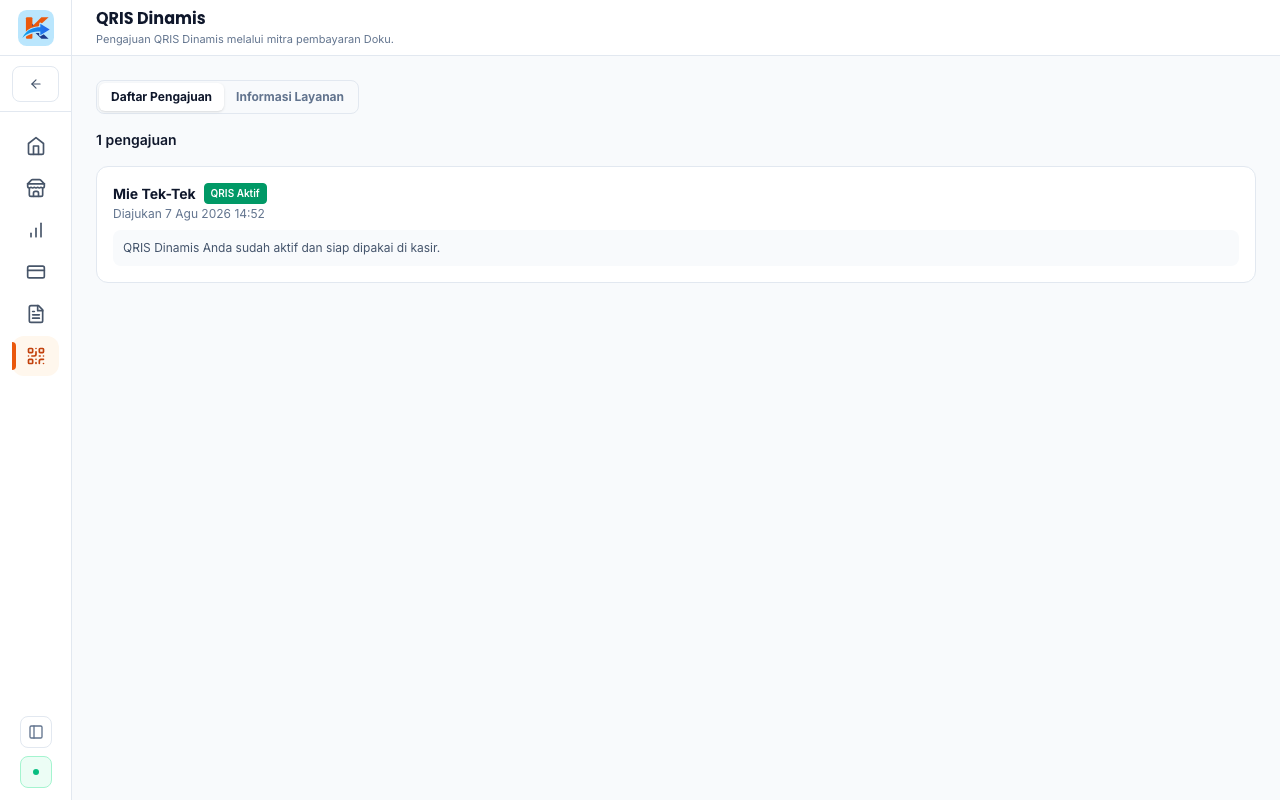
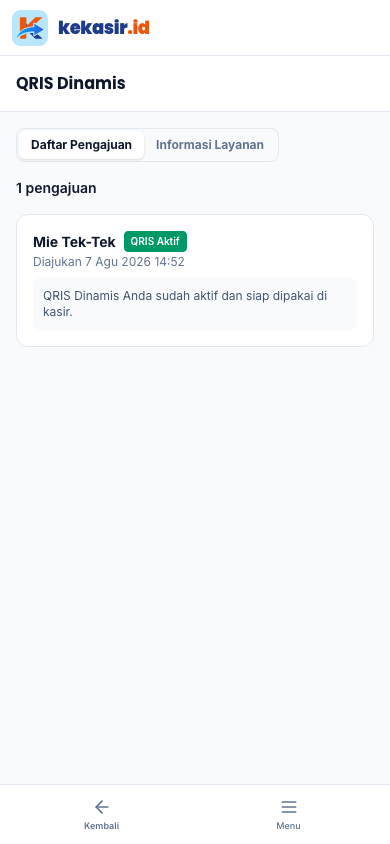
| Aktif | Disetujui dan siap dipakai | Gunakan saat transaksi |
| Ditolak | Tidak disetujui | Baca alasan, perbaiki, ajukan ulang |
Langkah memantau pengajuan
| Langkah | Aksi | Keterangan |
|---|---|---|
| 1 | Buka QRIS Kekasir.id | Masuk ke Tab Daftar Pengajuan |
| 2 | Cari status Sedang Ditinjau | Menandakan masih diproses |
| 3 | Perhatikan permintaan perbaikan | Bila ada data yang kurang |
| 4 | Tetap berjualan tunai | Outlet tidak perlu tutup |
Studi kasus: Pak Slamet mengajukan QRIS untuk restonya. Selama beberapa hari statusnya masih Sedang Ditinjau. Ia tidak berhenti berjualan karena pelanggan tetap bisa membayar tunai. Begitu status berubah menjadi Aktif, ia langsung memakainya, sehingga restonya tidak pernah tutup hanya karena menunggu verifikasi.
Contoh lain yang bisa dibuat:
- Menunggu sambil pakai QRIS bank, memakai QRIS statis untuk sementara.
- Melengkapi data, segera mengirim perbaikan agar cepat disetujui.
- Pemantauan berkala, memeriksa status setiap beberapa hari.
Halaman QRIS Dinamis
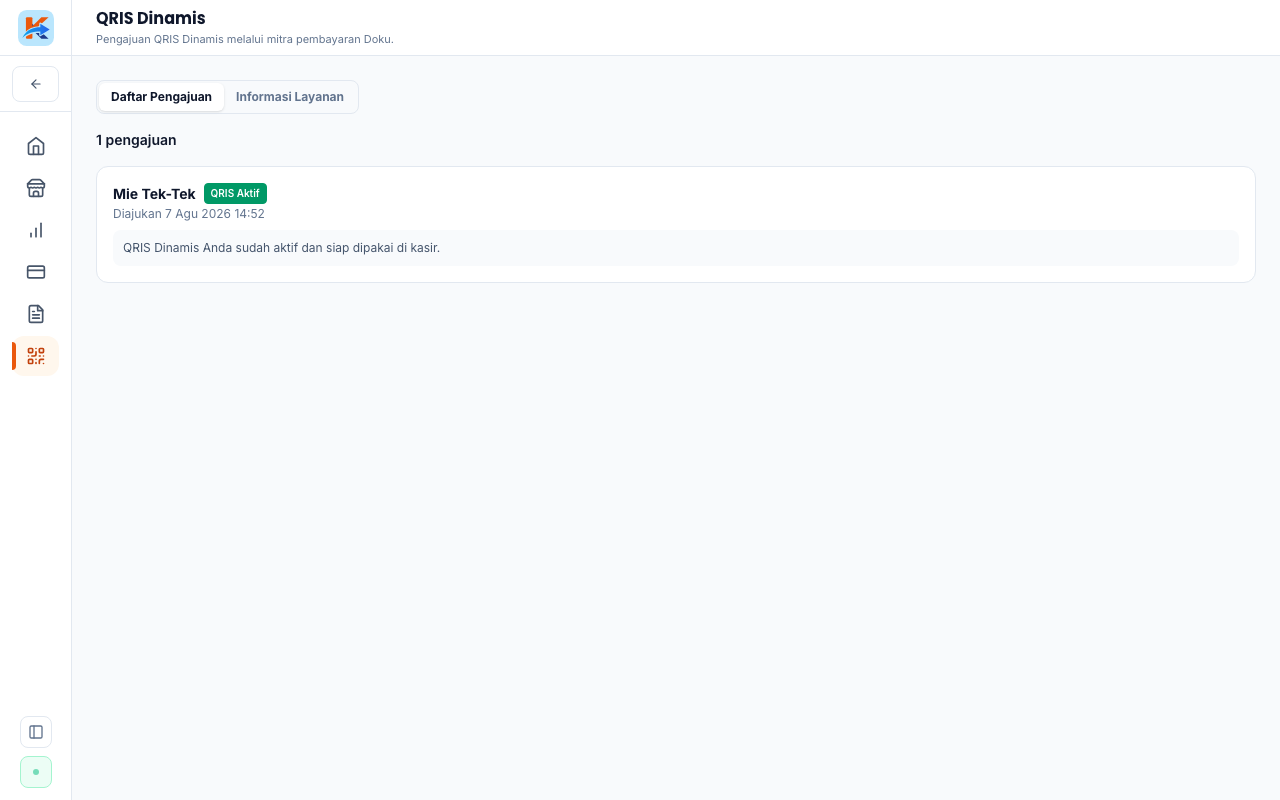
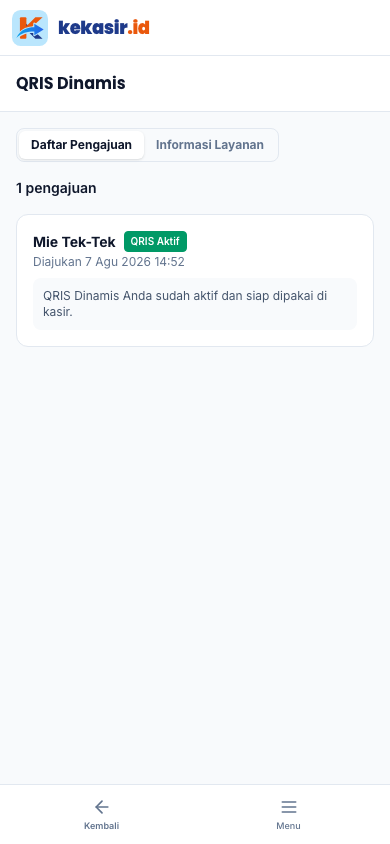
Halaman QRIS menggabungkan pengajuan dan status seluruh outlet dalam satu tempat, sehingga Anda bisa memantau layanan pembayaran lintas cabang.
Yang tampak di halaman
| Bagian | Isi | Kegunaan |
|---|---|---|
| Tab Daftar Pengajuan | Semua pengajuan beserta statusnya | Memantau proses verifikasi |
| Status per Outlet | Keadaan QRIS tiap cabang | Melihat mana yang sudah aktif |
| Tombol Tambah | Mulai pengajuan baru | Mengajukan cabang lain |
| Detail Pengajuan | Rincian dan alasan bila ditolak | Menindaklanjuti |
Langkah membaca halaman
| Langkah | Aksi | Keterangan |
|---|---|---|
| 1 | Buka QRIS Kekasir.id | Dari panel owner |
| 2 | Periksa status tiap outlet | Menemukan yang belum aktif |
| 3 | Ketuk pengajuan untuk detail | Melihat rincian atau alasan penolakan |
| 4 | Mulai pengajuan baru bila perlu | Untuk cabang yang belum diajukan |
Studi kasus: Bu Tini memiliki tiga cabang dan ingin semuanya menerima QRIS. Ia membuka halaman QRIS dan melihat satu cabang belum diajukan, satu sedang ditinjau, dan satu sudah aktif. Dari satu layar ia tahu persis langkah berikutnya untuk tiap cabang tanpa harus membuka menu berbeda.
Contoh lain yang bisa dibuat:
- Pemantauan lintas cabang, memastikan semua outlet punya QRIS.
- Perencanaan aktivasi bertahap, mengajukan cabang satu per satu.
- Pemeriksaan kesiapan, memastikan kode siap sebelum jam ramai.
Sudah Aktif
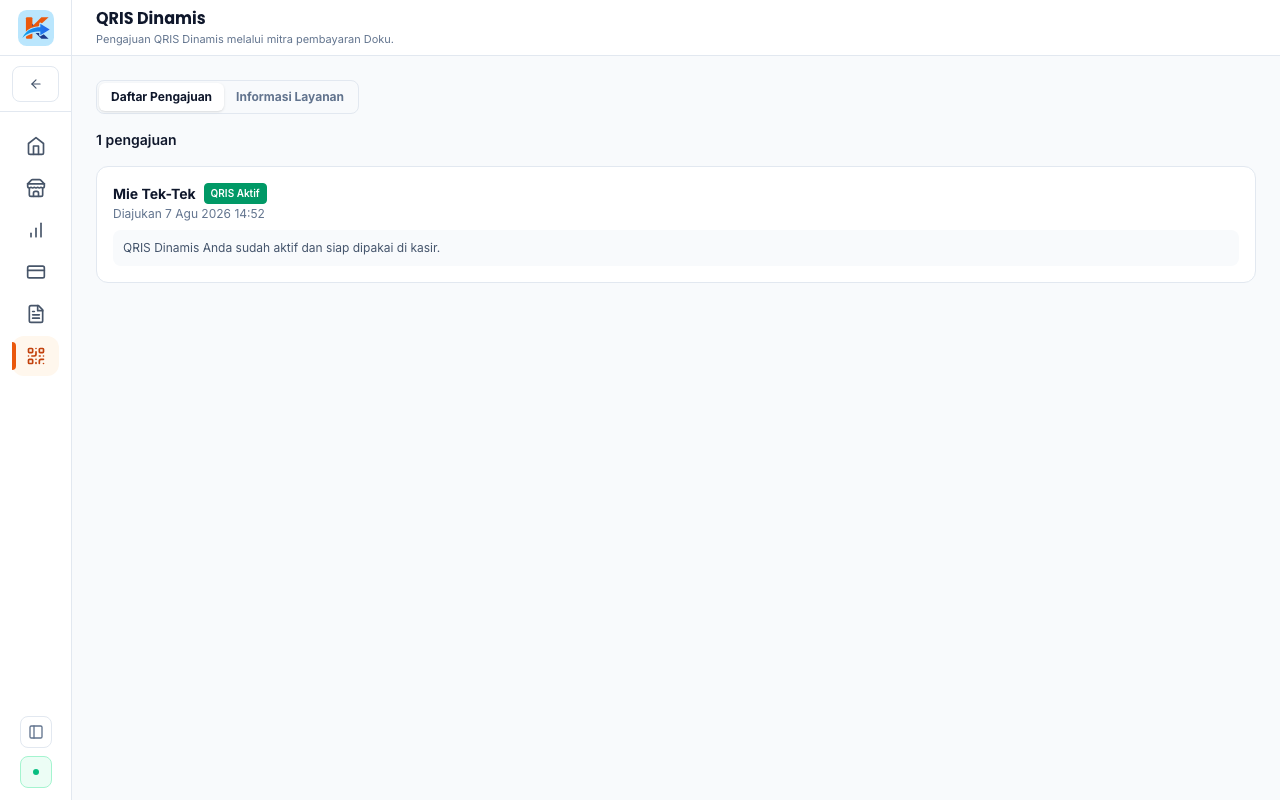
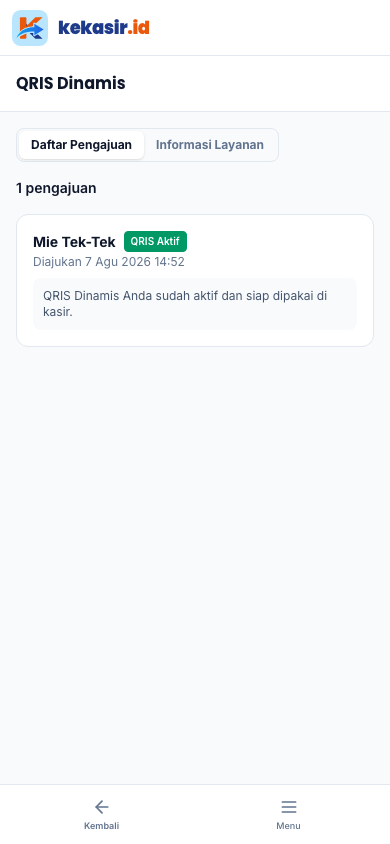
Bila pengajuan disetujui, QRIS Dinamis siap menerima pembayaran.
Hal penting saat QRIS aktif
| Hal | Keterangan |
|---|---|
| Nama akun penerima | Tampil sebagai MITRA KEKASIR INDONESIA |
| Metode di kasir | Pilih QRIS Dinamis saat transaksi |
| Nominal | Terisi otomatis sesuai total belanja |
| Pencairan | Dana masuk dalam 2 hari kerja (T+2) |
| Biaya | 0,7% per transaksi |
Langkah memakai QRIS saat transaksi
| Langkah | Aksi | Keterangan |
|---|---|---|
| 1 | Periksa status Aktif | Di Tab Daftar Pengajuan |
| 2 | Pastikan nama akun sesuai | MITRA KEKASIR INDONESIA |
| 3 | Kasir memilih QRIS Dinamis | Dari halaman pembayaran |
| 4 | Tampilkan kode QR | Nominal sudah terisi otomatis |
| 5 | Pelanggan memindai dan membayar | Status terkonfirmasi otomatis |
| 6 | Pantau pencairan | Dana masuk sesuai jadwal T+2 |
Studi kasus: QRIS Dinamis resto Bu Tini disetujui. Saat pelanggan pertama membayar dengan QRIS, kasir memilih QRIS Dinamis dan layar menampilkan kode QR bernominal tepat. Pelanggan memindai dari aplikasi banknya dan pembayaran langsung terkonfirmasi tanpa kasir mengetik nominal. Karena nominalnya otomatis, tidak ada lagi salah hitung.
Contoh lain yang bisa dibuat:
- QRIS di meja, pelanggan memindai saat hendak membayar.
- QRIS di layar pelanggan, pelanggan melihat nominal sebelum memindai.
- Pencairan rutin, memantau dana masuk ke rekening setiap dua hari kerja.
Pengajuan Ditolak dan Mengulang
Bila pengajuan ditolak, biasanya karena data tidak cocok. Perbaiki lalu ajukan lagi.
Penyebab penolakan yang umum
| Penyebab | Cara memperbaiki |
|---|---|
| Foto KTP kurang jelas | Foto ulang dengan pencahayaan lebih baik |
| Nama pemilik tidak cocok | Samakan dengan nama di buku tabungan |
| Rekening bukan atas nama pemilik | Ganti ke rekening atas nama pemilik |
| Data outlet tidak lengkap | Lengkapi alamat dan kontak outlet |
Langkah mengulang pengajuan
| Langkah | Aksi | Keterangan |
|---|---|---|
| 1 | Buka pengajuan berstatus Ditolak | Di Tab Daftar Pengajuan |
| 2 | Baca alasan penolakan | Pada detail pengajuan |
| 3 | Perbaiki data yang disebutkan | Rekening, nama, atau foto KTP |
| 4 | Ajukan pengajuan baru | Dengan data yang sudah benar |
| 5 | Tunggu verifikasi kembali | Data lengkap lebih cepat diproses |
Studi kasus: Pengajuan QRIS Bu Tini ditolak karena foto KTP kurang jelas. Ia membaca alasan penolakan, memfoto KTP ulang dengan pencahayaan lebih baik, lalu mengajukan kembali. Kali ini pengajuannya disetujui karena datanya lengkap, dan restonya bisa menerima QRIS hanya beberapa hari setelah penolakan.
Contoh lain yang bisa dibuat:
- Rekening usaha diperbaiki, mengganti ke rekening atas nama badan usaha.
- Nama pemilik disesuaikan, menyamakan nama dengan buku tabungan.
- Dokumen difoto ulang, memastikan KTP terbaca jelas.
Tips & Peringatan
Tips: periksa dua kali nama pemilik rekening dan kejelasan foto KTP sebelum mengirim, agar pengajuan tidak tertunda.
Tips: selama menunggu verifikasi, tetap layani pelanggan dengan pembayaran tunai atau QRIS statis.
Catatan: dana QRIS Dinamis dicairkan dalam 2 hari kerja (T+2) dengan biaya 0,7%. Perhitungkan jeda ini saat mengatur arus kas.
Peringatan: pastikan nama akun penerima yang tampil ke pelanggan adalah MITRA KEKASIR INDONESIA, agar pelanggan yakin membayar ke outlet yang benar.
Ringkasan
| Ingin melakukan | Langkah |
|---|---|
| Mengajukan QRIS pertama kali | QRIS Kekasir.id → Tambah QRIS Dinamis → isi tiga langkah → Ajukan Aktivasi |
| Memantau semua pengajuan | Buka halaman QRIS Dinamis → periksa status per outlet |
| Memantau pengajuan berjalan | Tab Daftar Pengajuan → cari status Sedang Ditinjau |
| Memakai QRIS saat transaksi | Status Aktif → kasir pilih QRIS Dinamis → tampilkan QR |
| Memperbaiki penolakan | Baca alasan → perbaiki data → ajukan kembali |
| Memantau pencairan | Periksa rekening sesuai jadwal T+2 |
Dokumentasi Terkait
- Laporan Lintas Outlet & Ekspor, memantau biaya QRIS gabungan