Membuat akun karyawan dengan peran yang tepat, agar setiap transaksi bisa dipertanggungjawabkan.
Rute terkait: /manage/staff · /manage/staff/create · /manage/settings
Untuk siapa halaman ini
Halaman ini untuk Anda yang mengatur siapa saja boleh membuka aplikasi kasir dan apa yang boleh mereka lakukan. Setiap karyawan sebaiknya punya akun sendiri. Dengan begitu, laporan shift bisa dipisahkan per orang, dan setiap transaksi bisa ditelusuri siapa yang melayani.
Akun tidak bisa dipakai bersama. Kalau dua orang memakai satu akun, laporan kasir menjadi tidak akurat dan sulit mencari sumber selisih kas. Satu akun untuk satu karyawan adalah aturan paling dasar di halaman ini.
Prasyarat
- Outlet sudah aktif dan Anda login sebagai owner atau admin.
- Anda sudah menentukan peran tiap karyawan.
- Fitur KDS (Kitchen Display) dinyalakan bila ingin memakai peran Dapur.
Alur pertama kali pakai
| Langkah | Nama | Deskripsi |
|---|---|---|
| 1 | Buka halaman Staff | Menu Manajemen → Staff |
| 2 | Tambah pengguna | Ketuk Tambah Pengguna |
| 3 | Isi data akun | Nama, peran, PIN, outlet |
| 4 | Pilih peran | Kasir, Admin, Dapur, atau Owner |
| 5 | Simpan | Akun langsung bisa dipakai untuk login |
| 6 | Bagikan PIN | Sampaikan PIN hanya ke orang yang bersangkutan |
| 7 | Uji login | Pastikan karyawan bisa masuk dengan perannya |
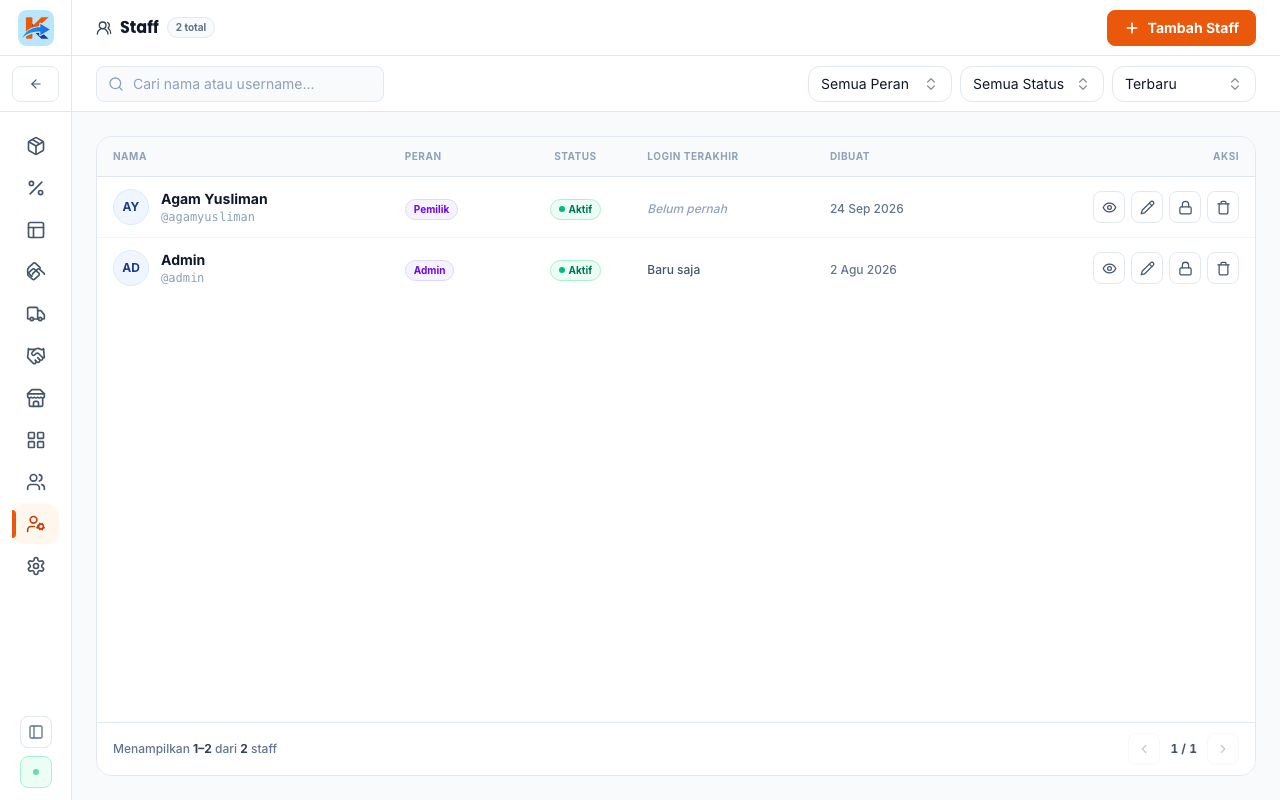
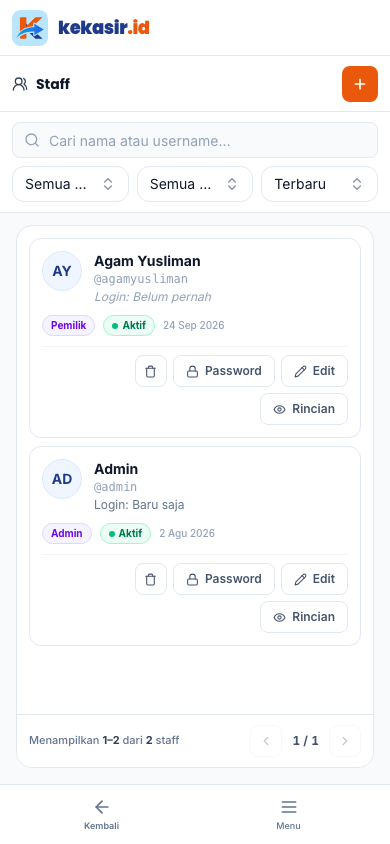
Halaman Staff
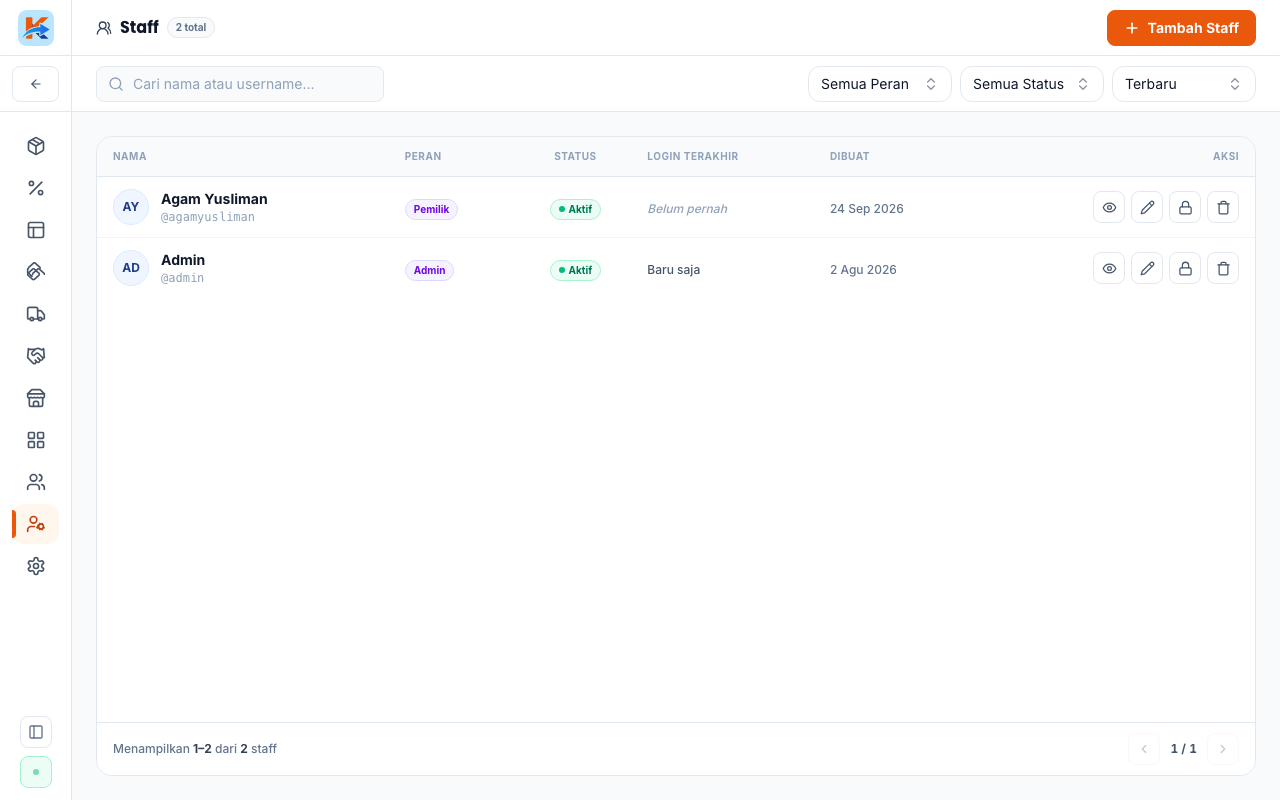
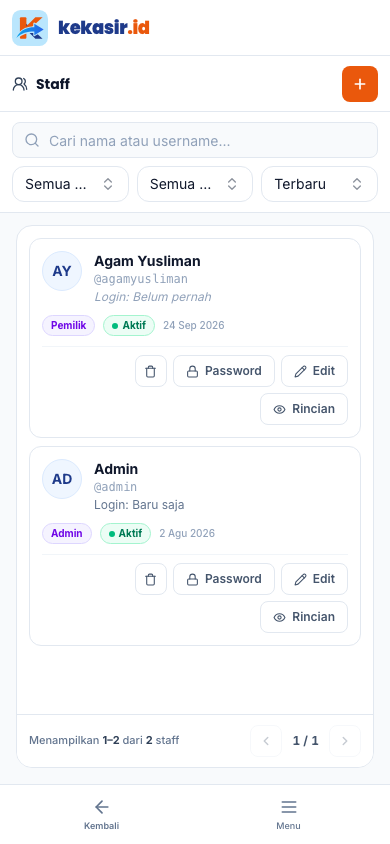
Yang tampak di layar:
- Header, judul "Staff" dan tombol tambah.
- Baris pencarian, untuk mencari nama karyawan.
- Tabel staff, setiap baris memuat nama, peran, kontak, dan status.
- Kolom Aksi, tombol edit dan hapus per akun.
Kolom di daftar staff
| Kolom | Artinya |
|---|---|
| Nama | Nama karyawan yang tampil di laporan |
| Peran | Tingkat akses, mis. Kasir atau Admin |
| Kontak | Nomor telepon atau surel, bila diisi |
| Status | Sakelar untuk mengaktifkan atau menonaktifkan akun |
Peran yang tersedia
| Peran | Boleh apa saja |
|---|---|
| Owner | Seluruh fitur, termasuk laporan dan pengaturan |
| Admin | Seluruh fitur operasional outlet |
| Kasir | Kasir, shift, dan pelanggan |
| Dapur | Layar dapur dan pengeluaran |
Catatan: peran Dapur hanya bisa dipilih bila fitur KDS sudah dinyalakan di Pengaturan → Fitur Operasional.
Menambah akun karyawan
Tambahkan satu akun untuk tiap karyawan yang akan memakai aplikasi.
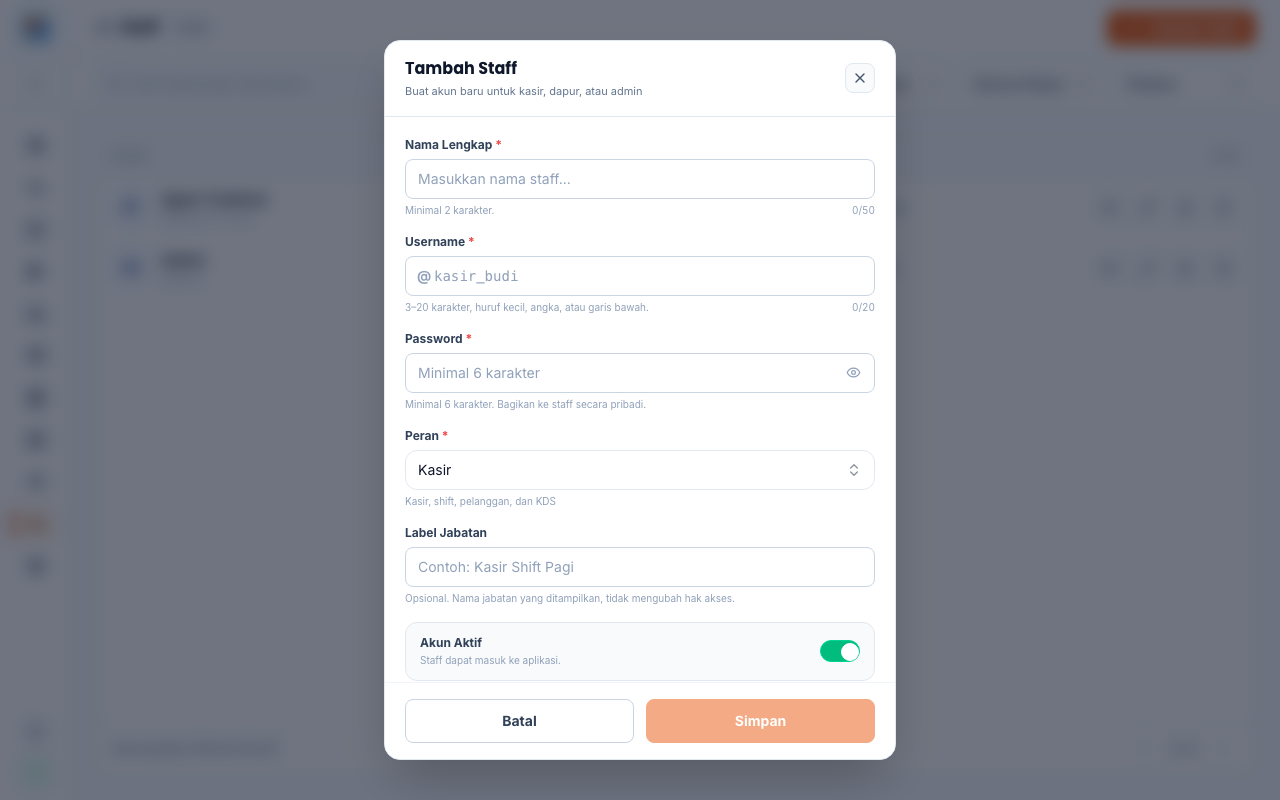
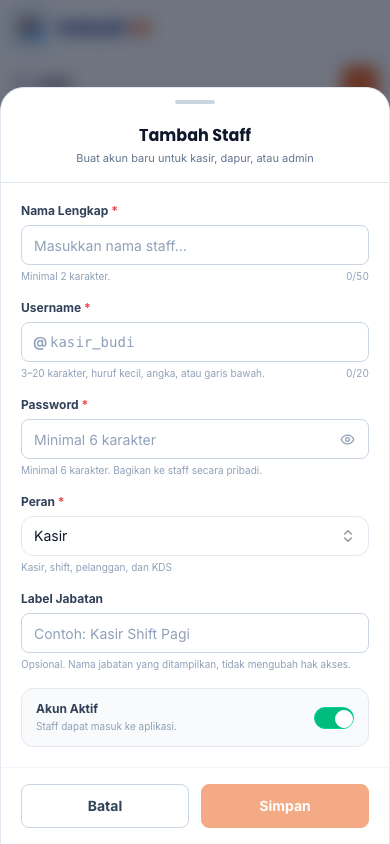
Ketuk Tambah Pengguna, lalu isi dialognya.
Field di dialog tambah pengguna
Cara memilih peran
| Kalau karyawan ini... | Pilih peran |
|---|---|
| Melayani pembayaran di kasir | Kasir |
| Mengelola menu dan pengaturan outlet | Admin |
| Bekerja di dapur dan melihat layar pesanan | Dapur |
| Pemilik yang ingin akses penuh | Owner |
Studi kasus: Gerai Seblak punya tiga karyawan dengan tugas berbeda. Bu Rina membuat akun Dedi dan Sari dengan peran Kasir, karena keduanya melayani pembayaran bergantian. Ia juga membuat akun Wati dengan peran Dapur, karena Wati bekerja di belakang dan memantau pesanan di layar dapur.
Contoh lain yang bisa dibuat:
- Admin kepercayaan, satu orang yang bisa mengatur saat owner tidak ada.
- Kasir akhir pekan, akun terpisah untuk jadwal paruh waktu.
- Akun cadangan shift malam, agar laporan shift tetap terpisah.
Melihat peran tiap akun
Daftar staff yang lengkap memudahkan Anda memeriksa siapa punya akses apa.
Cara cepat membaca daftar
| Yang dicari | Lihat kolom |
|---|---|
| Siapa saja kasir yang aktif | Peran dan Status |
| Siapa yang masih punya akses admin | Peran |
| Karyawan yang sudah tidak bekerja | Status mati, akun bisa dihapus |
| Kontak darurat | Kontak |
Studi kasus: Setelah satu tahun berjalan, Gerai Seblak punya enam akun staff. Bu Rina memeriksa daftar setiap akhir bulan. Dua akun kasir lama yang sudah tidak bekerja ia matikan statusnya, sementara akun baru untuk karyawan pengganti ia tambahkan.
Contoh lain yang bisa dibuat:
- Audit akses, memastikan tidak ada akun admin yang tidak dikenal.
- Rapikan nama, menyeragamkan format nama di laporan.
- Tutup akun mantan karyawan, dengan mematikan status atau menghapusnya.
Mengatur PIN karyawan
PIN adalah kunci masuk cepat di layar kasir. Setiap karyawan wajib merahasiakannya.
Aturan PIN yang baik
| Aturan | Alasan |
|---|---|
| Panjang 4 sampai 6 angka | Cukup aman, tetap cepat diketik |
| Jangan pakai tanggal lahir | Mudah ditebak rekan kerja |
| Jangan berurutan | Hindari 1234 atau 0000 |
| Satu PIN satu orang | Agar tidak tertukar saat login |
| Ganti bila bocor | Menjaga akun tetap pribadi |
Peringatan: jangan pernah menuliskan PIN di dekat mesin kasir. PIN yang tertulis bebas membuat siapa pun bisa masuk memakai akun orang lain.
Studi kasus: Seorang kasir memakai PIN 1234 karena mudah diingat. Suatu hari, rekan kerjanya memakai PIN itu untuk membuka shift atas namanya. Laporan shift jadi keliru. Sejak itu, admin mewajibkan PIN dengan angka acak dan menggantinya bila ada kecurigaan.
Contoh lain yang bisa dibuat:
- PIN berbasis pilihan acak, diberikan admin saat akun dibuat.
- Penggantian PIN berkala, setiap beberapa bulan sekali.
- PIN khusus shift malam, agar akun terpisah dari shift pagi.
Mengubah dan menonaktifkan akun
Karyawan bisa berganti peran atau berhenti bekerja. Keduanya ditangani dari halaman ini.
Aksi yang tersedia
| Aksi | Kapan dipakai |
|---|---|
| Ubah nama | Perbaikan salah ketik nama |
| Ubah peran | Karyawan naik jadi admin misalnya |
| Ubah PIN | PIN lama bocor atau lupa |
| Matikan status | Karyawan cuti panjang atau berhenti |
| Hapus akun | Karyawan benar-benar tidak bekerja lagi |
Studi kasus: Wati awalnya berperan Kasir. Karena cekatan, Bu Rina mengangkatnya menjadi Admin supaya bisa mengelola menu saat Bu Rina tidak ada. Admin hanya perlu membuka dialog edit dan mengubah peran Wati. Tidak perlu membuat akun baru, sehingga riwayat shift Wati tetap utuh.
Contoh lain yang bisa dibuat:
- Kenaikan jabatan, kasir menjadi admin outlet.
- Rotasi tugas, kasir berpindah ke bagian dapur.
- Cuti panjang, akun dimatikan sementara namun data tetap ada.
Dampak peran ke tampilan aplikasi
Peran menentukan menu apa yang muncul setelah karyawan login. Pilihannya harus sesuai tugas sehari-hari.
Menu yang muncul per peran
| Peran | Menu utama |
|---|---|
| Kasir | Kasir, shift, pelanggan |
| Admin | Manajemen, kasir, laporan |
| Dapur | Layar dapur, pengeluaran |
| Owner | Semua menu, termasuk pengaturan dan laporan lengkap |
Studi kasus: Bu Rina memberikan akun Kasir ke Dedi dan Sari. Mereka tidak melihat menu Manajemen sama sekali. Ini mencegah mereka sengaja atau tidak sengaja mengubah harga. Ketika Wati diangkat menjadi admin, menu Manajemen langsung muncul di navigasinya tanpa perlu pengaturan khusus.
Contoh lain yang bisa dibuat:
- Kasir murni, hanya melihat layar kasir dan shift.
- Admin operasional, melihat manajemen tanpa akses owner.
- Dapur fokus, hanya layar pesanan agar tidak tergoda membuka kasir.
Tips & Peringatan
Tips: beri satu akun untuk satu karyawan. Laporan shift jadi bersih dan mudah ditelusuri.
Tips: pakai nama yang konsisten di semua akun agar laporan mudah dibaca.
Tips: matikan akun karyawan yang sudah berhenti, jangan biarkan aktif tanpa pengawasan.
Catatan: mengubah peran tidak menghapus riwayat shift karyawan. Seluruh transaksi lamanya tetap tersimpan.
Catatan: owner tidak perlu membuat akun tambahan untuk dirinya, karena akun pendaftaran sudah berperan owner.
Peringatan: batasi jumlah akun admin. Semakin banyak, semakin sulit melacak siapa yang mengubah pengaturan penting.
Ringkasan Alur
| Ingin melakukan | Langkah |
|---|---|
| Menambah kasir | Staff → Tambah Pengguna → peran Kasir → simpan |
| Menambah admin | Staff → Tambah Pengguna → peran Admin → simpan |
| Mengubah peran | Tombol edit di baris staff → ubah Peran |
| Mengganti PIN | Tombol edit → ubah field PIN → simpan |
| Menonaktifkan akun | Matikan sakelar Status di baris staff |
| Menghapus akun | Tombol hapus, setelah dipastikan tidak ada riwayat penting yang hilang |
Dokumentasi Terkait
- Mengenal Panel Manajemen, peta seluruh menu manajemen
- Meja & Master Lokasi, mengatur area dan meja layanan
- Pengaturan: Profil, Fitur & Operasional, menyalakan fitur yang membuka peran baru