Mengatur pajak, format nota, dan tampilan yang dilihat pelanggan saat membayar.
Rute terkait: /manage/settings?tab=tax · /manage/settings?tab=receipt · /manage/settings?tab=customer-display
Untuk siapa halaman ini
Halaman ini untuk Anda yang ingin tagihan, pajak, dan nota pelanggan tampil benar. Tiga hal di sini saling berkaitan. Pajak menentukan tambahan pada total tagihan. Struk menentukan isi nota yang diterima pelanggan. Layar Pelanggan menentukan apa yang pelanggan lihat di layar saat membayar.
Salah mengatur pajak bisa membuat tagihan keliru di mata pelanggan dan catatan pembukuan. Format struk yang tidak lengkap bisa membuat nota kurang meyakinkan. Layar pelanggan yang kosong membuat pelanggan tidak bisa memeriksa daftar belanjanya. Karena itu, tinjau ketiganya bersamaan.
Prasyarat
- Outlet sudah aktif dan Anda login sebagai owner.
- Anda tahu apakah outlet Anda wajib memungut pajak, dan berapa tarifnya.
- Printer struk sudah terhubung bila ingin mencetak nota.
Alur pertama kali pakai
| Langkah | Nama | Deskripsi |
|---|---|---|
| 1 | Buka Pengaturan | Menu Manajemen → Pengaturan |
| 2 | Atur pajak | Tab Pajak → tentukan tarif dan mode |
| 3 | Atur struk | Tab Struk → isi header, footer, dan detail |
| 4 | Aktifkan layar pelanggan | Tab yang sesuai → nyalakan tampilan pelanggan |
| 5 | Simpan | Perubahan langsung berlaku |
| 6 | Uji cetak | Buat transaksi percobaan dan cetak struk |
| 7 | Periksa total | Pastikan pajak dan total sesuai hitungan manual |
Mengatur pajak
Pajak menambah nominal pada tagihan pelanggan. Atur tarifnya dengan hati-hati.
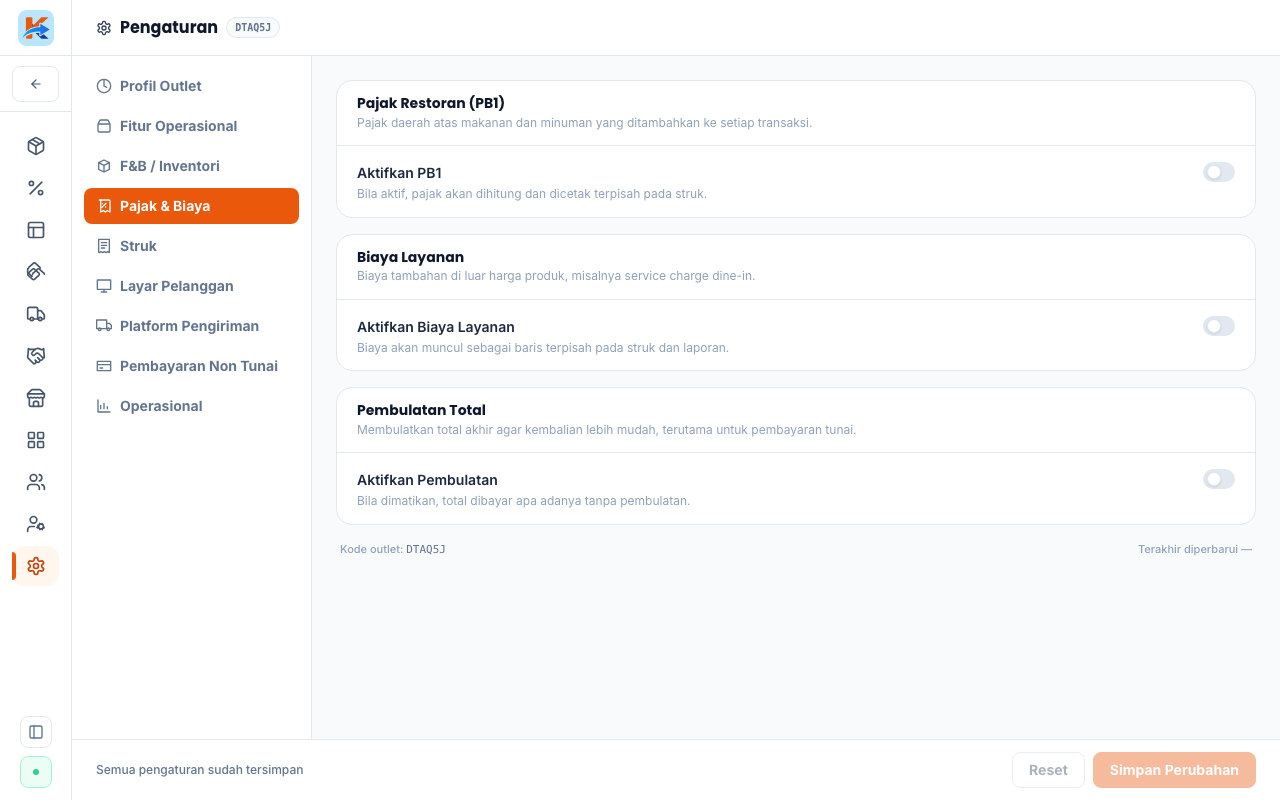
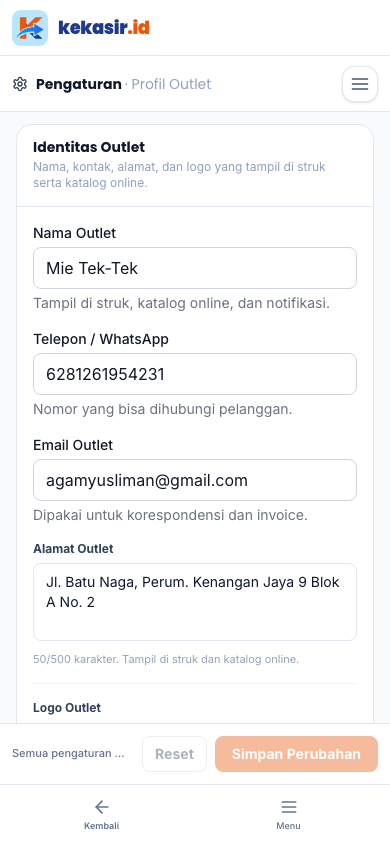
Field di tab pajak
Perbedaan mode pajak
| Mode | Artinya | Contoh |
|---|---|---|
| Tambahan | Pajak ditambahkan ke total belanja | Belanja Rp100.000, pajak 10% jadi Rp110.000 |
| Termasuk | Pajak sudah di dalam harga yang dibayar | Belanja Rp110.000, pajak Rp10.000 sudah di dalamnya |
Studi kasus: Sebuah restoran wajib memungut pajak daerah sepuluh persen. Admin menyalakan pajak dengan nama PB1 dan tarif 10, memakai mode Tambahan. Sejak itu, setiap tagihan pelanggan otomatis menghitung pajak di baris terpisah, dan struknya mencantumkan besaran pajak dengan jelas.
Contoh lain yang bisa dibuat:
- PPN 11 persen, untuk usaha yang wajib memungut PPN.
- Pajak nol, untuk outlet kecil yang belum wajib memungut.
- Pajak per outlet, bila tiap cabang punya ketentuan berbeda.
Mengatur format struk
Struk adalah bukti pembayaran pelanggan. Isinya menentukan seberapa profesional nota Anda terlihat.
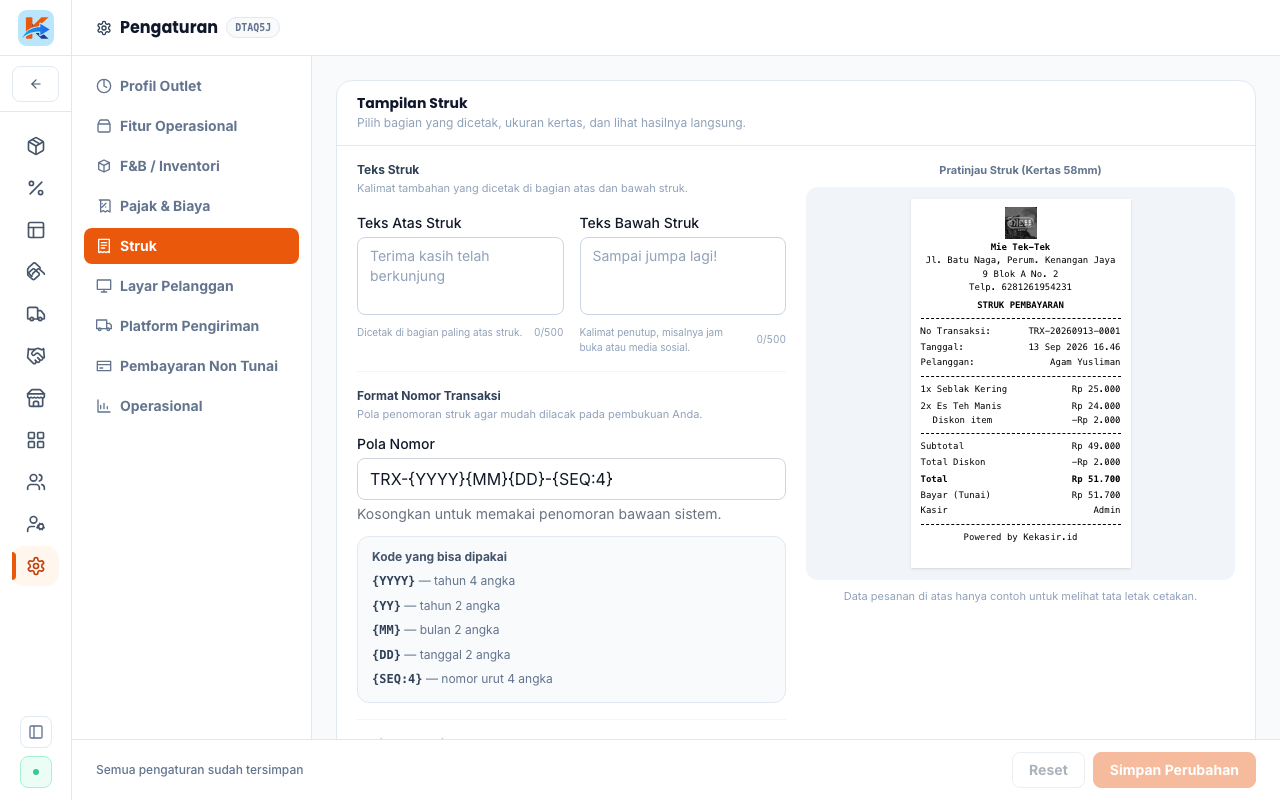
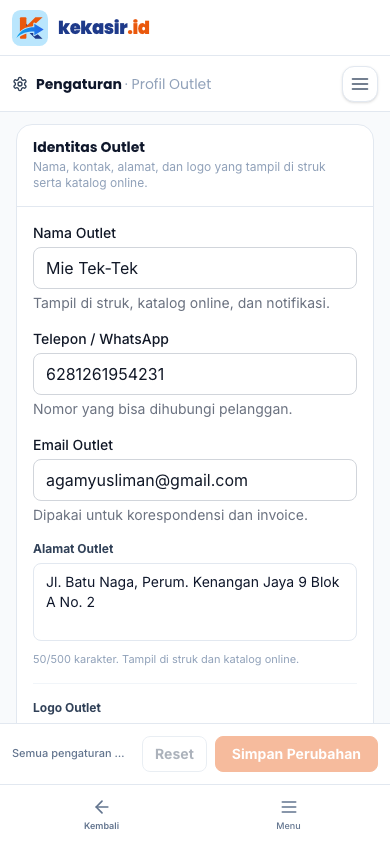
Field di tab struk
Contoh header dan footer yang baik
| Bagian | Contoh isi |
|---|---|
| Header | GERAI SEBLAK PUSAT diikuti alamat satu baris |
| Footer | Terima kasih, sampai jumpa lagi! |
| Catatan tambahan | Kritik dan saran: 0812xxxxxxx |
Studi kasus: Nota Gerai Seblak awalnya hanya berisi nama outlet dan total. Pelanggan sering bertanya nomor telepon untuk pesanan ulang. Setelah admin menyalakan tampilan alamat, telepon, dan menambahkan footer berisi nomor kontak, pertanyaan itu berhenti. Nota sekaligus jadi media promosi gratis.
Contoh lain yang bisa dibuat:
- Footer ucapan, menyesuaikan saat hari besar.
- Kode QR pembayaran, dicetak langsung di nota.
- Nama kasir, untuk mempermudah penelusuran bila ada keberatan.
Mengatur layar pelanggan
Layar pelanggan menampilkan daftar belanja ke pelanggan saat transaksi berlangsung.
Isi layar pelanggan
| Bagian | Yang tampil |
|---|---|
| Nama produk | Daftar menu yang dibeli |
| Jumlah | Banyaknya tiap item |
| Harga satuan | Harga per item |
| Subtotal | Jumlah per baris |
| Total | Jumlah yang harus dibayar |
| Potongan | Diskon yang diterapkan, bila ada |
Pengaturan layar pelanggan
| Pengaturan | Artinya |
|---|---|
| Aktifkan Layar Pelanggan | Menampilkan layar kedua ke arah pelanggan |
| Tampilkan Total Besar | Menonjolkan total agar mudah dibaca |
| Tampilkan Logo | Menampilkan logo outlet di layar |
| Pesan Penutup | Teks yang muncul setelah pembayaran selesai |
Studi kasus: Sebuah restoran memasang monitor menghadap pelanggan. Saat kasir menambah pesanan, pelanggan melihat daftarnya bertambah di layar. Ini mengurangi salah paham soal jumlah dan harga. Pelanggan bisa menegur lebih awal bila ada item keliru.
Contoh lain yang bisa dibuat:
- Layar ucapan, menampilkan pesan terima kasih setelah bayar.
- Layar promo, menampilkan menu unggulan selagi pelanggan menunggu.
- Layar antrean, menampilkan nomor pesanan yang sedang dibuat.
Mencetak dan menguji struk
Setelah semua diatur, uji hasilnya dengan transaksi percobaan.
Langkah uji struk
| Langkah | Aksi |
|---|---|
| 1 | Buat produk percobaan berharga kecil |
| 2 | Lakukan transaksi di kasir |
| 3 | Cetak struk |
| 4 | Periksa header, footer, dan daftar item |
| 5 | Cocokkan pajak dengan hitungan manual |
| 6 | Hapus produk percobaan bila sudah selesai |
Daftar periksa struk
| Hal yang diperiksa | Standar benar |
|---|---|
| Nama outlet | Sesuai profil outlet |
| Alamat dan telepon | Tercetak lengkap |
| Daftar item | Jumlah dan harga sesuai |
| Pajak | Nominal cocok dengan tarif |
| Total | Sama dengan layar kasir |
| Footer | Teks terkirim utuh, tidak terpotong |
Studi kasus: Setelah mengubah format struk, admin Gerai Seblak mencetak transaksi percobaan. Ia menemukan footer yang terlalu panjang sehingga terpotong di kertas. Ia mempersingkat teksnya, lalu mencetak ulang. Hasilnya nota tampil rapi tanpa sisa teks terpotong.
Contoh lain yang bisa dibuat:
- Uji setelah ganti printer, memastikan ukuran kertas sesuai.
- Uji setelah ubah tarif pajak, memastikan nominal benar.
- Uji nota bungkus, memastikan semua item tercetak.
Menyesuaikan saat aturan pajak berubah
Tarif pajak bisa berubah sewaktu-waktu. Perubahan harus diterapkan dengan hati-hati.
Langkah saat tarif pajak berubah
| Langkah | Aksi |
|---|---|
| 1 | Catat tanggal berlaku tarif baru |
| 2 | Ubah tarif di tab Pajak pada tanggal itu |
| 3 | Uji dengan transaksi percobaan |
| 4 | Beri tahu kasir bahwa tarif sudah berubah |
| 5 | Periksa laporan pajak periode berikutnya |
Catatan: transaksi yang sudah terjadi tetap memakai tarif lama. Mengubah tarif tidak mengubah riwayat secara surut.
Studi kasus: Tarif pajak daerah naik dari sembilan menjadi sepuluh persen. Admin mengubah tarifnya tepat pada tanggal berlaku. Ia juga memberi tahu kasir agar siap menjawab pelanggan yang bertanya soal kenaikan. Struk setelah itu menunjukkan pajak dengan tarif baru.
Contoh lain yang bisa dibuat:
- Tarif khusus, untuk jenis layanan tertentu.
- Pajak berbeda per cabang, bila aturan daerahnya berbeda.
- Bebas pajak sementara, untuk periode tertentu.
Tips & Peringatan
Tips: uji struk setiap kali mengubah pengaturan pajak atau format nota. Kesalahan kecil lebih mudah ditemukan saat uji daripada saat pelanggan mengeluh.
Tips: buat header dan footer singkat. Nota yang terlalu penuh justru sulit dibaca.
Tips: nyalakan nama kasir di struk. Ini mempermudah penelusuran bila ada keberatan dari pelanggan.
Catatan: mode pajak Termasuk dan Tambahan menghasilkan total berbeda. Pastikan pilihan Anda cocok dengan kewajiban outlet.
Peringatan: jangan mengubah mode pajak di tengah periode pembukuan tanpa mencatat alasan. Perbandingan laporan bisa jadi menyesatkan.
Peringatan: periksa kembali apakah outlet Anda wajib memungut pajak. Memungut pajak tanpa kewajiban bisa menimbulkan masalah.
Ringkasan Alur
| Ingin melakukan | Langkah |
|---|---|
| Menyalakan pajak | Pengaturan → tab Pajak → nyalakan → isi tarif |
| Mengubah mode pajak | Tab Pajak → ubah Mode Pajak → simpan |
| Mengatur nota | Tab Struk → isi header dan footer → pilih detail yang tampil |
| Menampilkan layar pelanggan | Tab terkait → nyalakan Layar Pelanggan |
| Menguji hasil | Buat transaksi percobaan → cetak → cocokkan total |
| Menyesuaikan tarif baru | Ubah tarif pada tanggal berlaku → uji → beri tahu kasir |
Dokumentasi Terkait
- Pengaturan: Profil, Fitur & Operasional, identitas outlet dan fitur
- Pengaturan: Pengiriman & Pembayaran Non Tunai, biaya antar dan pembayaran
- Mengenal Panel Manajemen, peta seluruh menu manajemen