Temukan transaksi lama untuk memeriksa isi, mencetak ulang struk, atau menyelesaikan pembayaran.
Rute terkait: /orders (daftar & filter transaksi) · /pos/[id]/payment (lanjut bayar) · /shift/history (laporan shift)
Untuk siapa halaman ini
Halaman ini untuk Anda yang perlu menelusuri transaksi. Pelanggan membawa struk dan ingin tahu isinya? Ada pesanan yang belum dibayar dan harus disisir sebelum tutup toko? Rekap bulan ini ingin diperiksa? Semua berawal dari halaman Transaksi.
Halaman ini menyatukan dua hal: pesanan yang masih berjalan dan transaksi yang sudah selesai. Dari sini Anda bisa mencari, menyaring, membuka detail, dan mencetak ulang. Semua tindakan mengikuti aturan yang sama, entah itu pesanan dari tadi pagi atau dari minggu lalu.
Di jam sibuk, kemampuan menyaring cepat menentukan. Filter status Belum Bayar adalah penyelamat saat mau tutup shift, dan filter periode membantu Anda memeriksa rekap tanpa menghitung manual.
Prasyarat
- Shift sudah aktif bila Anda ingin menyelesaikan pembayaran dari sini.
- Anda sudah login sebagai kasir atau admin.
Alur pertama kali pakai
| Langkah | Nama | Deskripsi |
|---|---|---|
| 1 | Buka halaman Transaksi | Ketuk menu Transaksi di navigasi |
| 2 | Baca daftar | Setiap kartu memuat nomor, meja, kasir, qty, total, status, durasi |
| 3 | Cari atau saring | Pakai pencarian, Filter, atau Reset Filter |
| 4 | Buka detail | Ketuk kartu untuk membuka Rincian Pesanan |
| 5 | Cetak ulang | Pilih jenis struk dari detail |
Skenario yang Dibahas
- Mencari transaksi — menemukan pesanan dari nomor struk atau nama pelanggan
- Filter periode — melihat transaksi pada rentang tanggal tertentu
- Filter status — memisahkan transaksi yang belum selesai
- Membuka detail — memeriksa isi, item, dan riwayat pembayaran
- Cetak ulang struk — menyediakan salinan untuk pelanggan
- Menyelesaikan dari riwayat — membayar pesanan yang tertunda
Daftar transaksi
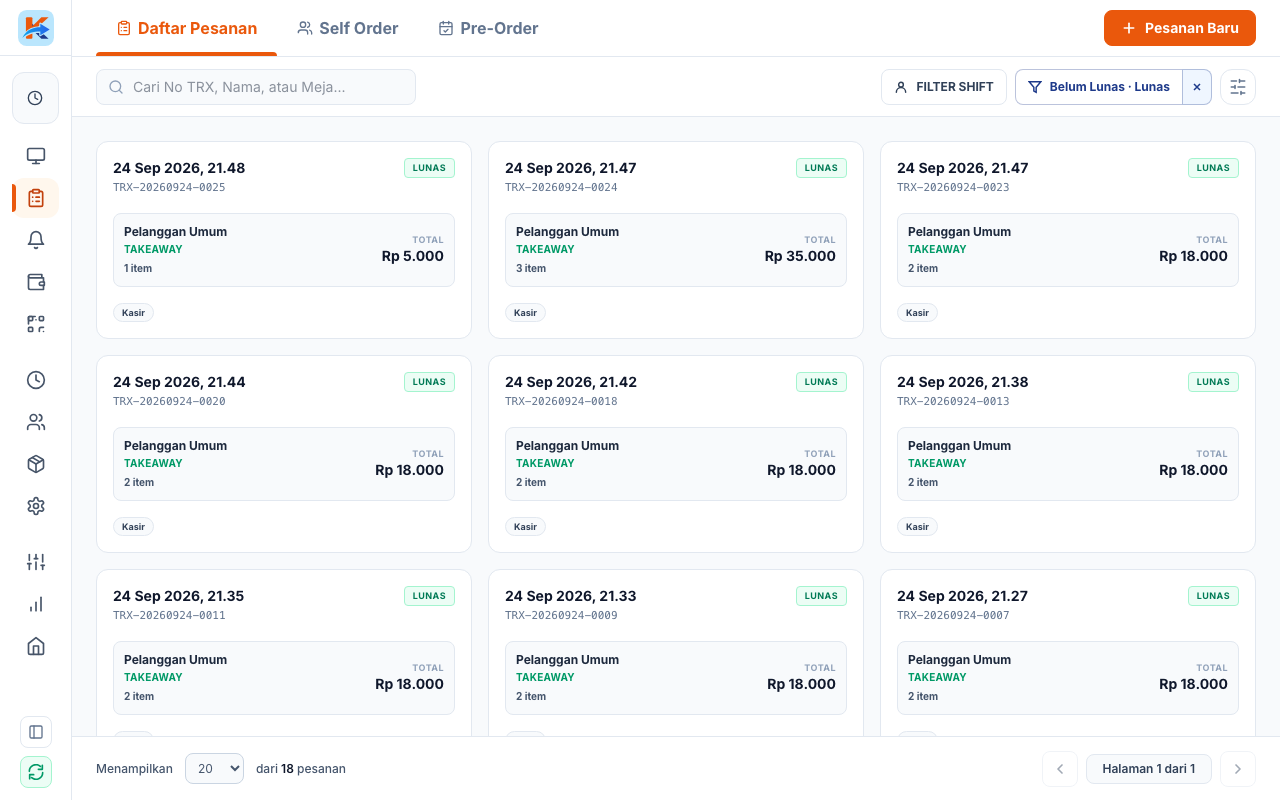
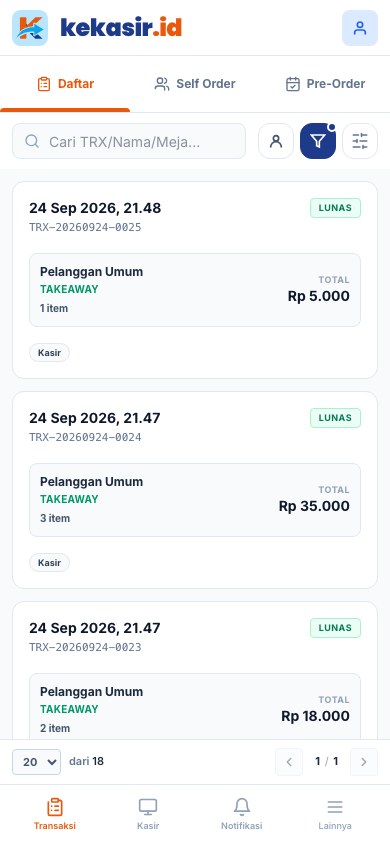
Yang tampak di layar, dari atas ke bawah:
- Header — judul halaman Transaksi dan tombol Filter.
- Baris pencarian — kolom untuk mencari nomor transaksi atau nama pelanggan.
- Daftar kartu pesanan — setiap kartu memuat informasi ringkas.
- Tombol Pengaturan Tampilan — mengatur urutan daftar.
- Pesan status — Tidak Ada Antrian bila daftar kosong.
Kolom pada kartu transaksi
| Kolom | Artinya |
|---|---|
| No Transaksi | Nomor unik pesanan |
| Meja | Meja yang terikat, bila tipe Dine In |
| Kasir | Nama kasir yang membuat pesanan |
| Pelanggan | Nama pelanggan, bila diisi |
| Qty | Jumlah item dalam pesanan |
| Total | Nilai pesanan |
| Metode | Metode pembayaran bila sudah ada |
| Status | PENDING, BELUM BAYAR, SUDAH BAYAR, LUNAS, atau DIBATALKAN PELANGGAN |
| Durasi | Berapa lama pesanan sudah menunggu |
| Channel | Sumber pesanan, misalnya kasir, self order, atau delivery |
Skenario 1 — Mencari transaksi
Dipakai bila Anda sudah tahu nomor transaksinya, biasanya dibaca dari struk.
Langkah
1. Buka halaman Transaksi.
2. Ketuk kolom pencarian di bagian atas.
3. Ketik nomor transaksi, atau sebagian nama pelanggan.
4. Daftar menyusut menampilkan yang cocok.
5. Ketuk kartunya untuk membuka detail.
Studi kasus: Pelanggan datang membawa struk dan ingin menanyakan isi pesanannya. Kasir mengetik nomor transaksi dari struk tersebut, membuka detailnya, lalu mencocokkan itemnya. Selesai dalam beberapa detik.
Contoh lain yang bisa dibuat:
- Mencari pesanan berdasarkan nama pelanggan yang diingat kasir.
- Memeriksa transaksi yang disebutkan nomornya lewat telepon.
Skenario 2 — Filter periode
Dipakai untuk melihat transaksi pada rentang waktu tertentu, misalnya saat tutup buku.
Langkah
1. Buka halaman Transaksi.
2. Ketuk Filter.
3. Isi Periode dengan tanggal mulai dan tanggal akhir.
4. Ketuk Terapkan.
5. Daftar transaksi menyesuaikan periode tersebut.
Field filter periode
Untuk mengembalikan tampilan semula, ketuk Reset Filter.
Studi kasus: Pemilik ingin memeriksa seluruh transaksi bulan ini. Ia mengatur Periode dari awal sampai akhir bulan, lalu membaca daftarnya. Angka ringkasan mengikuti periode itu, sehingga rekapnya akurat.
Contoh lain yang bisa dibuat:
- Memeriksa transaksi satu minggu terakhir sebelum rapat evaluasi.
- Membandingkan penjualan dua periode berbeda secara berurutan.
Skenario 3 — Filter status
Dipakai untuk memisahkan transaksi yang belum selesai. Ini filter paling sering dipakai kasir.
Halaman riwayat dengan filter status aktif
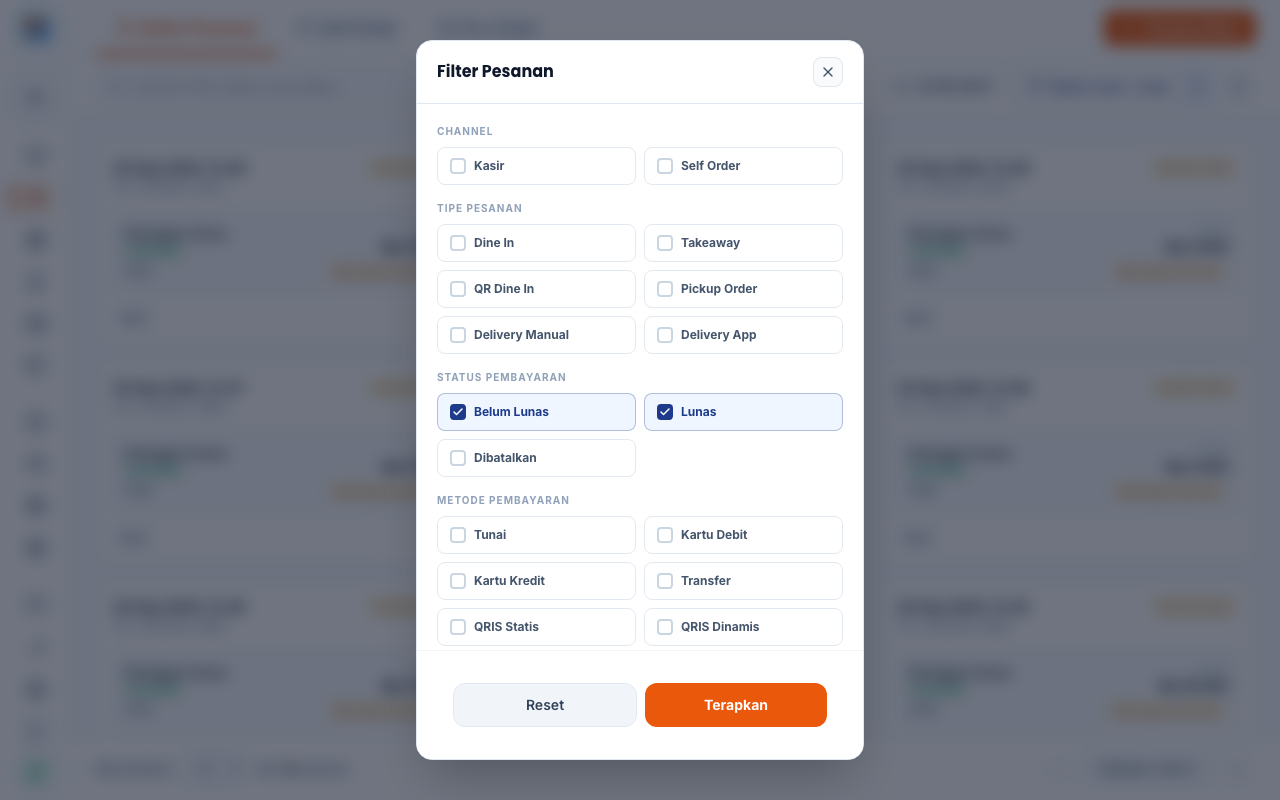
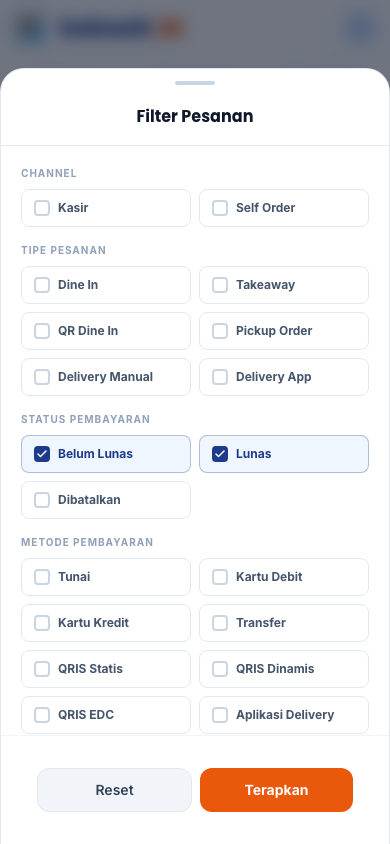
Terlihat bahwa daftar sudah disaring sehingga hanya menampilkan transaksi dengan status tertentu, misalnya Belum Bayar.
Langkah
1. Buka halaman Transaksi.
2. Ketuk Filter.
3. Pilih Status Pembayaran.
4. Pilih status yang diinginkan, misalnya Belum Bayar.
5. Ketuk Terapkan.
Pilihan filter lain
| Filter | Nilai yang bisa dipilih |
|---|---|
| Status Pembayaran | Pending, Belum Bayar, Sudah Bayar, Lunas |
| Metode Pembayaran | Tunai, Transfer, QRIS |
| Tipe Pesanan | Dine In, Takeaway, Delivery, Pre-Order |
| Channel | Kasir, Self Order, Delivery |
Studi kasus: Di akhir hari, Sari ingin memastikan tidak ada pesanan yang tertinggal. Ia memfilter status Belum Bayar, menemukan dua pesanan yang belum dibayar, lalu menyelesaikannya sebelum menutup shift. Berkat filter itu, shift bisa ditutup tanpa hambatan.
Contoh lain yang bisa dibuat:
- Menyaring transaksi Tunai saja untuk mencocokkan isi laci.
- Menyaring Delivery untuk memeriksa sumber pesanan.
Skenario 4 — Membuka detail transaksi
Dipakai saat Anda perlu tahu isi lengkap sebuah pesanan. Ketuk kartu transaksi untuk membuka detailnya.
Bagian pada detail pesanan
| Bagian | Isinya |
|---|---|
| Info Pesanan | Nomor transaksi, waktu pesan, kasir, tipe fulfillment, channel |
| Rincian Item | Daftar menu dengan qty dan harga, plus Subtotal Item |
| Pajak PB1 | Pajak bila berlaku |
| Total Akhir | Jumlah akhir yang harus dibayar |
| Pelanggan | Nama dan nomor telepon pelanggan |
| Meja | Meja yang terikat |
| Riwayat Pembayaran | Daftar pembayaran yang sudah masuk, termasuk Sisa Belum Dibayar |
| Sumber Pesanan | Untuk delivery, memuat aplikasi dan alamat |
| Info Pre-Order | Untuk pre-order, memuat jadwal dan skema bayar |
Manfaatkan Riwayat Pembayaran untuk memeriksa transaksi bersplit bill, karena setiap pembayaran tercatat terpisah.
Studi kasus: Pemilik ingin memeriksa pesanan besar yang nampak janggal. Kasir membuka detailnya, menelusuri Rincian Item, dan mencocokkan Total Akhir dengan pembayaran yang tercatat di Riwayat Pembayaran. Temuan langsung ketahuan tanpa perlu bertanya ke siapa pun.
Contoh lain yang bisa dibuat:
- Memeriksa transaksi bersplit bill yang dibayar beberapa orang.
- Menelusuri pesanan delivery beserta alamatnya.
Skenario 5 — Cetak ulang struk
Dipakai bila pelanggan kehilangan struknya atau butuh salinan.
Langkah
1. Temukan transaksinya lewat pencarian atau filter.
2. Ketuk kartunya untuk membuka detail.
3. Ketuk tombol Print.
4. Pilih jenis struk. Data transaksinya tidak berubah.
Jenis struk yang bisa dicetak dari riwayat sama dengan yang tersedia saat pembayaran: Struk Pembayaran, Struk Bill, Struk Checker, Struk Thermal, dan Laporan A4.
Studi kasus: Pelanggan meminta salinan struk karena struk aslinya hilang. Kasir mencari transaksinya lewat nomor, membuka detail, lalu mencetak ulang Struk Pembayaran. Isi struknya persis sama dengan yang asli.
Contoh lain yang bisa dibuat:
- Mencetak Struk Bill untuk pelanggan yang ingin melihat tagihan sebelum bayar.
- Mencetak ulang berbagai struk setelah printer sempat mati.
Skenario 6 — Menyelesaikan transaksi dari riwayat
Selain memeriksa, halaman ini juga bisa dipakai untuk menyelesaikan pesanan yang tertunda.
Langkah
1. Saring daftar dengan Belum Bayar.
2. Ketuk kartu pesanan yang ingin ditindaklanjuti.
3. Periksa Rincian Item, tambahkan menu bila ada tambahan.
4. Ketuk Bayar atau Proses Pesanan.
5. Selesaikan pembayarannya.
Studi kasus: Ada open order dari siang yang belum dibayar karena pelanggan lupa. Menjelang tutup, kasir menyaring Belum Bayar, membuka pesanan itu, dan menyelesaikannya. Karena tertangkap dari filter, shift bisa ditutup tepat waktu tanpa meninggalkan transaksi menggantung.
Contoh lain yang bisa dibuat:
- Membayarkan pesanan pre-order yang sudah tiba waktunya.
- Melunasi pesanan self order yang dikirim pelanggan dari QR meja.
Tips & Peringatan
Catatan: pesanan berstatus DIBATALKAN PELANGGAN tidak dihitung sebagai penjualan dan tidak menghalangi penutupan shift.
Tips: gunakan filter Belum Bayar sebelum menutup shift untuk memastikan tidak ada pesanan tertinggal.
Peringatan: mengubah transaksi lama sebaiknya lewat refund resmi, bukan dengan mengedit datanya.
Ringkasan
| Ingin melakukan | Langkah |
|---|---|
| Mencari transaksi tertentu | Buka Transaksi → ketik nomor di pencarian |
| Melihat transaksi satu bulan | Filter → isi Periode → Terapkan |
| Menyisir pesanan tertunda | Filter → Status Pembayaran → Belum Bayar |
| Memeriksa isi transaksi | Ketuk kartu → baca Rincian Item dan Riwayat Pembayaran |
| Mencetak ulang struk | Buka detail → Print → pilih jenis struk |
| Menyelesaikan pesanan tertunda | Filter Belum Bayar → buka → Bayar |
Dokumentasi Terkait
- Refund & Pembatalan, mengembalikan dana transaksi yang sudah lunas
- Buka & Tutup Shift, memastikan tidak ada pesanan tertinggal sebelum tutup