Bandingkan performa semua cabang, baca laporan gabungan, dan serahkan datanya dalam bentuk yang siap dipakai.
Rute terkait: dasbor owner?tab=comparison (perbandingan) · dasbor owner?tab=business (konsolidasi) · dasbor owner?tab=export (ekspor)
Untuk siapa halaman ini
Halaman ini untuk Anda yang memiliki lebih dari satu cabang, atau yang ingin melihat bisnisnya secara utuh. Laporan outlet biasa hanya melihat satu cabang. Laporan owner menempatkan semua cabang berdampingan.
Dua bacaan yang tersedia saling melengkapi. Perbandingan Outlet menjawab "cabang mana yang paling sehat", sedangkan Ringkasan Bisnis menjawab "berapa total bisnis saya".
Angka gabungan juga berguna sebelum rapat pemilik atau saat merencanakan ekspansi. Semuanya bisa diekspor untuk diolah lebih lanjut.
Prasyarat
- Anda login sebagai owner.
- Minimal satu outlet aktif dan sudah memiliki transaksi.
- Periode laporan sudah dipilih sebelum membaca atau mengekspor.
Alur pertama kali pakai
| Langkah | Nama | Deskripsi |
|---|---|---|
| 1 | Buka Laporan | Dari panel owner |
| 2 | Masuk Perbandingan Outlet | Melihat cabang mana yang menonjol |
| 3 | Buka Ringkasan Bisnis | Melihat angka gabungan semua cabang |
| 4 | Periksa Laporan Keuangan | Meninjau potongan dan biaya gabungan |
| 5 | Ekspor bila perlu | Unduh untuk diolah atau diserahkan |
Membandingkan Performa Antar Outlet
Laporan owner menempatkan performa setiap cabang berdampingan sehingga mudah dibandingkan.
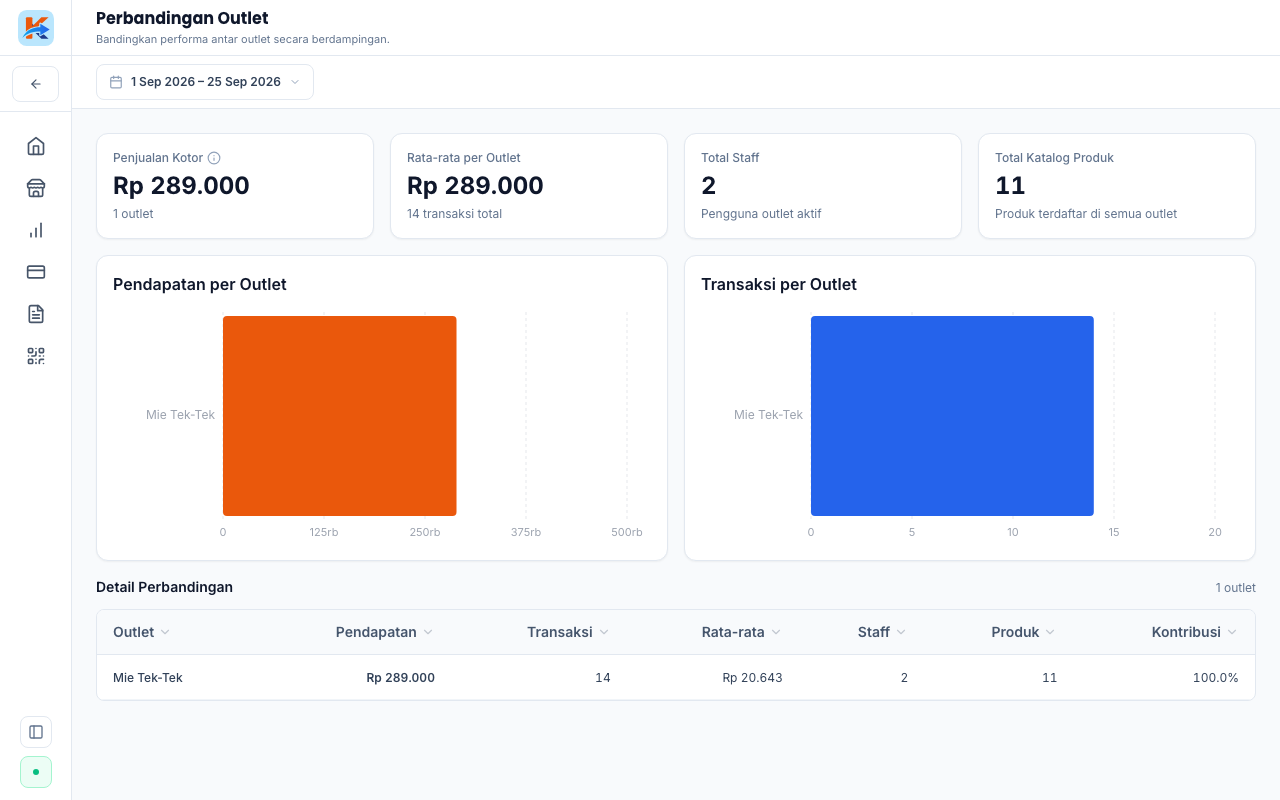
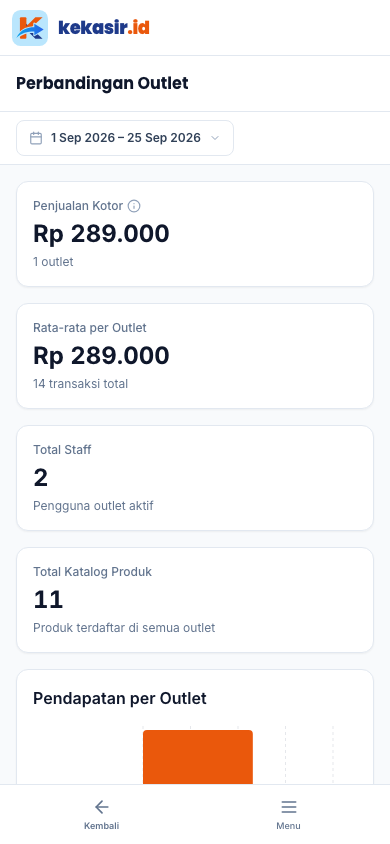
Yang tampak di layar, dari atas ke bawah:
- Header, judul Laporan beserta periode aktif.
- Grafik Pendapatan per Outlet, batang atau garis per cabang.
- Ranking Outlet, urutan cabang berdasarkan pendapatan.
- Jumlah Transaksi, banyaknya pesanan tiap cabang.
- Rata-rata per Transaksi, nilai belanja rata-rata tiap cabang.
Kolom perbandingan outlet
| Kolom | Artinya | Contoh |
|---|---|---|
| Nama Outlet | Cabang yang dibandingkan | Kafe Rina - Pusat |
| Pendapatan | Omzet cabang pada periode | Rp 6.200.000 |
| Jumlah Transaksi | Banyaknya pesanan | 248 order |
| Rata-rata per Transaksi | Nilai belanja rata-rata | Rp 25.000 |
| Peringkat | Urutan antar cabang | 1 dari 2 |
Langkah membandingkan
| Langkah | Aksi | Keterangan |
|---|---|---|
| 1 | Buka Laporan | Dari panel owner |
| 2 | Masuk Perbandingan Outlet | Melihat semua cabang |
| 3 | Baca grafik dan ranking | Menemukan cabang teratas dan terbawah |
| 4 | Bandingkan transaksi dan rata-rata | Menilai besar dan mutu belanja |
| 5 | Tindak lanjuti | Kunjungi cabang yang perlu dibenahi |
Studi kasus: Pak Slamet memiliki tiga restoran dan ingin tahu cabang mana yang paling sehat. Ia membuka Perbandingan Outlet dan melihat cabang pertama memimpin pendapatan. Namun ia juga memperhatikan cabang ketiga punya rata-rata per transaksi rendah. Ia mengunjungi cabang itu, menemukan kasirnya jarang menawarkan menu tambahan, lalu memberi pelatihan agar nilai belanja pelanggan naik.
Contoh lain yang bisa dibuat:
- Evaluasi cabang baru, melihat apakah cabang baru sudah bertumbuh.
- Pembagian target, menetapkan target berbeda sesuai performa cabang.
- Pertukaran praktik terbaik, meniru cara kerja cabang terbaik.
Halaman Laporan Owner
Halaman ini menjadi pintu masuk semua laporan lintas outlet. Dari sini Anda berpindah antara perbandingan, konsolidasi, dan ekspor.
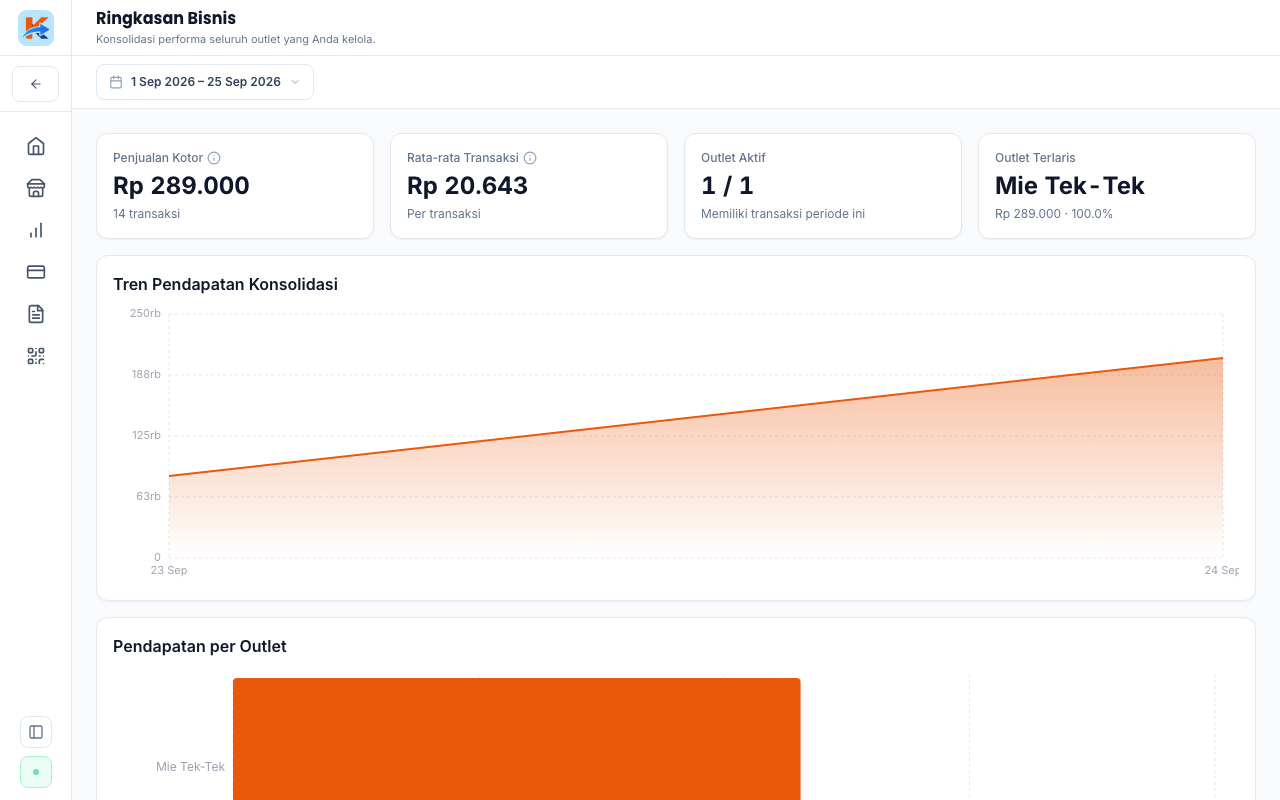
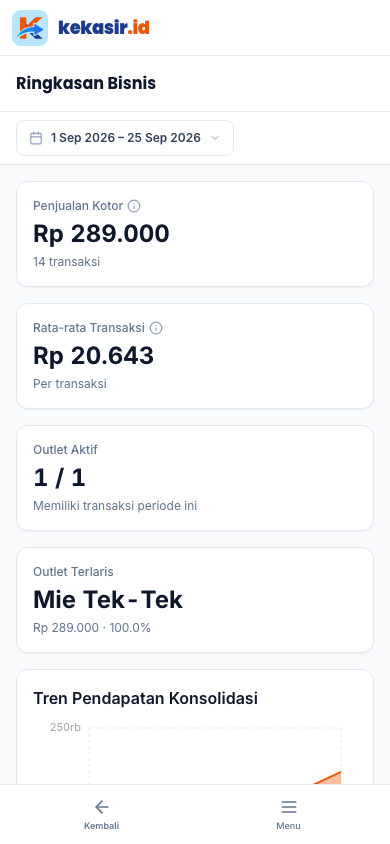
Bagian yang tersedia
| Bagian | Isi | Kegunaan |
|---|---|---|
| Perbandingan Outlet | Grafik dan ranking antar cabang | Menilai sebaran performa |
| Ringkasan Bisnis | Angka gabungan semua cabang | Melihat total bisnis |
| Laporan Keuangan | Potongan, pajak, dan biaya gabungan | Meninjau kesehatan keuangan |
| Ekspor | Unduh data lintas outlet | Mengolah atau mengarsipkan |
Langkah menjelajah laporan
| Langkah | Aksi | Keterangan |
|---|---|---|
| 1 | Buka Laporan | Dari panel owner |
| 2 | Pilih bagian yang diinginkan | Perbandingan, bisnis, atau keuangan |
| 3 | Atur periode laporan | Agar angka sesuai rentang waktu |
| 4 | Baca kartu dan tabel | Menarik kesimpulan cepat |
| 5 | Pindah ke Ekspor bila perlu | Mengunduh hasilnya |
Studi kasus: Rina menggelar rapat bulanan dengan manajer cabangnya. Ia membuka halaman Laporan, menetapkan periode satu bulan, lalu berpindah dari Perbandingan Outlet ke Ringkasan Bisnis untuk menampilkan gambaran utuh. Karena semua ada di satu halaman, rapatnya berjalan ringkas tanpa berpindah aplikasi.
Contoh lain yang bisa dibuat:
- Rapat mingguan singkat, menampilkan perbandingan cabang saja.
- Evaluasi kuartalan, menggabungkan ringkasan dan keuangan.
- Pemeriksaan mandiri, meninjau laporan tanpa rapat.
Membaca Laporan Konsolidasi
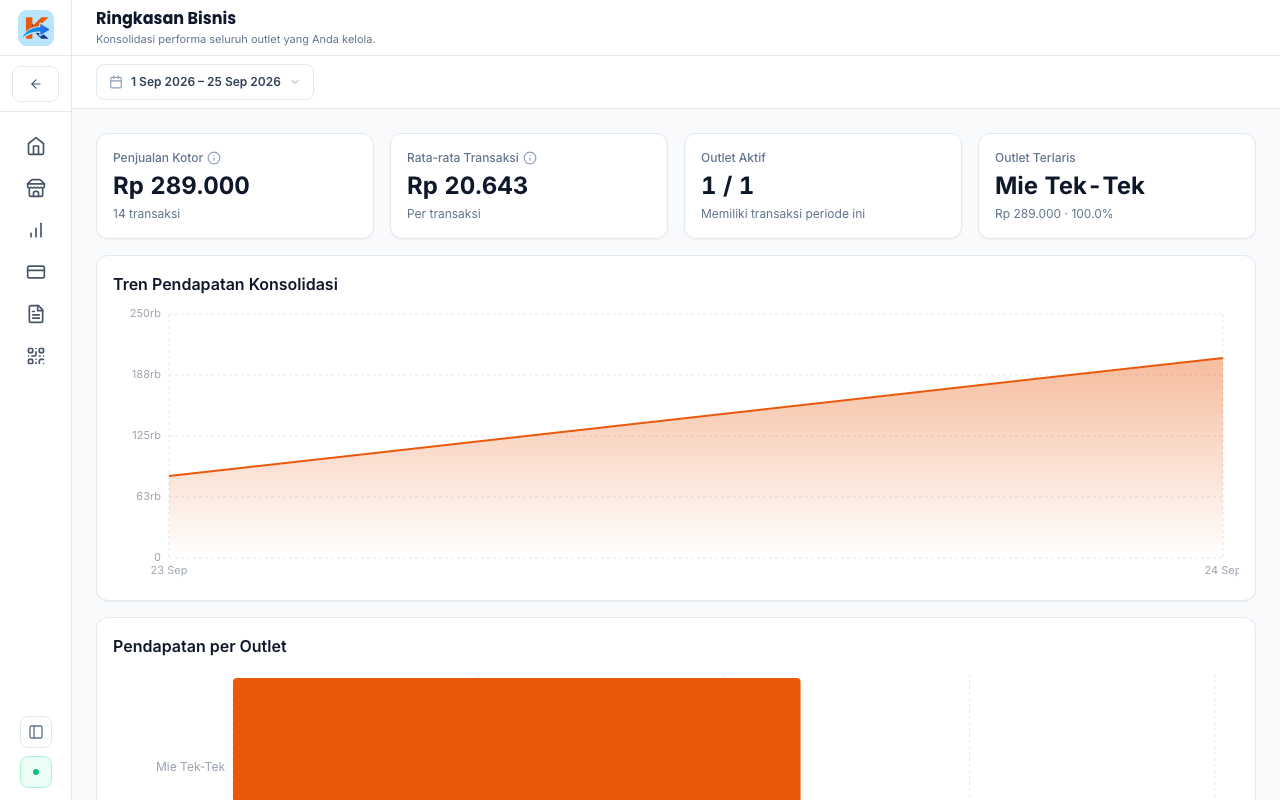
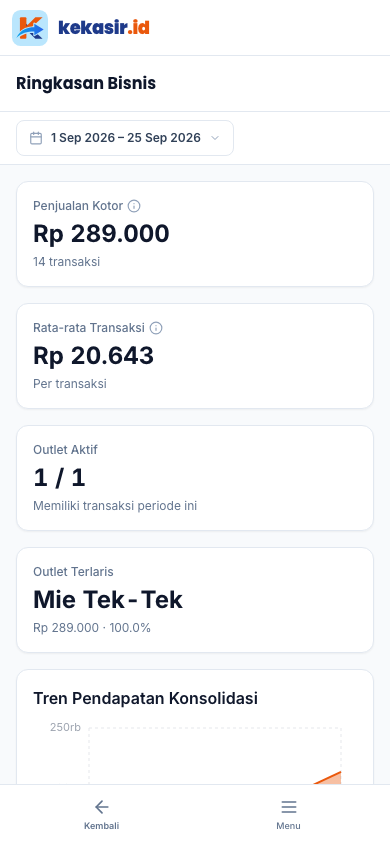
Laporan konsolidasi menggabungkan angka seluruh outlet menjadi satu gambaran utuh.
Kartu ringkasan bisnis
| Kartu | Artinya | Contoh |
|---|---|---|
| Total Pendapatan | Omzet gabungan semua cabang | Rp 11.400.000 |
| Total Transaksi | Banyaknya pesanan semua cabang | 472 order |
| Outlet Aktif | Cabang yang beroperasi | 3 outlet |
| Outlet Terlaris | Cabang dengan omzet tertinggi | Kafe Rina - Pusat |
Rincian laporan keuangan gabungan
| Baris | Artinya |
|---|---|
| Pendapatan | Omzet gabungan seluruh cabang |
| Pajak | Pajak yang dipungut semua cabang |
| Diskon | Potongan yang diberikan semua cabang |
| Biaya QRIS | Biaya MDR transaksi non-tunai |
| Selisih Kas | Beda kas fisik dengan catatan |
Langkah membaca konsolidasi
| Langkah | Aksi | Keterangan |
|---|---|---|
| 1 | Buka Ringkasan Bisnis | Bagian angka gabungan |
| 2 | Baca total pendapatan dan transaksi | Gambaran bisnis secara utuh |
| 3 | Periksa outlet aktif dan terlaris | Mengetahui sebaran kekuatan |
| 4 | Buka Laporan Keuangan | Meninjau potongan dan biaya bersama |
Studi kasus: Rina memakai Ringkasan Bisnis untuk melihat total pendapatan kedua kafenya dalam satu angka, tanpa menjumlahkan laporan cabang satu per satu. Saat memeriksa Laporan Keuangan, ia menyadari biaya QRIS cukup besar dari transaksi non-tunai. Ia memakainya sebagai dasar pertimbangan biaya saat menetapkan harga menu.
Contoh lain yang bisa dibuat:
- Persiapan rapat pemilik, memakai angka konsolidasi sebagai bahan utama.
- Perencanaan ekspansi, menilai kemampuan bisnis sebelum menambah cabang.
- Pemantauan biaya bersama, memantau diskon dan biaya QRIS seluruh cabang.
Mengekspor Data
Laporan bisa diunduh untuk diolah lebih lanjut atau diserahkan ke pihak lain.
Format ekspor yang tersedia
| Format | Cocok untuk | Kelebihan |
|---|---|---|
| Excel | Analisis dan pembukuan | Mudah diolah kembali |
| CSV | Impor ke aplikasi lain | Ringan dan serbaguna |
| Arsip dan rapat | Tata letak rapi, siap cetak |
Langkah mengekspor
| Langkah | Aksi | Keterangan |
|---|---|---|
| 1 | Buka Laporan | Ketuk Ekspor |
| 2 | Pilih jenis laporan | Penjualan, keuangan, atau gabungan |
| 3 | Tentukan format | Excel, PDF, atau CSV |
| 4 | Isi email penerima bila perlu | Mengirim langsung ke pihak lain |
| 5 | Ketuk Mulai Ekspor | Berkas disiapkan dan dikirim |
| 6 | Unduh dari Riwayat Ekspor | Bila ingin salinan sendiri |
Studi kasus: Bu Tini menyerahkan pembukuan lintas outletnya kepada akuntan. Ia mengekspor laporan Penjualan dan Keuangan dalam format Excel agar mudah diolah, dan mengisi email penerima supaya akuntannya langsung mendapat file. Karena datanya sudah dalam bentuk tabel, akuntannya tidak perlu meminta rincian tambahan.
Contoh lain yang bisa dibuat:
- Analisis lanjutan, mengolah data penjualan di lembar kerja sendiri.
- Arsip kepemilikan, menyimpan laporan konsolidasi tiap bulan.
- Dokumen pajak, menyiapkan laporan keuangan untuk pelaporan pajak.
Riwayat Ekspor
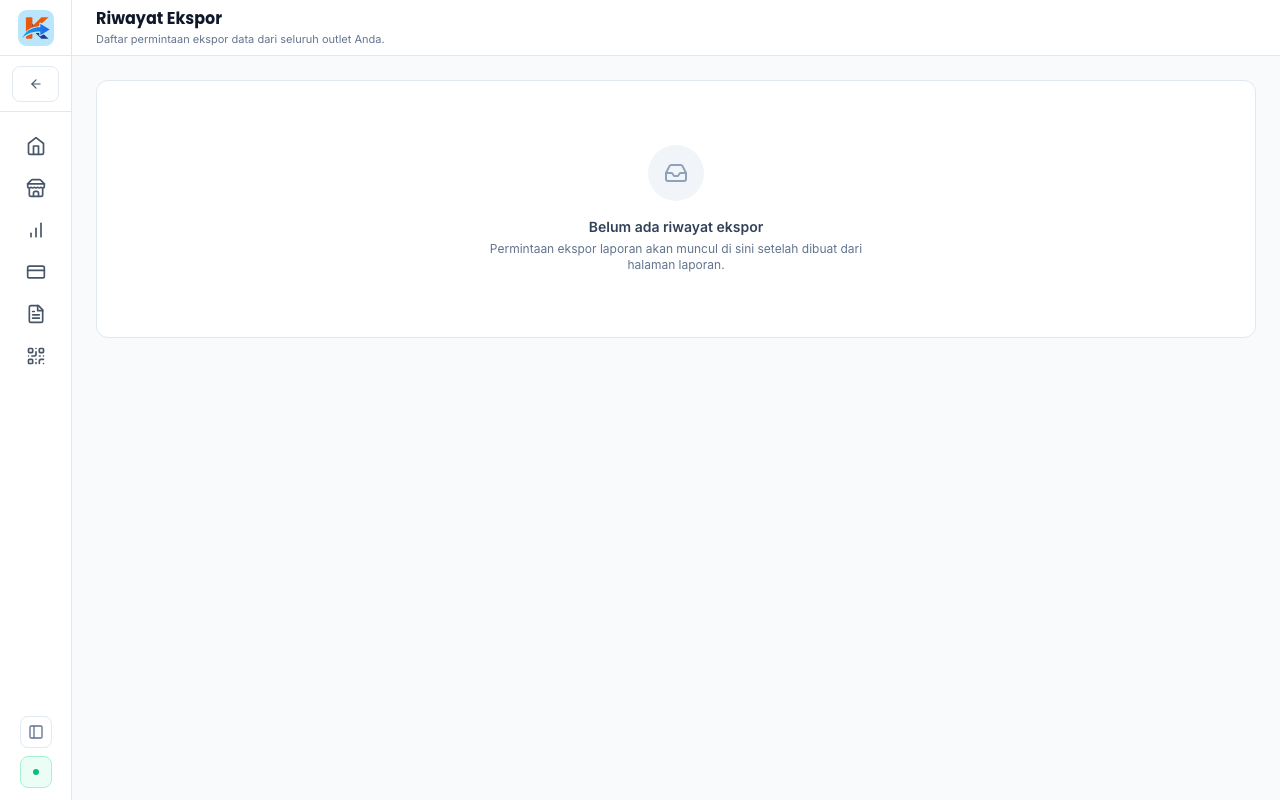
Setiap ekspor yang pernah Anda jalankan tersimpan, sehingga berkas lama bisa diunduh ulang tanpa memproses lagi.
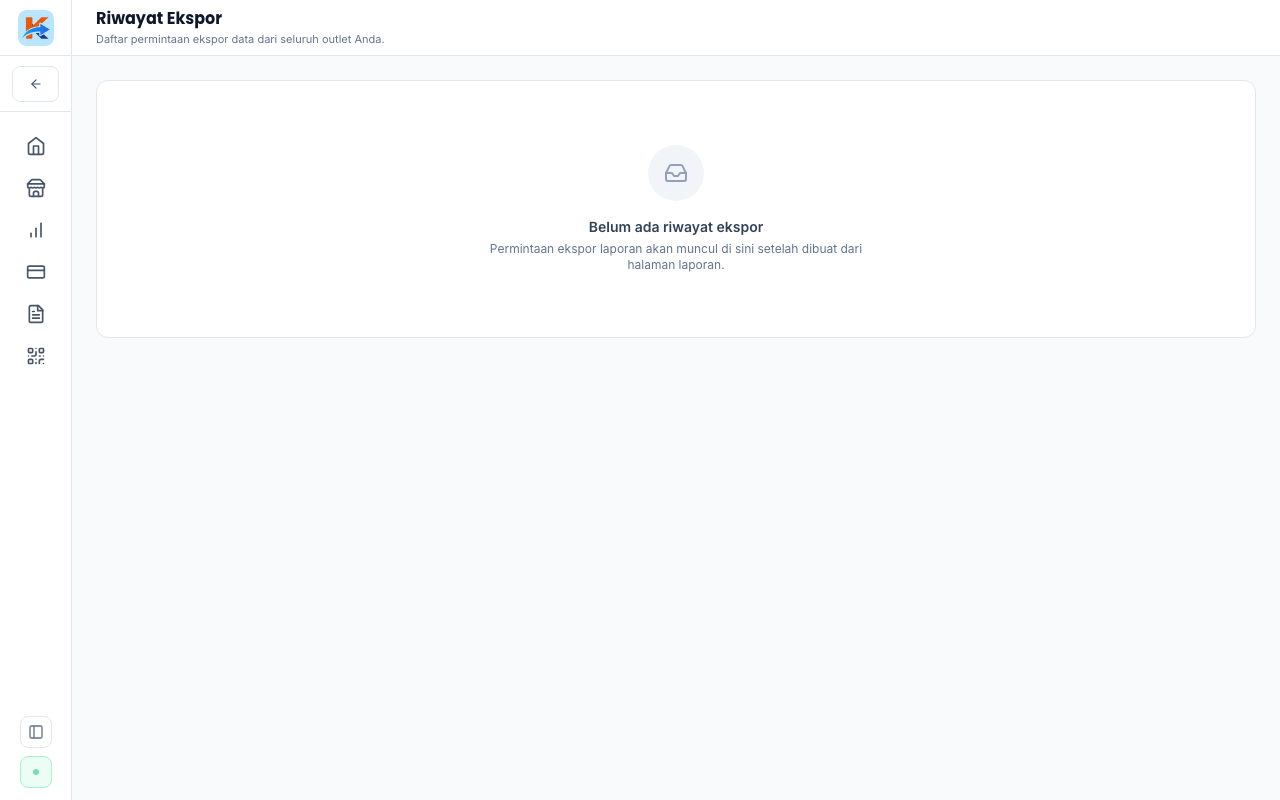
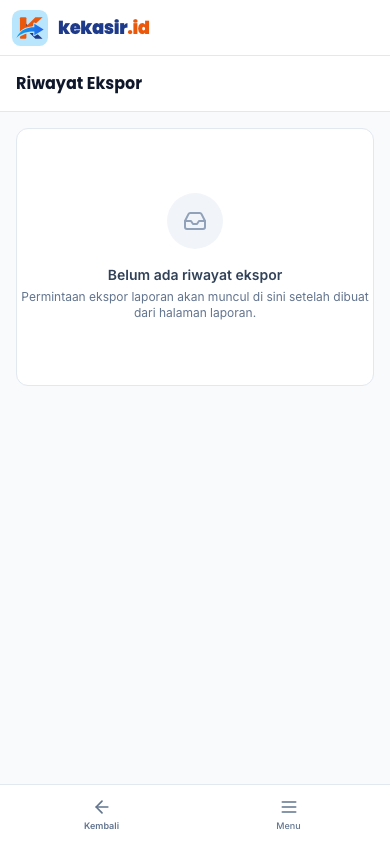
Kolom riwayat ekspor
| Kolom | Artinya | Contoh |
|---|---|---|
| Tanggal | Waktu ekspor dijalankan | 20 Jan 2026 |
| Jenis Laporan | Laporan yang diekspor | Penjualan gabungan |
| Format | Bentuk berkas hasil | Excel |
| Tujuan | Diunduh sendiri atau dikirim | Email akuntan |
| Unduh | Mengambil berkas kembali | Tombol unduh |
Langkah memakai riwayat
| Langkah | Aksi | Keterangan |
|---|---|---|
| 1 | Buka Riwayat Ekspor | Dari bagian ekspor |
| 2 | Cari berkas berdasarkan tanggal | Menemukan ekspor tertentu |
| 3 | Periksa jenis dan formatnya | Memastikan berkas yang benar |
| 4 | Ketuk Unduh | Mengambil salinan berkas |
Studi kasus: Pak Slamet pernah mengekspor laporan tiga bulan lalu, tetapi berkasnya terhapus dari komputernya. Ia tidak perlu memproses ulang. Ia membuka Riwayat Ekspor, menemukan berkas sesuai tanggal, lalu mengunduhnya kembali dalam hitungan detik.
Contoh lain yang bisa dibuat:
- Mengirim ulang ke pihak lain, mengambil berkas untuk dikirim lagi.
- Audit berkala, memastikan ekspor bulanan benar-benar dijalankan.
- Pencocokan data, membandingkan berkas lama dengan yang baru.
Tips & Peringatan
Tips: simpan setiap ekspor dengan nama berisi periode dan cabang, agar data lintas outlet tidak tertukar saat dibuka kembali.
Tips: pakai Perbandingan Outlet untuk melihat sebaran, dan Ringkasan Bisnis untuk melihat total. Keduanya menjawab pertanyaan berbeda.
Catatan: angka konsolidasi menggabungkan semua cabang pada periode yang sama. Pastikan periode seragam sebelum membandingkan.
Peringatan: memakai email penerima mengirim berkas ke luar aplikasi. Periksa alamatnya sebelum menekan Mulai Ekspor.
Ringkasan
| Ingin melakukan | Langkah |
|---|---|
| Mengetahui cabang terbaik | Laporan → Perbandingan Outlet → baca ranking |
| Menelusuri semua laporan | Buka halaman Laporan Owner → pilih bagian |
| Melihat total bisnis | Laporan → Ringkasan Bisnis |
| Meninjau biaya gabungan | Ringkasan Bisnis → Laporan Keuangan |
| Mengekspor untuk akuntan | Laporan → Ekspor → pilih format → Mulai Ekspor |
| Mengambil salinan sendiri | Buka Riwayat Ekspor → unduh berkas |
Dokumentasi Terkait
- Langganan & Perpanjang Paket, fitur yang terbuka per paket
- Ekspor & Cetak Laporan, ekspor pada tingkat satu outlet