Kekasir.id adalah aplikasi kasir dan manajemen outlet yang membagi pekerjaan ke dalam lima panel agar setiap orang fokus pada tugasnya.
Rute terkait: /pos · /manage/products · /report · dasbor owner
Untuk siapa halaman ini
Halaman ini untuk Anda yang baru mengenal Kekasir.id. Kekasir.id membagi pekerjaan ke dalam lima panel, sehingga setiap orang fokus pada tugasnya masing-masing.
Panel Operasional Kasir dipakai kasir untuk transaksi harian. Panel Manajemen dipakai admin mengatur isi outlet. Panel Stok, Bahan & HPP menghitung modal. Panel Laporan menampilkan angka bisnis. Panel Owner memantau seluruh outlet.
Memahami pembagian ini penting sebelum mengundang staff, karena setiap peran hanya melihat panel yang relevan dengan pekerjaannya.
Prasyarat
- Anda sudah punya akun Kekasir.id, baik sebagai owner, admin, kasir, atau dapur.
- Anda sudah login ke aplikasi sehingga menu panel muncul.
- Untuk akun owner, outlet pertama sudah dibuat lewat setup wizard.
Alur pertama kali pakai
| Langkah | Nama | Deskripsi |
|---|---|---|
| 1 | Kenali lima panel | Pahami pembagian tugas tiap panel |
| 2 | Tentukan peran staff | Siapa memakai panel yang mana |
| 3 | Login sesuai peran | Setiap peran melihat panelnya sendiri |
| 4 | Mulai dari Kasir | Buka shift lalu layani transaksi |
| 5 | Atur di Manajemen | Tambah produk, staff, dan pengaturan |
| 6 | Pantau di Laporan atau Owner | Baca angka bisnis dan langganan |
Skenario yang Dibahas
- Mengenal 5 panel, pembagian panel Operasional Kasir, Manajemen, Stok/Bahan & HPP, Laporan, dan Owner
- Kasir memakai apa, pekerjaan harian dari buka shift sampai cetak struk
- Admin memakai apa, mengatur produk, staff, dan pengaturan outlet
- Owner memakai apa, memantau semua outlet dan mengelola langganan
- Dapur memakai apa, menerima dan menyelesaikan pesanan di layar dapur
Skenario 1, Mengenal 5 panel
Aplikasi Kekasir.id punya lima panel utama. Masing-masing punya menu dan halaman sendiri, tetapi datanya saling terhubung.
Menu utama dengan lima panel
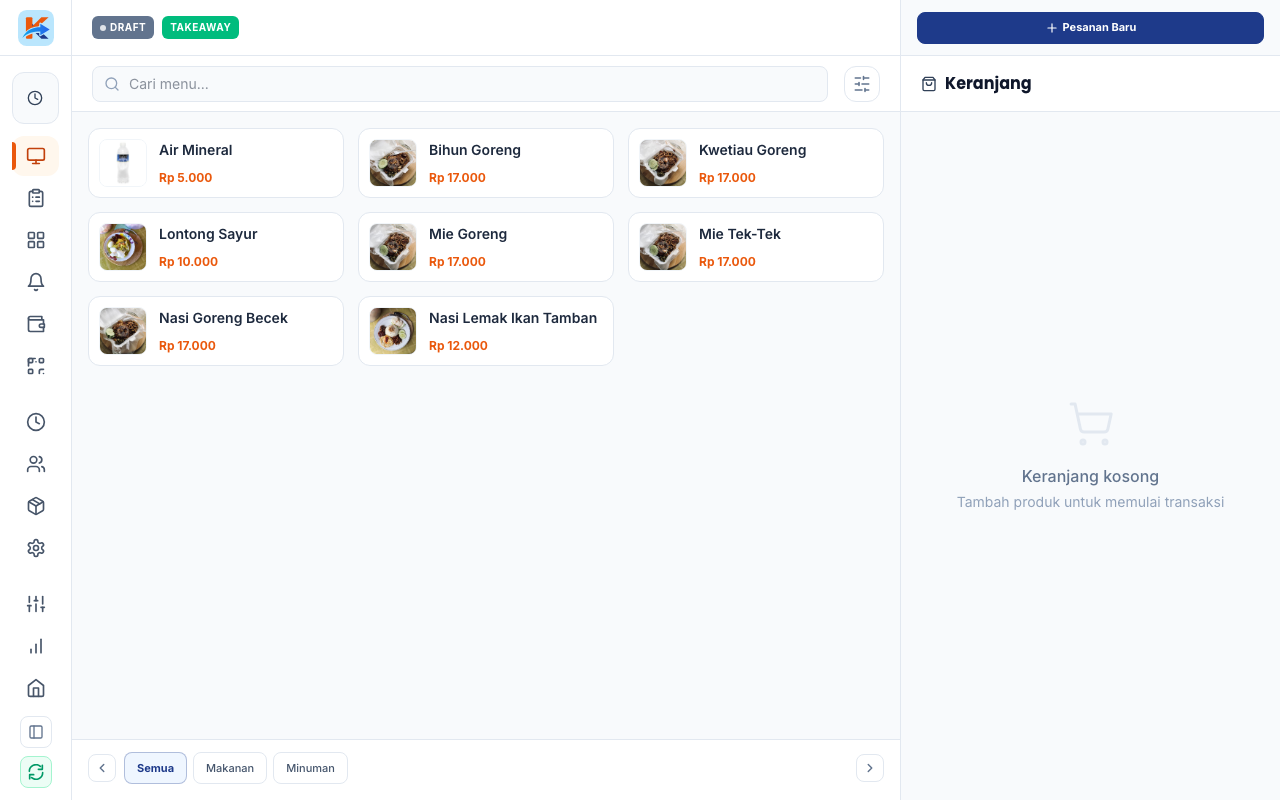
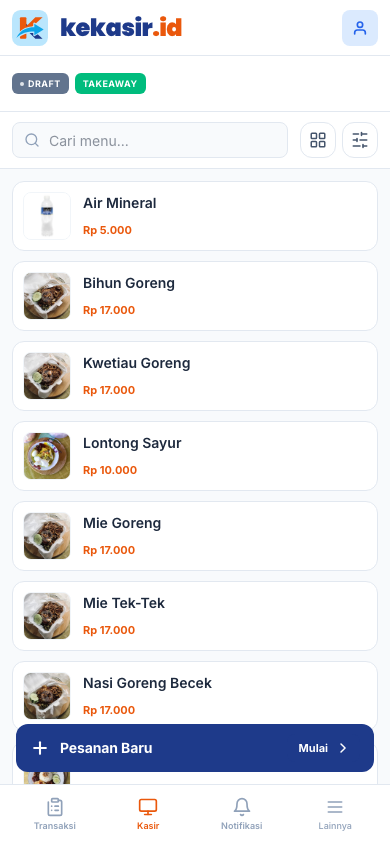
Yang tampak di layar:
- Operasional Kasir, transaksi harian: buka shift, buat pesanan, terima pembayaran, tutup shift.
- Manajemen, produk, kategori, varian, combo, diskon, meja, staff, pelanggan, dan pengaturan outlet.
- Stok/Bahan & HPP, bahan baku, resep, harga pokok penjualan, barang masuk, supplier, laporan stok.
- Laporan, ringkasan penjualan, produk terlaris, kasir, pajak, pelanggan, dan ekspor data.
- Owner, dashboard semua outlet, kelola outlet, langganan, dan laporan lintas outlet.
Pembagian tugas per panel
| Panel | Untuk siapa | Isi utama |
|---|---|---|
| Operasional Kasir | Kasir | Shift, transaksi, pembayaran, struk |
| Manajemen | Admin | Produk, staff, meja, pengaturan |
| Stok/Bahan & HPP | Admin, owner | Bahan, resep, HPP, stok |
| Laporan | Admin, owner | Penjualan, produk terlaris, ekspor |
| Owner | Owner | Dashboard lintas outlet, langganan |
1. Operasional Kasir untuk transaksi harian: buka shift, buat pesanan, terima pembayaran, cetak struk, dan tutup shift.
2. Manajemen untuk mengatur isi outlet: produk, kategori, varian, combo, diskon, meja, staff, pelanggan, katalog online, dan pengaturan outlet.
3. Stok/Bahan & HPP untuk mencatat bahan baku, resep, harga pokok penjualan, barang masuk, supplier, dan laporan stok.
4. Laporan untuk membaca performa: ringkasan penjualan, produk terlaris, kasir, pajak, pelanggan, dan ekspor data.
5. Owner untuk pemilik bisnis: dashboard semua outlet, kelola outlet, langganan, dan laporan lintas outlet.
Studi kasus: Bu Sari punya warung kopi kecil dengan satu kasir dan satu barista. Ia sendiri berperan sebagai owner dan admin. Setiap pagi kasir membuka panel Operasional Kasir untuk melayani pesanan. Di sela kesibukan, Bu Sari membuka panel Manajemen di ponselnya untuk menambah menu baru. Malamnya ia membaca panel Laporan untuk melihat menu mana yang paling laku.
Karena panelnya terpisah, kasir tidak perlu tahu soal HPP dan Bu Sari tidak perlu mengganggu kasir saat mengubah harga. Semua tetap di satu aplikasi, hanya pintu masuknya berbeda.
Contoh lain yang bisa dibuat:
- Warung nasi dengan satu orang, pemilik merangkap kasir, admin, dan owner dalam satu akun.
- Kafe dengan barista terpisah, barista hanya memakai Layar Dapur, pemilik memegang sisanya.
Skenario 2, Kasir memakai panel Operasional Kasir
Kasir adalah pengguna yang paling sering membuka aplikasi. Pekerjaannya berpusat di satu panel.
Panel Operasional Kasir
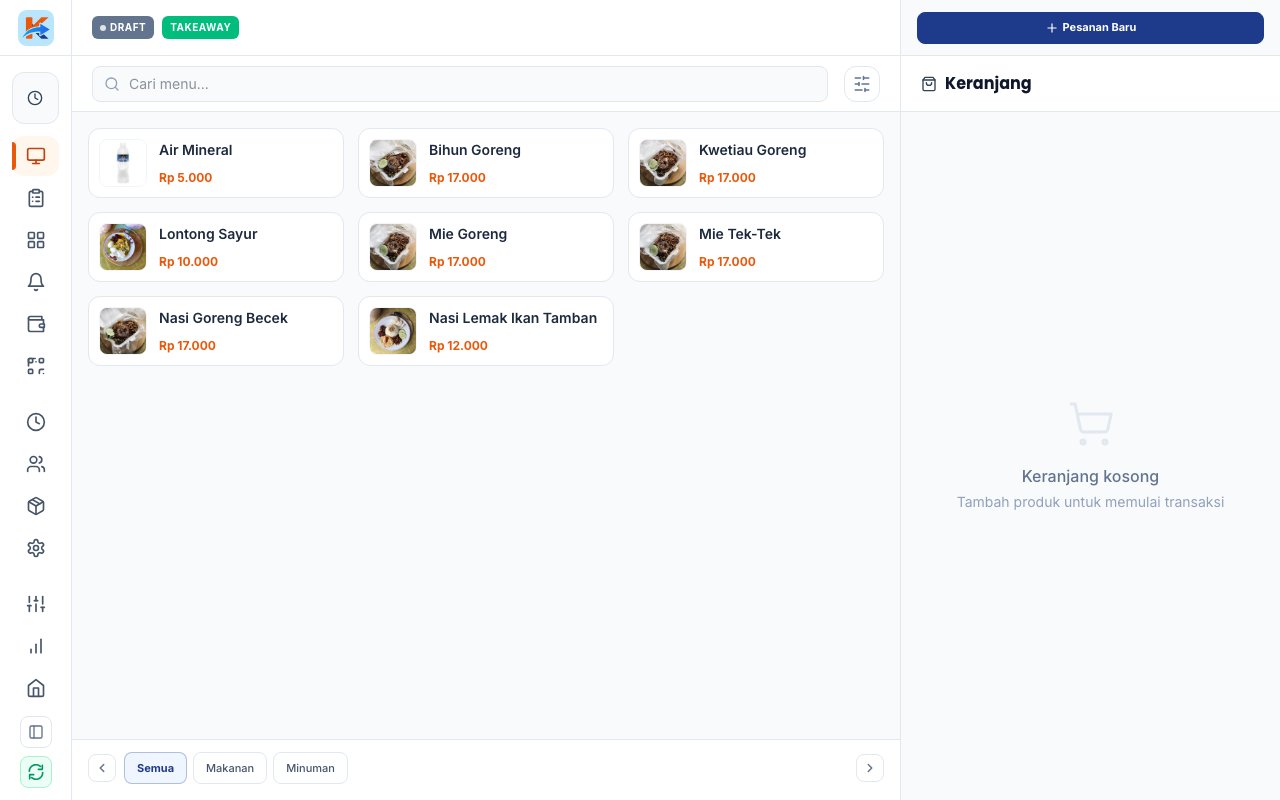
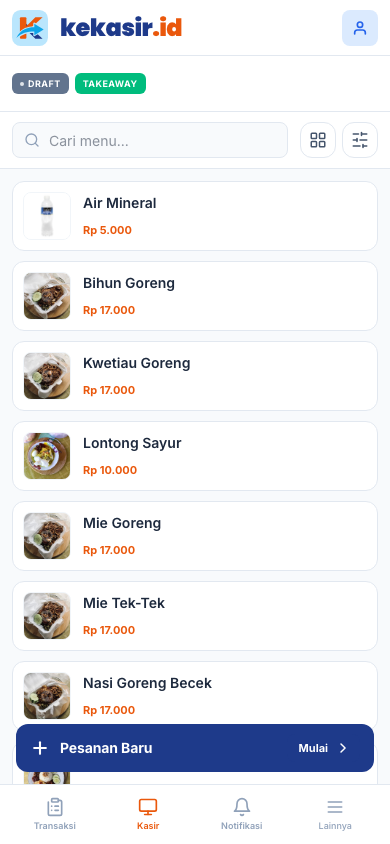
Langkah kerja kasir
1. Buka Shift dan isi Uang Awal (Modal Tunai) sebelum melayani pelanggan.
2. Mulai Transaksi baru untuk pesanan dine-in, takeaway, delivery, atau pre-order.
3. Tambahkan menu ke keranjang, lalu proses pembayaran tunai, transfer, atau QRIS.
4. Cetak struk, simpan sebagai Open Order, atau kirim ke dapur bila outlet memakai KDS.
5. Di akhir sesi, tutup shift dan isi jumlah fisik uang di laci.
Studi kasus: Budi bekerja sebagai kasir resto ayam goreng. Dari pukul 11.00 sampai 14.00 ia hanya menyentuh panel Operasional Kasir. Ia membuka shift, menekan Transaksi Baru puluhan kali, dan sesekali menyimpan pesanan sebagai Open Order untuk pelanggan yang masih menunggu. Ia tidak pernah membuka panel Manajemen karena menunya sudah diatur admin.
Karena semua aksi kasir ada di satu panel, Budi bisa fokus pada pelanggan tanpa tersesat ke halaman pengaturan. Saat shift selesai, ia langsung menutup shift dari halaman yang sama.
Contoh lain yang bisa dibuat:
- Kasir minimarket, hanya memakai transaksi, pembayaran, dan tutup shift sepanjang hari.
- Kasir food court, memakai transaksi untuk banyak pesanan cepat tanpa meja.
Skenario 3, Admin memakai panel Manajemen
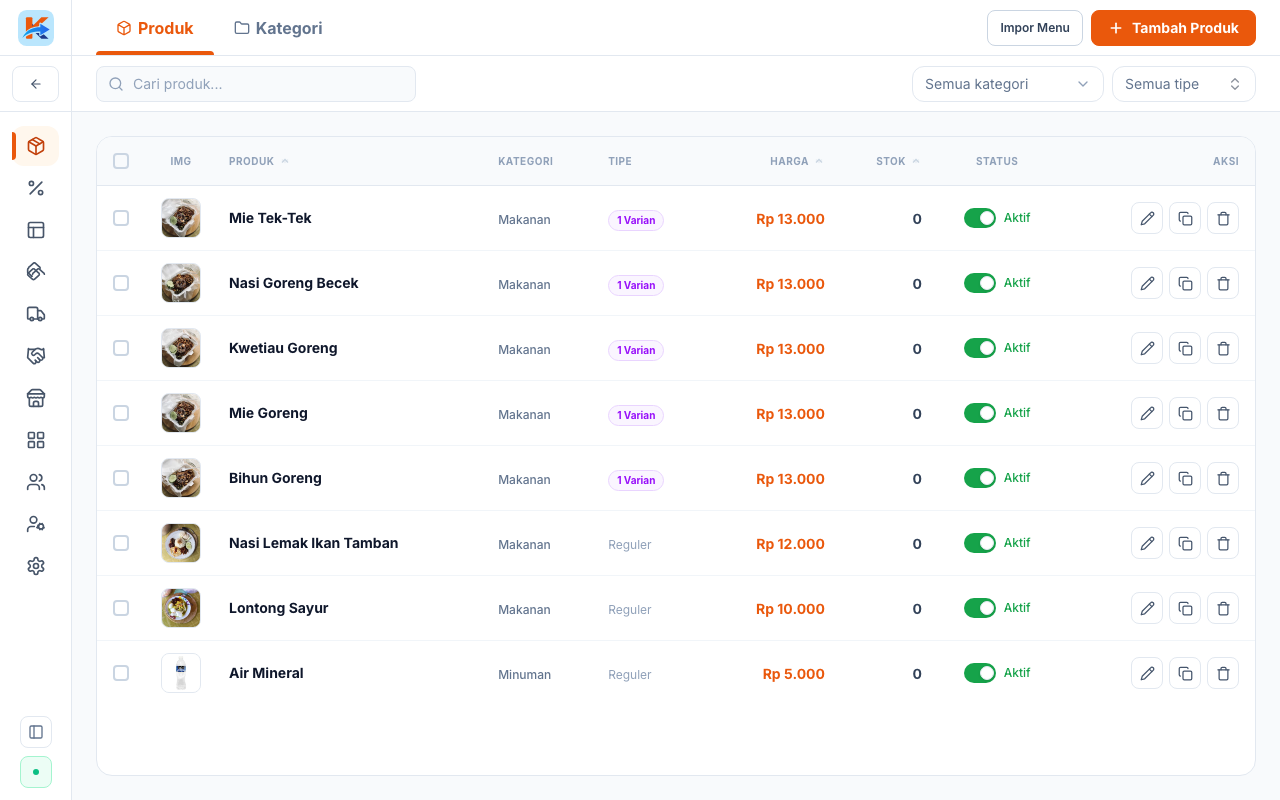
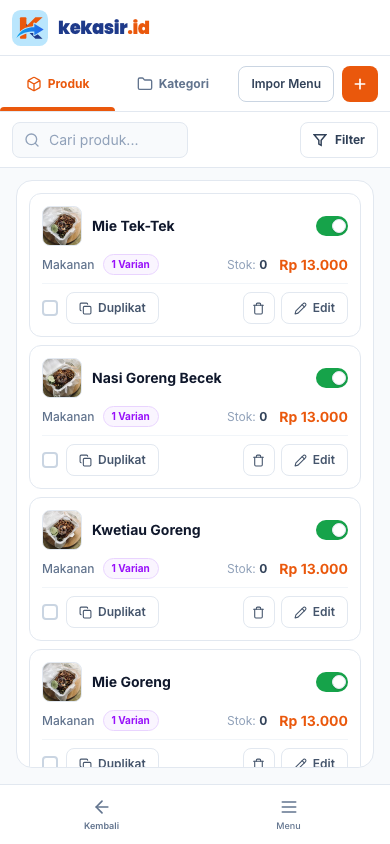
Admin menjaga isi outlet tetap rapi dan siap dijual. Panelnya berisi semua pengaturan yang jarang dibuka kasir.
Panel Manajemen
Langkah kerja admin
1. Buka Manajemen → Produk untuk menambah menu, varian, dan combo.
2. Atur Kategori dan Diskon agar katalog mudah dicari dan promo bisa jalan.
3. Kelola Staff untuk membuat akun kasir, admin, atau dapur baru.
4. Atur Meja bila outlet melayani dine-in dengan nomor meja.
5. Di Pengaturan Outlet, atur pajak, struk, printer, dan fitur operasional.
Studi kasus: Setiap awal bulan, Dewi yang menjadi admin resto menambahkan menu musiman. Ia membuka Manajemen → Produk, membuat kategori baru "Menu Bulan Ini", lalu menambahkan lima produk dengan varian level pedas. Setelah selesai, ia juga membuat satu Diskon persen untuk menu baru itu.
Keesokan harinya menu tersebut langsung muncul di katalog kasir tanpa perlu menginstal apa pun. Saat musimnya habis, Dewi cukup menonaktifkan produknya, bukan menghapusnya, sehingga data penjualan lama tetap utuh.
Contoh lain yang bisa dibuat:
- Admin kafe membuat varian ukuran, menambah grup varian S/M/L untuk semua minuman.
- Admin membuat akun dapur, menambahkan staff dengan peran Dapur setelah KDS aktif.
Skenario 4, Owner memakai panel Owner
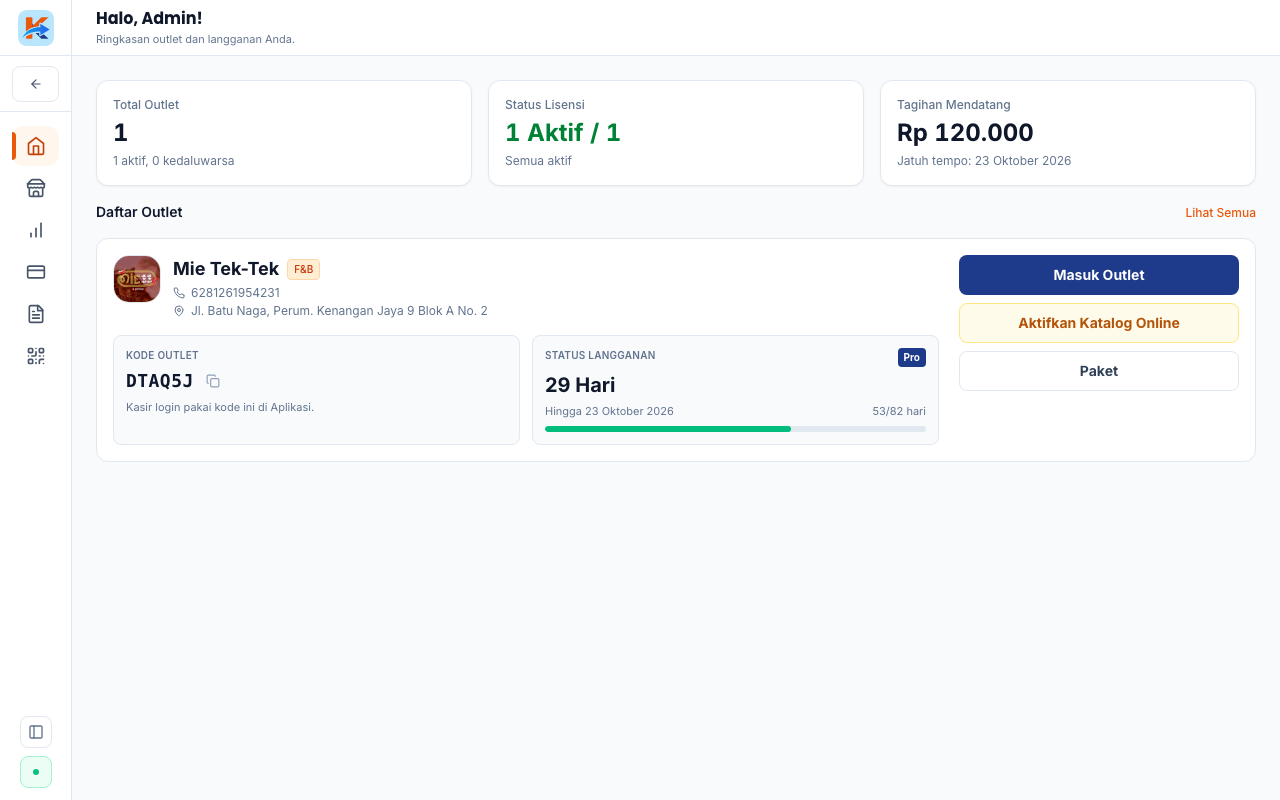
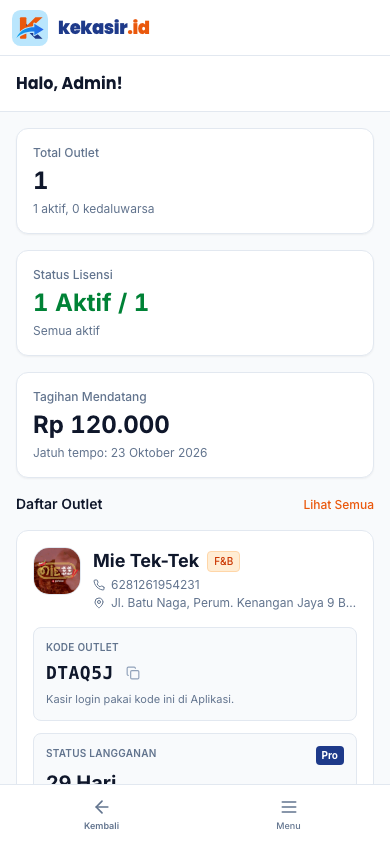
Owner mengelola bisnis, bukan melayani pesanan. Panelnya untuk memantau dan mengatur langganan.
Panel Owner
Langkah kerja owner
1. Buka panel Owner untuk melihat dashboard gabungan semua outlet.
2. Bandingkan performa antar outlet lewat Laporan lintas outlet.
3. Tambah Outlet baru bila bisnis berkembang ke lokasi lain.
4. Kelola Langganan untuk memperpanjang paket sebelum berakhir.
5. Pantau status QRIS Dinamis bila outlet ingin menerima pembayaran QRIS.
Studi kasus: Pak Hendra punya tiga cabang mie ayam. Ia tinggal di kota yang berbeda dari dua cabangnya, jadi ia memantau semuanya dari panel Owner. Setiap sore ia membuka Laporan Lintas Outlet untuk membandingkan penjualan ketiga cabang dan melihat mana yang perlu perhatian.
Saat ingin membuka cabang keempat, ia menambahkan outlet baru langsung dari panel yang sama tanpa mendaftar akun ulang. Semua outlet berada di bawah satu langganan yang ia kelola sendiri.
Contoh lain yang bisa dibuat:
- Owner franchise kecil, memantau lima outlet dari satu ponsel.
- Owner yang mengalihkan operasional ke admin, hanya membaca dashboard dan tidak menyentuh kasir.
Skenario 5, Dapur memakai Layar Dapur (KDS)
Role Dapur khusus untuk outlet yang mengaktifkan Layar Dapur. Tugasnya sederhana: menerima dan menyelesaikan pesanan.
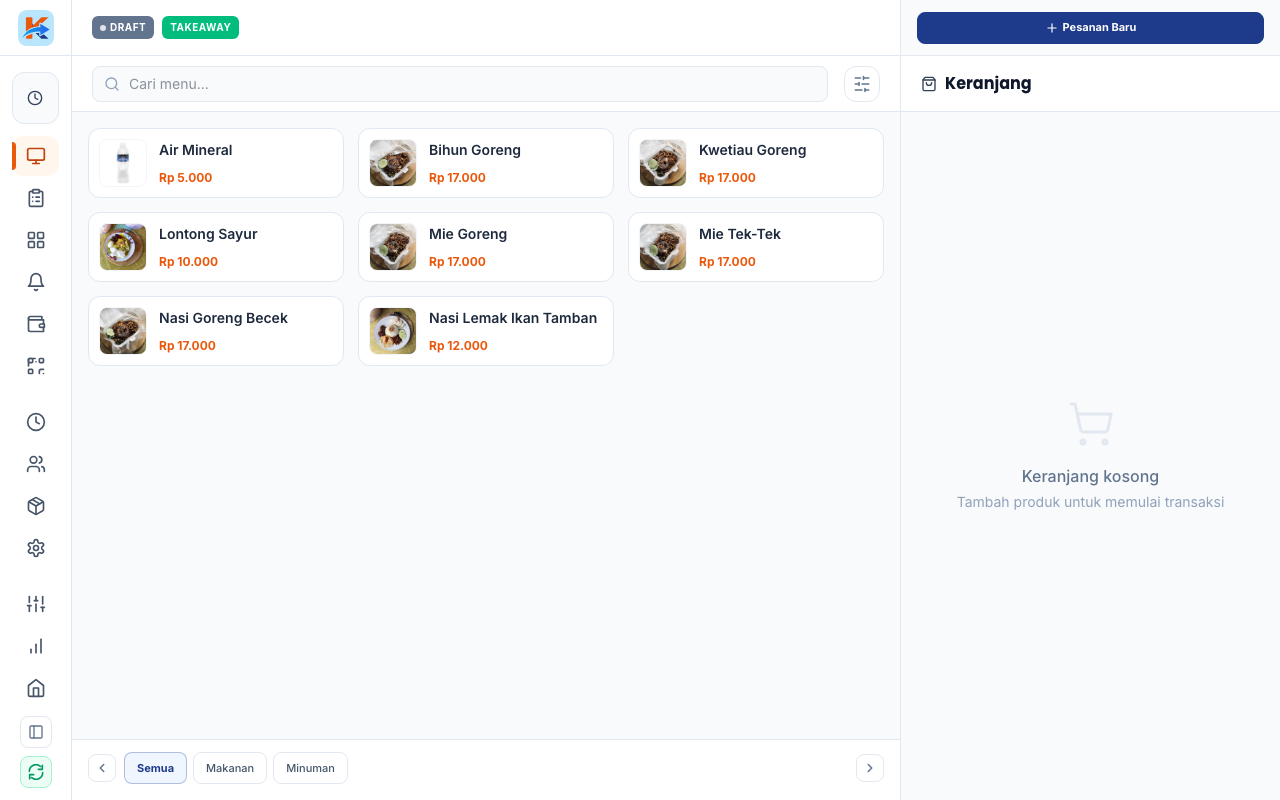
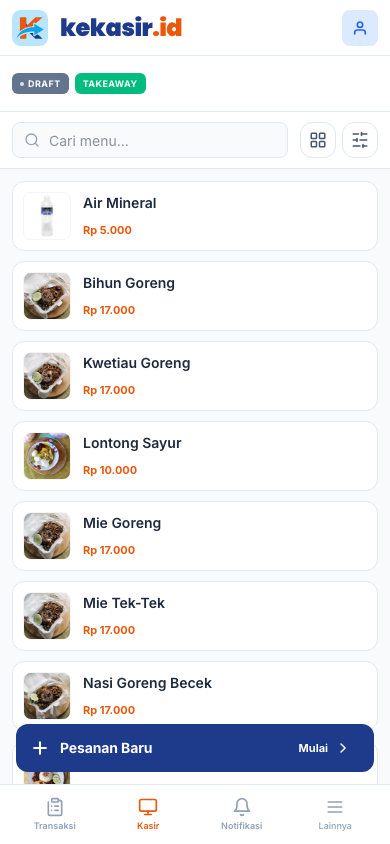
Layar Dapur
Langkah kerja dapur
1. Pesanan yang dikirim kasir otomatis muncul di Layar Dapur.
2. Baca daftar pesanan beserta catatan khusus, misalnya "tanpa sambal" atau "level 3".
3. Ketuk pesanan untuk menandainya sedang dibuat.
4. Setelah hidangan siap, tandai pesanan sebagai selesai agar hilang dari antrian.
Catatan: Role Dapur hanya bisa dibuat setelah Layar Dapur (KDS) diaktifkan di pengaturan outlet. Bila KDS tidak aktif, kasir tidak mengirim pesanan ke dapur.
Studi kasus: Resto Ibu Tini mengaktifkan Layar Dapur karena pesanannya banyak dan sering bertumpuk. Kasir mengirim setiap pesanan ke dapur, dan dua juru masak melihat antriannya di tablet yang dipasang di dinding. Mereka menandai satu per satu saat mulai memasak dan menyelesaikannya saat hidangan siap.
Karena catatan khusus ikut terkirim, tidak ada lagi pesanan yang salah pedas. Kasir juga tidak perlu berteriak ke dapur, cukup menekan tombol kirim.
Contoh lain yang bisa dibuat:
- Food truck dengan satu layar, satu orang memasak sambil menandai pesanan selesai.
- Kafe dengan minuman dan makanan, setiap station memantau antrian yang sama.
Tips & Peringatan
Tips: tentukan sejak awal siapa memakai panel apa, agar akun staff tidak diberi akses yang tidak perlu.
Tips: untuk outlet kecil, satu orang bisa memegang beberapa peran sekaligus lewat akun yang berbeda.
Catatan: Kasir, admin, dapur, dan owner memakai aplikasi yang sama. Yang membedakan hanya akun dan perannya.
Peringatan: jangan berikan akun owner ke staff yang hanya perlu melayani transaksi.
Ringkasan
| Ingin melakukan | Langkah |
|---|---|
| Melayani transaksi harian | Buka panel Operasional Kasir |
| Mengatur produk dan staff | Buka panel Manajemen |
| Menghitung modal dan stok | Buka panel Stok/Bahan & HPP |
| Membaca performa penjualan | Buka panel Laporan |
| Memantau semua outlet | Buka panel Owner |
| Memproses pesanan dapur | Buka Layar Dapur dengan akun dapur |
Dokumentasi Terkait
- Daftar Akun & Login, cara masuk ke masing-masing panel
- Setup Wizard: Menyiapkan Outlet Pertama Kali, menyiapkan outlet sebelum dipakai
- Checklist Hari Pertama, urutan persiapan sebelum transaksi pertama