Kelola meja untuk pelanggan yang makan di tempat, termasuk meja yang dipesan lebih dulu.
Rute terkait: /tables (manajemen meja) · /reservations (daftar reservasi) · /pos (mulai pesanan dari meja)
Untuk siapa halaman ini
Halaman ini untuk Anda yang mengatur tempat duduk pelanggan. Ada dua hal yang diurus di sini: meja fisik di outlet dan reservasi meja untuk waktu tertentu.
Manajemen meja menampilkan seluruh meja yang terdaftar beserta statusnya. Anda bisa melihat mana yang Kosong dan mana yang Terisi, menyaringnya per Area, dan memulai pesanan langsung dari meja. Bila outlet Anda memakai QR meja, pelanggan bisa memesan sendiri dari mejanya, dan pesanannya masuk ke kasir dengan nomor meja yang tepat.
Reservasi memungkinkan pelanggan memesan meja di muka. Di sini Anda mencatat nama, jumlah orang, dan waktunya, lalu menandai meja yang akan dipakai. Saat tamu datang, statusnya dinaikkan menjadi Terisi dan pesanannya bisa dimulai.
Prasyarat
- Shift sudah aktif bila Anda ingin memulai pesanan dari meja.
- Meja sudah terdaftar di halaman Meja.
- Untuk QR meja, fitur Self Order sudah diaktifkan di pengaturan outlet.
Alur pertama kali pakai
| Langkah | Nama | Deskripsi |
|---|---|---|
| 1 | Daftarkan meja | Buka Meja, pastikan meja sudah ada dan punya Area |
| 2 | Tentukan kebijakan | Wajib pilih meja atau bebas duduk |
| 3 | Layani pelanggan | Pesanan Baru → Dine In → Pilih Meja |
| 4 | Meja terkunci | Meja berstatus Terisi sampai dibayar |
| 5 | Bebaskan meja | Setelah dibayar, meja kembali Kosong |
| 6 | Buat reservasi | Untuk pelanggan yang memesan meja di muka |
Skenario yang Dibahas
- Manajemen meja — melihat kondisi seluruh meja beserta areanya
- Mulai pesanan dari meja — mengikat pesanan ke nomor meja
- Bebas duduk — pelanggan memilih tempat sendiri tanpa dicatat
- QR meja — pelanggan memesan sendiri lewat kode di meja
- Reservasi meja — memesan meja untuk waktu tertentu
- Menggabung beberapa meja — rombongan besar memakai lebih dari satu meja
Skenario 1 — Manajemen meja
Dipakai setiap hari untuk melihat kondisi meja sebelum outlet melayani pelanggan.
Grid meja
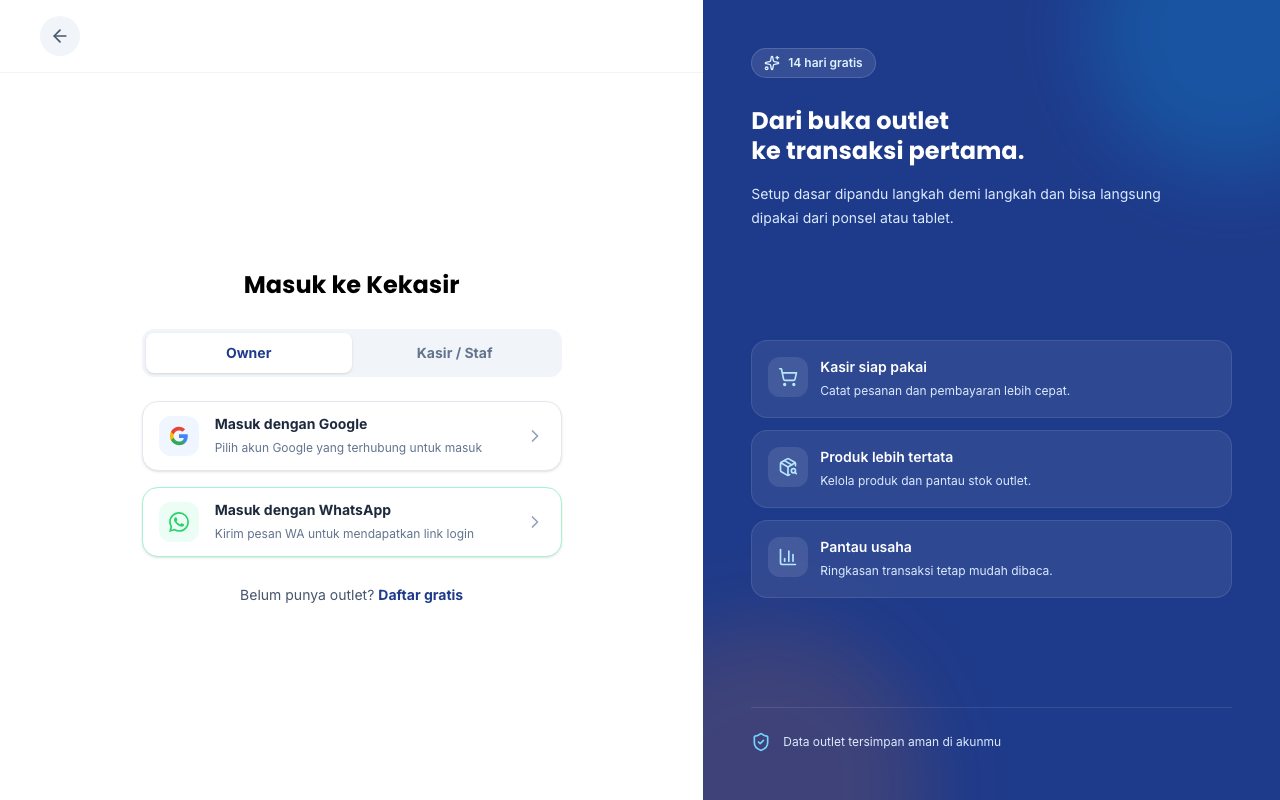
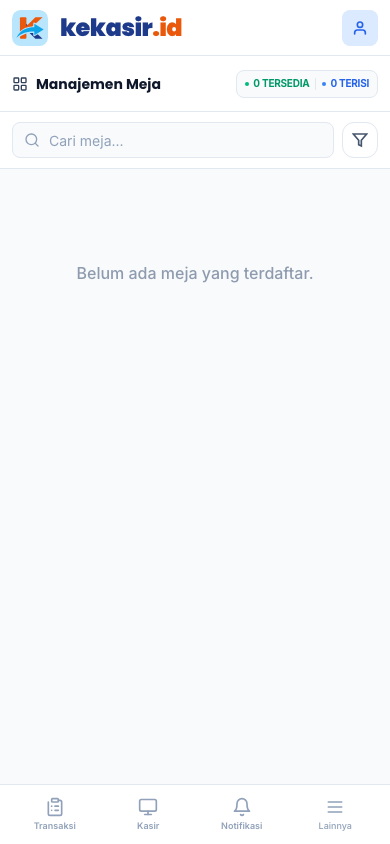
Yang tampak di layar, dari atas ke bawah:
- Header — judul Manajemen Meja.
- Filter Meja — penyaring Area dan Status Meja.
- Grid meja — tiap kartu memuat nomor meja, Area, dan statusnya.
- Panel info — Info Reservasi dan Info Trx Aktif saat meja diketuk.
- Tombol Reset — mengembalikan filter ke semula.
Grid meja
| Elemen | Artinya |
|---|---|
| Nomor meja | Label meja, misalnya Meja 1 |
| Area | Pengelompokan lokasi, misalnya Indoor atau Outdoor |
| Kosong | Meja siap dipakai |
| Terisi | Meja sedang dipakai, terikat transaksi aktif |
| Belum Set Meja | Reservasi yang mejanya belum ditentukan |
Pilihan Filter Meja memuat Semua Area dan Status Meja. Bila belum ada meja terdaftar, layar menampilkan pesan Belum ada meja yang terdaftar.
Studi kasus: Resto Pak Slamet punya dua belas meja, dibagi menjadi Area Indoor dan Outdoor. Setiap pagi Sari membuka Manajemen Meja dan menyaring Semua Area untuk melihat kondisi seluruh meja sebelum outlet dibuka. Bila ada kartu yang masih Terisi, ia memeriksa Info Trx Aktif untuk mencari transaksi yang menggantung.
Contoh lain yang bisa dibuat:
- Memeriksa meja Kosong sebelum menerima rombongan besar.
- Menyaring Terisi untuk melihat beban outlet pada jam sibuk.
Skenario 2 — Mulai pesanan dari meja
Dipakai bila outlet ingin setiap pesanan terikat pada satu meja.
Langkah
1. Buka halaman Meja.
2. Temukan meja yang akan dipakai. Gunakan Filter Meja bila perlu.
3. Ketuk kartunya untuk memilih meja. Bisa lebih dari satu meja sekaligus.
4. Ketuk Pesanan Baru, lalu pilih tipe Dine In.
5. Meja yang dipilih sudah terisi otomatis.
6. Ketuk Mulai Pesanan, lalu tambahkan menu.
Meja berstatus Terisi sampai pembayarannya selesai. Setelah dibayar, meja kembali Kosong dan siap dipakai pelanggan berikutnya.
Studi kasus: Resto Pak Slamet ingin tahu meja mana yang paling sering dipakai. Karena setiap pesanan diwajibkan memilih meja, ia bisa melihat meja favorit pelanggan di laporan. Rombongan besar pun bisa digabung ke beberapa meja sekaligus.
Contoh lain yang bisa dibuat:
- Kafe yang ingin melacak okupansi meja tiap jam.
- Resto yang memisahkan area merokok dan non-merokok.
Skenario 3 — Bebas duduk
Dipakai bila pelanggan memilih mejanya sendiri dan kasir tidak perlu mencatatnya.
Langkah
1. Buat pesanan baru bertipe Dine In.
2. Biarkan pilihan meja kosong.
3. Lanjutkan pesanan seperti biasa.
Studi kasus: Di kafe yang santai, pelanggan memilih tempat duduknya sendiri. Kasir tidak mencatat nomor meja, sehingga pesanannya tetap tercatat sebagai Dine In tanpa mengikat meja tertentu. Cocok untuk food court dengan banyak meja bersama.
Contoh lain yang bisa dibuat:
- Kedai kopi dengan tempat duduk terbuka tanpa pelayan.
- Event atau bazar dengan meja bersama.
Skenario 4 — QR meja
Dipakai bila pelanggan memesan sendiri lewat QR yang menempel di meja. Fitur ini perlu diaktifkan lebih dulu di pengaturan outlet.
Langkah
1. Pelanggan memindai QR meja memakai kamera ponselnya.
2. Katalog outlet terbuka langsung dari nomor meja tersebut.
3. Pelanggan memilih menu dan mengirim pesanannya.
4. Pesanan masuk ke daftar kasir dengan nomor meja yang tepat dan Channel Self Order.
Pesanan self order muncul di halaman Transaksi dengan status PENDING, siap Anda proses atau langsung dibayar sesuai kebijakan outlet.
Studi kasus: Pelanggan di Meja 7 memindai QR yang tertempel di mejanya. Katalog terbuka, ia memesan dua menu, dan pesanannya langsung masuk ke layar kasir dengan nomor meja 7 tanpa perlu diberitahu kasir. Sari melihat pesanan itu di halaman Transaksi dan meneruskannya ke dapur.
Contoh lain yang bisa dibuat:
- Resto cepat saji dengan QR di setiap meja.
- Kafe yang ingin mengurangi antrian di kasir pada jam sibuk.
Skenario 5 — Reservasi meja
Dipakai bila pelanggan memesan meja untuk waktu tertentu.
Daftar reservasi
Terlihat daftar reservasi dengan nama pemesan, Pax, waktu, dan status Belum Set Meja atau Terisi.
Membuat reservasi
| Langkah | Nama | Deskripsi |
|---|---|---|
| 1 | Buka halaman Reservasi | Ketuk menu Reservasi |
| 2 | Ketuk buat reservasi | Form reservasi terbuka |
| 3 | Isi data | Nama, Pax, waktu, dan meja |
| 4 | Simpan | Reservasi muncul di Daftar Reservasi |
| 5 | Saat tamu datang | Ubah status menjadi Terisi |
Field reservasi
Bila meja belum ditentukan, reservasi tersimpan dengan status Belum Set Meja.
Status reservasi
| Status | Artinya |
|---|---|
| Belum Set Meja | Reservasi sudah dibuat, meja belum ditentukan |
| Terisi | Tamu sudah datang dan meja sedang dipakai |
| Selesai | Reservasi sudah dilalui |
Daftar Reservasi bisa disaring dengan Filter Reservasi berdasarkan Status Reservasi dan Periode. Bila belum ada, layar menampilkan Belum ada reservasi ditemukan.
Studi kasus: Seorang pelanggan memesan meja untuk perayaan ulang tahun pukul 19.00 untuk delapan orang. Kasir membuat reservasi atas namanya dengan Pax 8 dan memilih Meja 5. Saat tamu datang, kasir mengubah statusnya menjadi Terisi dan mulai memesan. Setelah acara selesai, statusnya diubah menjadi Selesai.
Contoh lain yang bisa dibuat:
- Reservasi rutin untuk kelompok pengajian tiap minggu.
- Meja VIP yang dipesan pelanggan jauh hari.
Skenario 6 — Menggabung beberapa meja
Dipakai bila rombongan besar datang dan perlu digabung ke beberapa meja.
Cara memakai filter
1. Buka halaman Meja.
2. Ketuk Filter Meja.
3. Pilih Area, misalnya Indoor atau Outdoor.
4. Pilih Status Meja, misalnya Kosong.
5. Ketuk Terapkan. Grid menampilkan hanya meja yang cocok.
Memilih beberapa meja
Aplikasi mendukung pemilihan lebih dari satu meja. Ketuk meja pertama, lalu ketuk meja berikutnya. Ketuk sekali lagi untuk membatalkan pilihan. Petunjuk di layar berbunyi "Tap meja untuk pilih / batal pilih (multi-select)".
Studi kasus: Rombongan kantor berisi dua belas orang datang tanpa reservasi. Sari perlu menggabungkan tiga meja. Ia membuka Manajemen Meja, menyaring Status Meja Kosong, lalu memilih Meja 5, Meja 6, dan Meja 7 sekaligus sebelum memulai pesanan. Ketiganya terikat pada satu transaksi.
Contoh lain yang bisa dibuat:
- Keluarga besar yang memesan beberapa meja berdekatan.
- Acara komunitas yang menyatukan meja untuk satu tagihan.
Informasi pada meja
Saat sebuah meja diketuk, panel info muncul. Isinya membantu Anda mengambil keputusan cepat.
| Panel | Isinya |
|---|---|
| Info Reservasi | Reservasi yang terkait meja tersebut, bila ada |
| Info Trx Aktif | Transaksi yang sedang berjalan di meja itu |
Info Trx Aktif sangat berguna saat Status Meja menunjukkan Terisi tetapi Anda tidak tahu pesanan siapa yang sedang berjalan.
Studi kasus: Sari menemukan Meja 9 berstatus Terisi padahal tampak kosong di lantai. Ia ketuk mejanya dan membuka Info Trx Aktif. Ternyata ada pesanan yang belum dibayar sejak siang. Ia membuka transaksinya dan menyelesaikannya, sehingga meja kembali Kosong.
Tips & Peringatan
Tips: perbarui status meja saat pelanggan selesai, agar meja tidak terlihat masih terisi dan bisa dipakai tamu berikutnya.
Tips: gunakan Filter Meja dengan Status Meja Terisi saat tutup toko untuk menemukan transaksi yang menggantung.
Catatan: meja yang sudah terikat transaksi aktif tidak bisa dipakai untuk pesanan baru sampai transaksinya selesai.
Peringatan: QR meja hanya berfungsi bila fitur Self Order diaktifkan.
Ringkasan
| Ingin melakukan | Langkah |
|---|---|
| Melihat kondisi seluruh meja | Buka Meja → saring Semua Area |
| Memulai pesanan dari meja | Ketuk meja → Pesanan Baru → Dine In → Mulai Pesanan |
| Menggabung beberapa meja | Ketuk beberapa meja sekaligus, lalu mulai pesanan |
| Bebas duduk | Buat Dine In tanpa memilih meja |
| Menerima pesanan QR meja | Biarkan pelanggan memindai QR, pesanan masuk ke Transaksi |
| Membuat reservasi | Reservasi → isi Pax dan waktu → simpan |
Dokumentasi Terkait
- Riwayat Transaksi, memeriksa transaksi yang terikat pada meja