Mengatur biaya antar, pesanan bungkus, dan cara pelanggan membayar selain uang tunai.
Rute terkait: /manage/settings?tab=delivery · /manage/settings?tab=payment · /manage/settings?tab=methods
Untuk siapa halaman ini
Halaman ini untuk Anda yang menerima pesanan antar atau pembayaran selain uang tunai. Di sini Anda mengatur tarif pengiriman, batas area antar, biaya tambahan untuk pesanan bungkus, serta metode pembayaran seperti transfer bank atau kode QR.
Pengaturan ini memengaruhi total tagihan pelanggan dan cara kasir menutup transaksi. Tarif antar yang salah bisa membuat biaya pengiriman tidak menutup ongkos kurir. Metode pembayaran yang belum dinyalakan bisa membuat kasir tidak bisa memilih cara bayar yang diminta pelanggan.
Prasyarat
- Outlet sudah aktif dan Anda login sebagai owner.
- Fitur Delivery dan Takeaway sudah dinyalakan di Pengaturan → Fitur Operasional bila ingin memakai menunya.
- Anda sudah tahu tarif antar dan metode pembayaran yang diterima outlet.
Alur pertama kali pakai
| Langkah | Nama | Deskripsi |
|---|---|---|
| 1 | Buka Pengaturan | Menu Manajemen → Pengaturan |
| 2 | Atur pengiriman | Tab Pengiriman → tarif dan batas area |
| 3 | Atur biaya bungkus | Tab Pengiriman → biaya kemasan bila ada |
| 4 | Nyalakan metode bayar | Tab Metode Pembayaran → pilih yang diterima |
| 5 | Isi detail metode | Nomor rekening atau akun pembayaran |
| 6 | Simpan | Perubahan langsung berlaku |
| 7 | Uji di kasir | Pastikan opsi muncul saat transaksi |
Mengatur tarif pengiriman
Tarif pengiriman menambah biaya pada pesanan antar. Atur supaya sesuai jarak dan biaya kurir.
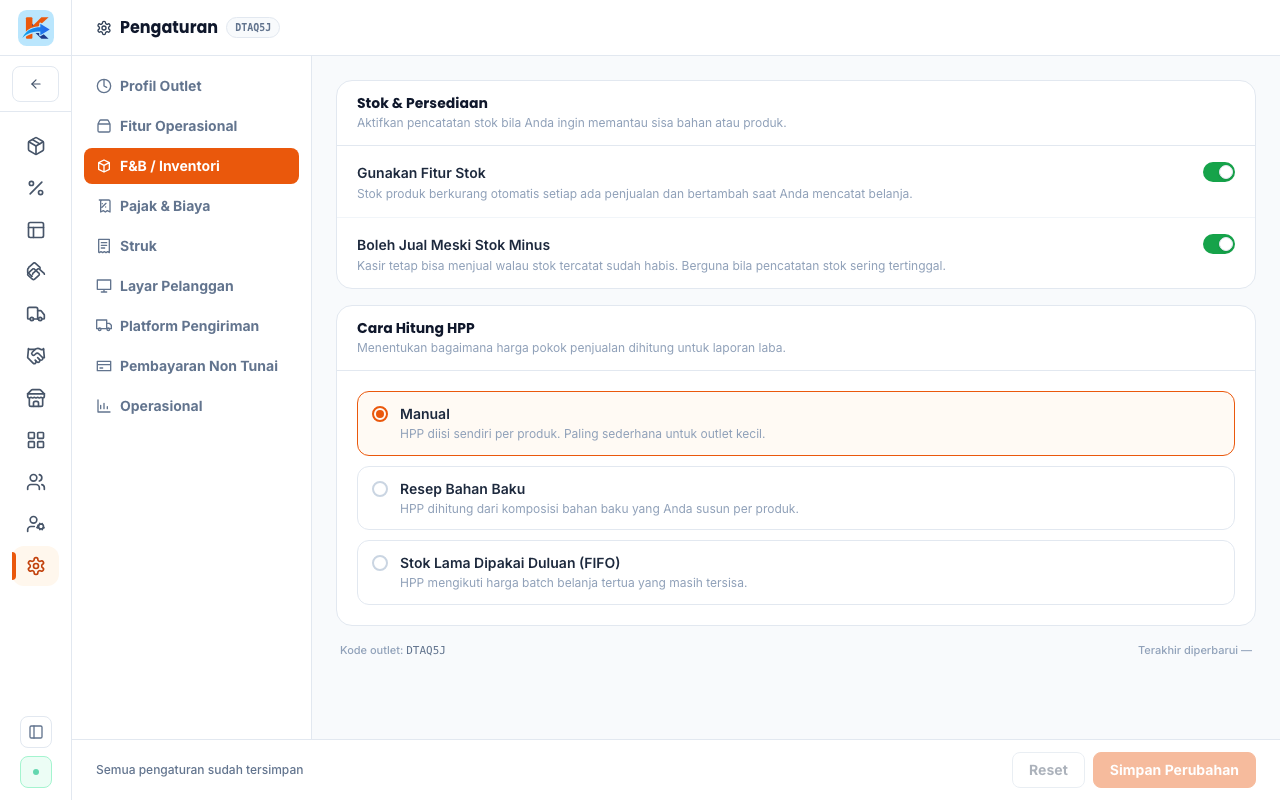
Field di tab pengiriman
Contoh pengaturan tarif
| Field | Isi |
|---|---|
| Tarif Dasar | 10000 |
| Radius Dasar | 3 km |
| Tarif per Km Tambahan | 3000 |
| Minimum Order | 25000 |
| Biaya Kemasan | 1000 |
Studi kasus: Sebuah restoran mengantar sampai lima kilometer. Admin mengatur tarif dasar Rp10.000 untuk tiga kilometer pertama, lalu Rp3.000 untuk setiap kilometer berikutnya. Dengan begitu, pelanggan yang rumahnya jauh tetap membayar biaya yang sepadan dengan ongkos kurir.
Contoh lain yang bisa dibuat:
- Gratis antar, untuk belanja di atas jumlah tertentu.
- Tarif tetap, untuk area yang jaraknya seragam.
- Biaya musim hujan, ditambahkan saat kondisi membuat pengantaran lebih sulit.
Mengatur pesanan bungkus
Pesanan bungkus biasanya memakai wadah tambahan. Anda bisa menambahkan biaya kemasan bila perlu.
Yang diatur untuk pesanan bungkus
| Pengaturan | Artinya |
|---|---|
| Biaya Kemasan | Tambahan tiap pesanan bungkus |
| Kemasan Otomatis | Biaya kemasan langsung ditambahkan di kasir |
| Kemasan per Item | Dihitung tiap item, bukan tiap pesanan |
| Catatan Bungkus | Kolom untuk permintaan khusus pelanggan |
Studi kasus: Sebuah warung menyediakan wadah khusus agar kuah tidak bocor saat dibawa. Karena wadah itu berbiaya, admin menambahkan biaya kemasan Rp1.000 untuk setiap pesanan bungkus. Pelanggan tidak keberatan karena wadahnya memang menjaga makanannya tetap rapi.
Contoh lain yang bisa dibuat:
- Kemasan premium, untuk menu dengan wadah khusus.
- Kemasan gratis, bila wadahnya sederhana.
- Kemasan per porsi, dihitung sesuai jumlah item.
Menyalakan metode pembayaran non tunai
Selain uang tunai, pelanggan bisa membayar lewat transfer bank atau kode QR. Nyalakan metode yang outlet Anda terima.
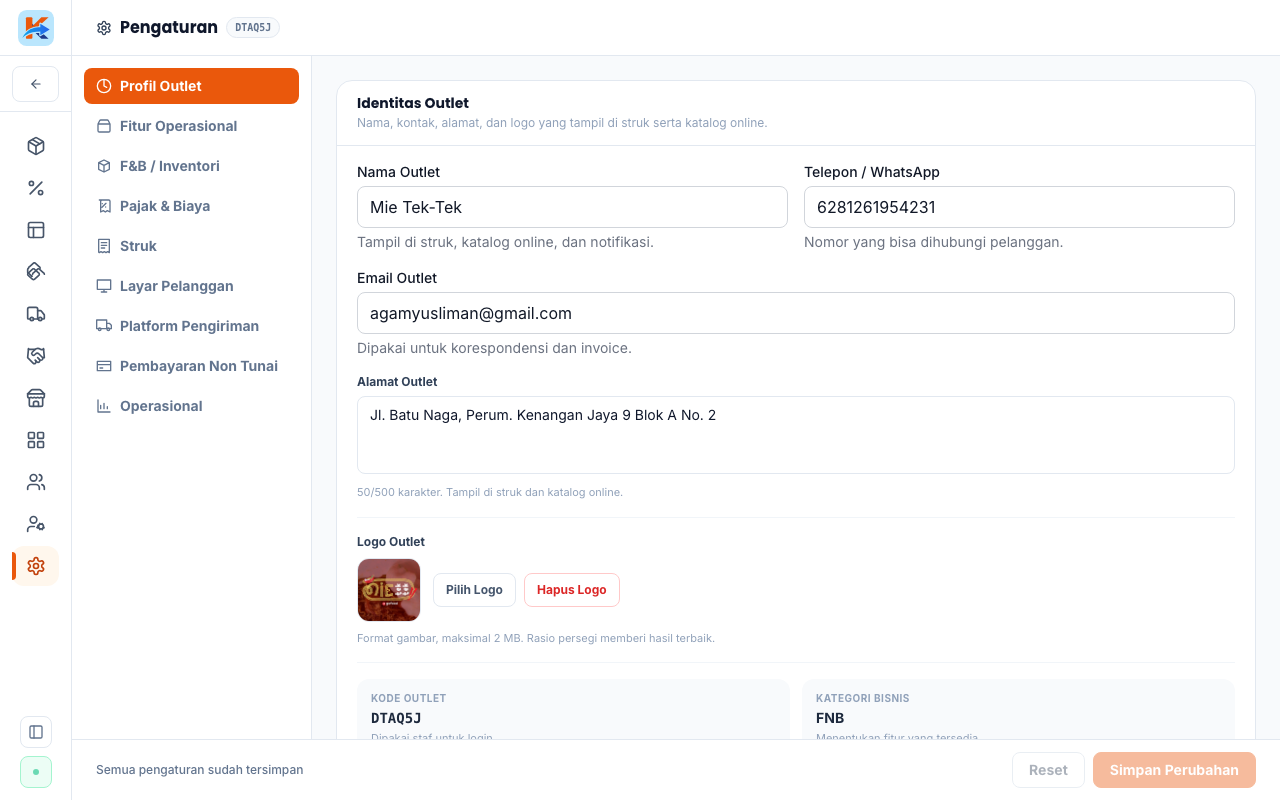
Metode pembayaran yang tersedia
| Metode | Artinya | Contoh pemakaian |
|---|---|---|
| Tunai | Bayar langsung dengan uang fisik | Default di semua outlet |
| Transfer Bank | Bayar lewat transfer ke rekening | Pelanggan jarak jauh |
| QRIS | Bayar dengan memindai kode QR | Semua aplikasi pembayaran |
| Kartu Debit | Bayar dengan kartu bank | Outlet dengan mesin EDC |
| Dompet Digital | Bayar dari saldo aplikasi dompet | Pelanggan pengguna aplikasi |
Field untuk metode transfer
Studi kasus: Sebuah restoran banyak menerima pesanan dari kantor lewat pesan. Pembayaran sering dilakukan dengan transfer bank. Admin menyalakan metode transfer dan mengisi data rekening, sehingga kasir bisa memilih metode itu dan mencetak nota dengan keterangan pembayaran transfer.
Contoh lain yang bisa dibuat:
- QRIS saja, untuk outlet modern tanpa mesin EDC.
- Transfer dan tunai, untuk outlet yang tidak memakai kartu.
- Semua metode, untuk restoran dengan pelanggan beragam.
Mengatur kode QR untuk pembayaran
Kode QR statis memudahkan pelanggan membayar dengan aplikasi apa pun. Kode ini bisa ditampilkan di layar pelanggan atau dicetak.
Hal yang perlu disiapkan
| Persiapan | Keterangan |
|---|---|
| Kode QR from penyedia | Dapatkan kode dari bank atau penyedia pembayaran |
| Nama merchant | Pastikan nama di kode QR sesuai outlet |
| Unggah kode | Masukkan kode ke pengaturan metode bayar |
| Cetak atau tampilkan | Tempel di kasir atau tampilkan di layar |
Studi kasus: Sebuah kafe ingin menerima pembayaran tanpa uang tunai. Admin mengunggah kode QR merchant ke pengaturan metode bayar. Kasir cukup menampilkan kode itu ke pelanggan, dan pelanggan memindai dengan aplikasi pilihannya. Tidak perlu menyiapkan kembalian lagi.
Contoh lain yang bisa dibuat:
- Kode QR di meja, pelanggan bayar sendiri sebelum pulang.
- Kode QR di layar pelanggan, muncul otomatis saat pembayaran.
- Kode QR cadangan, bila kode utama sedang bermasalah.
Menyesuaikan biaya dan metode saat berubah
Tarif antar dan metode pembayaran tidak selalu tetap. Tinjau secara berkala.
Kapan perlu meninjau ulang
| Kejadian | Tindakan |
|---|---|
| Harga bahan bakar naik | Sesuaikan tarif per kilometer |
| Ganti rekening bank | Perbarui data rekening |
| Berhenti memakai metode | Matikan sakelar metode tersebut |
| Tambah layanan baru | Nyalakan metode atau fitur baru |
| Buka cabang baru | Isi tarif dan rekening untuk cabang itu |
Studi kasus: Karena harga bahan bakar naik, biaya kurir bertambah. Admin menyesuaikan tarif per kilometer tambahan dari Rp3.000 menjadi Rp4.000. Ia memilih tarif dasar tetap sama supaya pelanggan dekat tidak ikut terkena kenaikan.
Contoh lain yang bisa dibuat:
- Perbarui rekening, saat bisnis pindah bank.
- Nonaktifkan metode jarang dipakai, agar pilihan di kasir lebih ringkas.
- Tarif promo, tarif antar lebih murah selama periode tertentu.
Memastikan transaksi pembayaran lancar
Setelah pengaturan berubah, pastikan kasir bisa memakai metode yang baru.
Daftar periksa sebelum jam buka
| Hal yang diperiksa | Cara memastikan |
|---|---|
| Metode muncul di kasir | Buka layar pembayaran dan lihat pilihannya |
| Data rekening benar | Cocokkan dengan rekening asli |
| Tarif antar sesuai | Buat transaksi uji, lihat biaya antar |
| Kode QR terbaca | Coba pindai dengan ponsel sendiri |
| Struk mencantumkan metode | Cetak nota uji dan periksa |
Studi kasus: Sebelum jam sibuk akhir pekan, admin Gerai Seblak mengecek semua metode pembayaran. Ia menemukan kode QR tidak terbaca karena gambarnya buram. Setelah mengunggah ulang versi yang lebih jernih, pembayaran lewat QR kembali lancar.
Contoh lain yang bisa dibuat:
- Uji QRIS, memastikan pelanggan tidak gagal bayar.
- Uji nota transfer, memastikan keterangan pembayaran tampil.
- Bandingkan tarif antar, memastikan sesuai pengaturan terbaru.
Tips & Peringatan
Tips: hitung dulu ongkos kurir sebenarnya sebelum menetapkan tarif antar. Tarif yang terlalu murah membuat pengiriman merugi.
Tips: nyalakan metode pembayaran satu per satu, sesuai kesiapan outlet. Terlalu banyak pilihan bisa membingungkan kasir.
Tips: tampilkan kode QR dengan ukuran cukup besar agar mudah dipindai pelanggan.
Catatan: mematikan metode pembayaran tidak menghapus transaksi lama yang memakainya. Riwayat tetap tersimpan.
Peringatan: pastikan data rekening benar sebelum dibagikan ke pelanggan. Salah nomor bisa membuat pembayaran tidak masuk.
Peringatan: periksa kode QR secara berkala. Kode yang rusak atau buram membuat pelanggan gagal membayar.
Ringkasan Alur
| Ingin melakukan | Langkah |
|---|---|
| Menyalakan pesanan antar | Tab Pengiriman → nyalakan → isi tarif dasar dan radius |
| Menambah biaya kemasan | Tab Pengiriman → isi Biaya Kemasan |
| Menerima transfer bank | Tab Metode Pembayaran → tambah Transfer Bank → isi rekening |
| Menerima kode QR | Tab Metode Pembayaran → unggah kode QR merchant |
| Menyesuaikan tarif | Tab Pengiriman → ubah tarif → simpan → uji di kasir |
| Mematikan metode | Tab Metode Pembayaran → matikan sakelar metode |
Dokumentasi Terkait
- Pengaturan: Profil, Fitur & Operasional, menyalakan fitur Delivery dan Takeaway
- Pengaturan: Pajak, Struk & Layar Pelanggan, mengatur nota dan pajak
- Mengenal Panel Manajemen, peta seluruh menu manajemen