Mengatur identitas outlet dan menyalakan fitur yang menentukan bentuk kerja sehari-hari.
Rute terkait: /manage/settings · /manage/settings?tab=features · /manage/settings?tab=operations
Untuk siapa halaman ini
Halaman ini adalah ruang konfigurasi utama outlet Anda. Di sini Anda mengisi identitas outlet, menyalakan fitur sesuai cara kerja, dan mengatur perilaku operasional seperti layanan makan di tempat atau pesanan bungkus.
Pengaturan di sini memengaruhi tampilan aplikasi secara luas. Menyalakan fitur bisa memunculkan menu baru di sidebar. Mematikannya bisa menyembunyikan menu yang tidak Anda pakai. Karena itu, pahami dulu dampak tiap fitur sebelum menyalakannya.
Prasyarat
- Outlet sudah aktif dan Anda login sebagai owner. Beberapa tab pengaturan tidak bisa diakses oleh admin.
- Anda sudah tahu cara kerja outlet, karena fitur yang dinyalakan harus cocok dengan kenyataan di lapangan.
Alur pertama kali pakai
| Langkah | Nama | Deskripsi |
|---|---|---|
| 1 | Buka Pengaturan | Menu Manajemen → Pengaturan |
| 2 | Isi profil outlet | Tab Profil → nama, alamat, logo, kontak |
| 3 | Nyalakan fitur | Tab Fitur Operasional → pilih yang dipakai |
| 4 | Atur operasional | Tab Operasional → layanan dan perilaku kasir |
| 5 | Simpan | Perubahan langsung berlaku |
| 6 | Cek sidebar | Pastikan menu yang muncul sesuai fitur |
| 7 | Uji di kasir | Pastikan perilaku kasir sudah benar |
Halaman Pengaturan
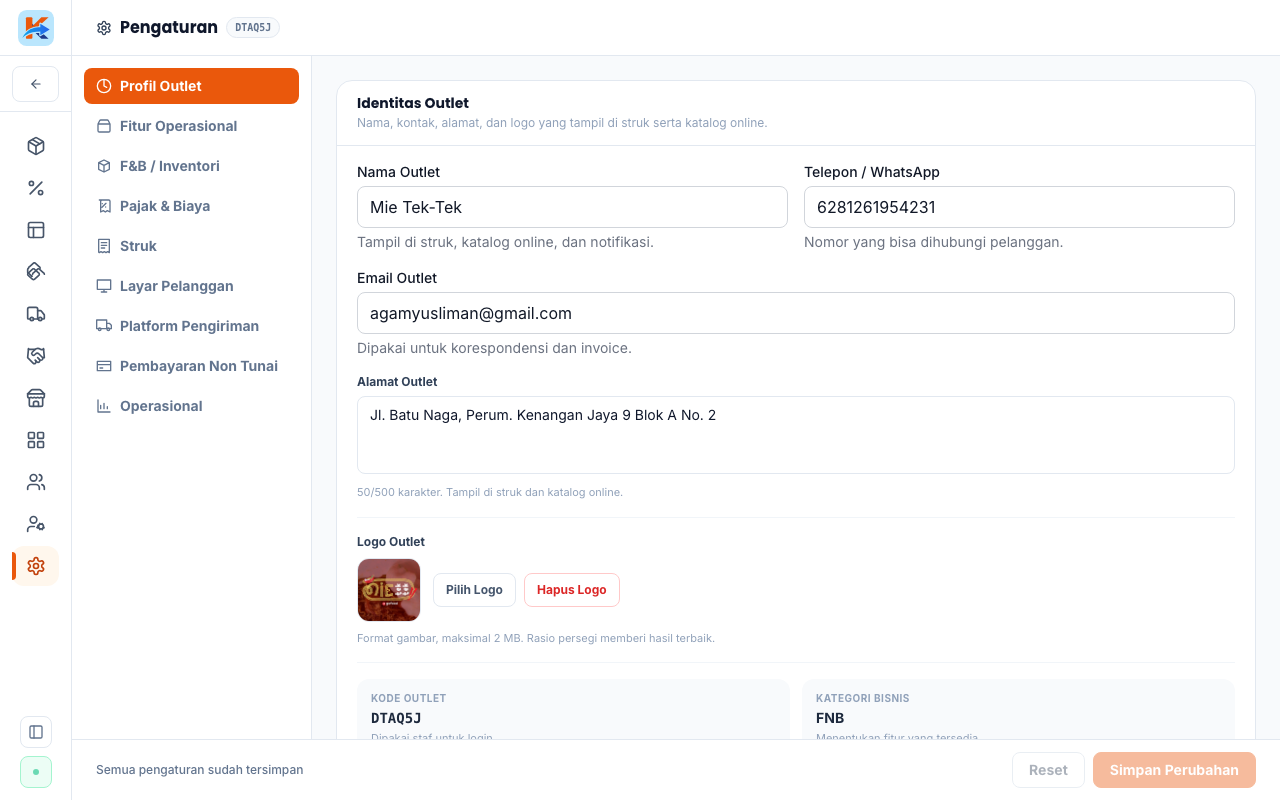
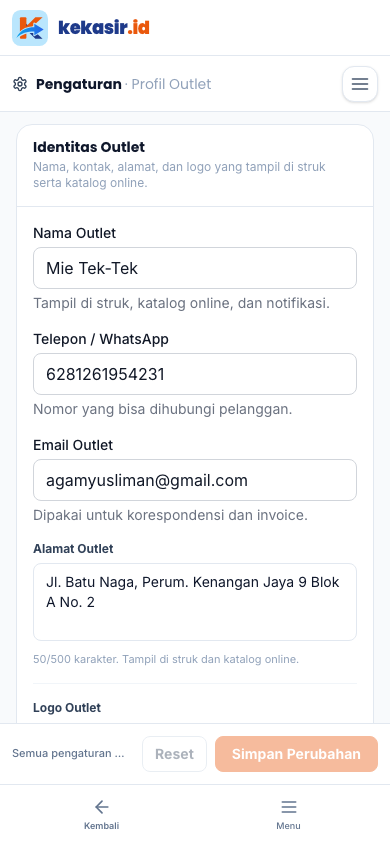
Yang tampak di layar:
- Header, judul "Pengaturan" dan tombol simpan.
- Daftar tab, Profil, Fitur Operasional, Operasional, Pajak, Struk, dan lain-lain.
- Area isian, form sesuai tab yang sedang dibuka.
Tab pengaturan yang tersedia
| Tab | Isinya | Panduan |
|---|---|---|
| Profil | Identitas outlet | Bab ini |
| Fitur Operasional | Sakelar fitur | Bab ini |
| Operasional | Perilaku kasir | Bab ini |
| Pajak | Tarif pajak dan mode | Pajak, Struk & Layar Pelanggan |
| Struk | Format nota pelanggan | Pajak, Struk & Layar Pelanggan |
| Pengiriman | Biaya antar dan pesanan bungkus | Pengiriman & Pembayaran Non Tunai |
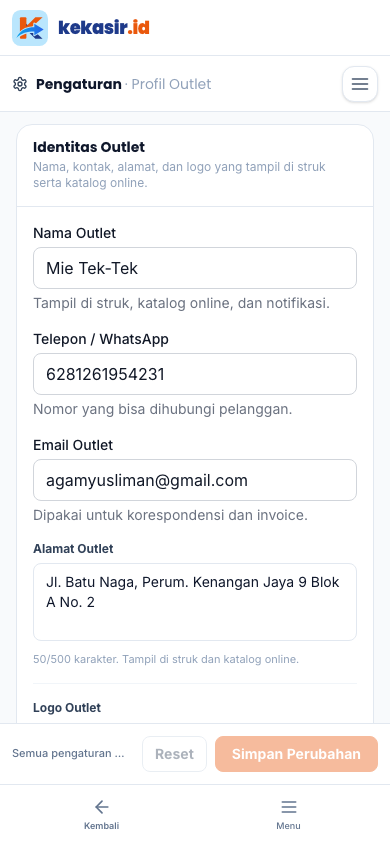
Mengisi profil outlet
Profil outlet adalah identitas yang dipakai di struk, katalog, dan laporan.
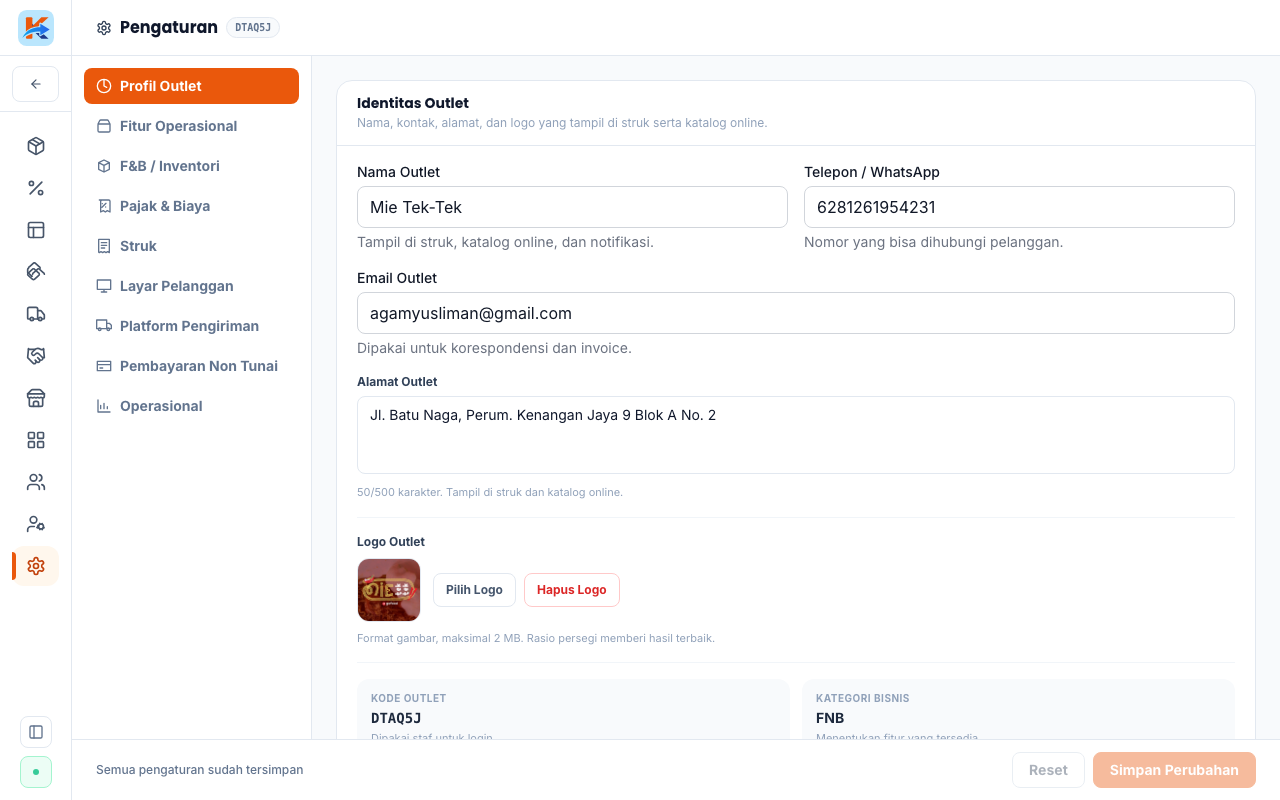
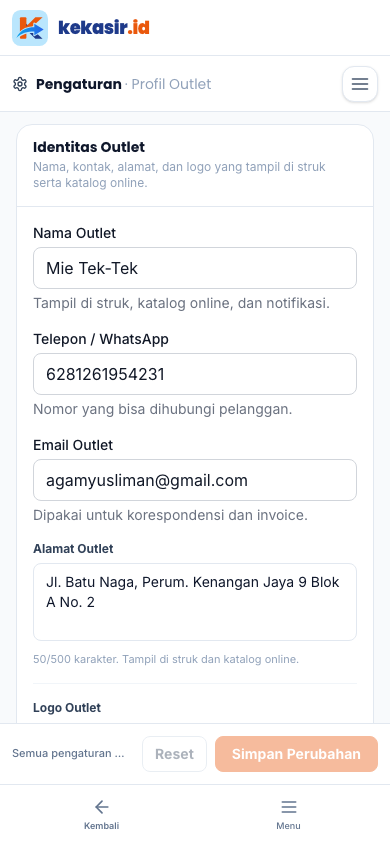
Field di tab profil
Contoh pengisian profil
| Field | Isi |
|---|---|
| Nama Outlet | Gerai Seblak Pusat |
| Alamat | Jl. Melati No. 12, Bandung |
| Nomor Telepon | 0812xxxxxxx |
| Zona Waktu | WIB (Jakarta) |
Studi kasus: Bu Rina mengisi profil Gerai Seblak begitu outletnya aktif. Nama dan alamat langsung muncul di bagian atas struk pelanggan. Karena zona waktu diisi WIB, laporan hariannya terpotong tepat tengah malam waktu setempat, tidak bergeser beberapa jam seperti sebelum diatur.
Contoh lain yang bisa dibuat:
- Logo outlet, dipasang agar struk punya identitas.
- Multi cabang, tiap cabang mengisi profilnya masing-masing.
- Zona waktu berbeda, untuk outlet yang beroperasi lintas wilayah.
Menyalakan fitur operasional
Tab Fitur Operasional menentukan menu dan peran mana yang muncul di aplikasi.
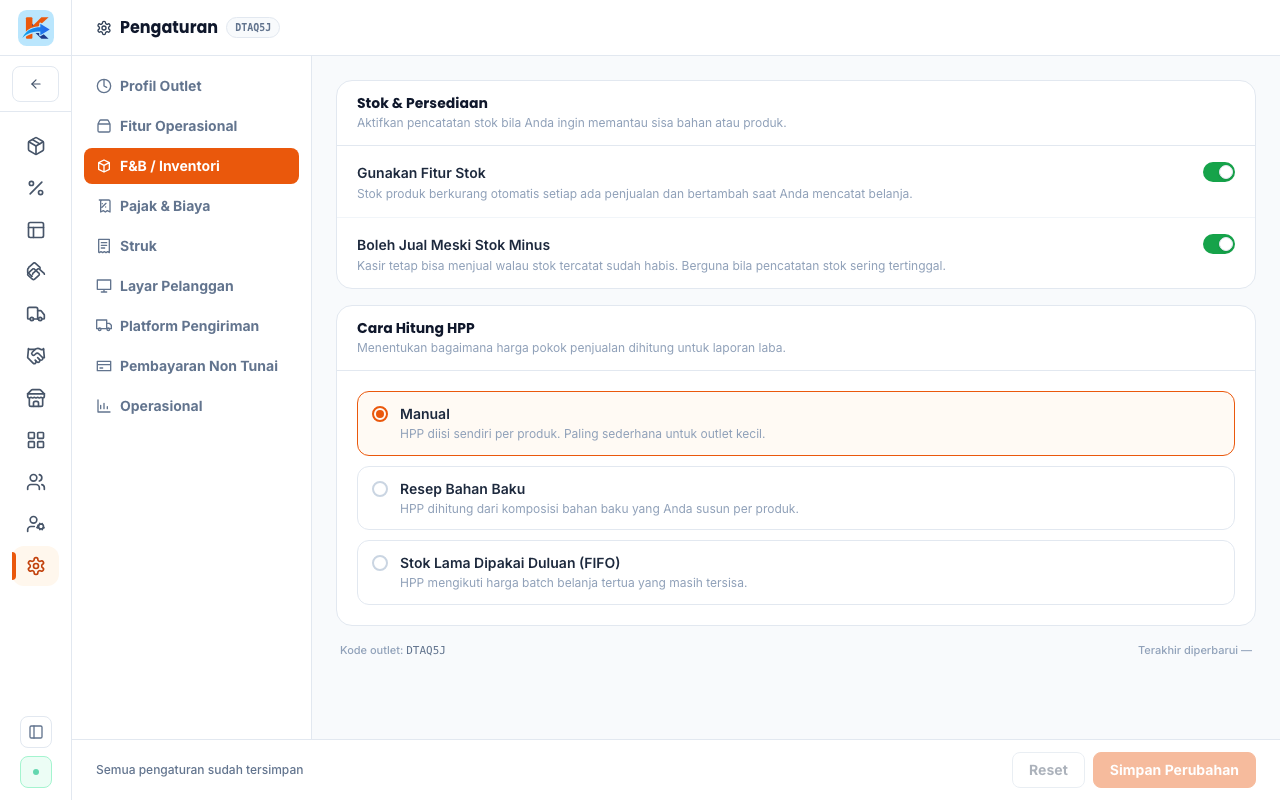
Daftar fitur dan dampaknya
| Fitur | Bila dinyalakan |
|---|---|
| Dine-In | Muncul opsi makan di tempat di kasir |
| Kelola Meja | Muncul menu Meja untuk mengatur denah |
| Takeaway | Muncul opsi pesanan bungkus |
| Delivery | Muncul opsi pesanan antar |
| Data Pelanggan | Muncul menu Pelanggan |
| Self-Order | Muncul menu Katalog Online |
| Inventori | Muncul menu stok, barang masuk, supplier, barang titipan |
| KDS (Kitchen Display) | Muncul peran Dapur dan layar dapur |
Tips: nyalakan hanya fitur yang benar-benar dipakai. Sidebar yang ringkas jauh lebih mudah dipahami karyawan baru.
Studi kasus: Sebuah outlet bungkus tidak melayani makan di tempat. Pemilik sengaja tidak menyalakan Dine-In dan Kelola Meja. Akibatnya, menu Meja tidak muncul di sidebar dan kasir tidak punya opsi makan di tempat. Alur kerja jadi lebih sederhana dan tidak membingungkan.
Contoh lain yang bisa dibuat:
- Outlet dengan layar dapur, menyalakan KDS agar pesanan tampil di dapur.
- Restoran dengan stok bahan, menyalakan Inventori untuk melacak stok.
- Outlet dengan self-order, menyalakan fitur Self-Order untuk pesanan mandiri.
Mengatur perilaku operasional
Tab Operasional mengatur bagaimana kasir berperilaku sehari-hari, di luar fitur besar.
Pengaturan operasional yang bisa diubah
| Pengaturan | Artinya |
|---|---|
| Cetak Struk Otomatis | Struk langsung tercetak setelah pembayaran |
| Wajib Buka Shift | Kasir harus membuka shift sebelum melayani |
| Layar Pelanggan | Menampilkan daftar belanja ke pelanggan |
| Pembulatan | Membulatkan total tagihan ke nominal tertentu |
| Nomor Pesanan | Format nomor antrean untuk pesanan |
Contoh pengaturan yang sering dipakai
| Kebutuhan | Setelan |
|---|---|
| Outlet cepat saji tanpa meja | Cetak struk otomatis aktif |
| Kontrol kas ketat | Wajib buka shift aktif |
| Menghindari uang receh | Pembulatan ke Rp100 terdekat |
| Antrean teratur | Nomor pesanan berurutan tiap hari |
Studi kasus: Sebuah warung sering kesulitan uang kembalian karena harga ganjil. Admin mengaktifkan pembulatan ke Rp100 terdekat. Sejak itu, kasir tidak lagi repot mencari receh dan pelanggan tidak merasa dirugikan karena pembulatannya kecil.
Contoh lain yang bisa dibuat:
- Nomor antrean harian, memudahkan pelanggan menunggu pesanan.
- Layar pelanggan, agar pelanggan bisa memeriksa daftar belanjanya.
- Wajib buka shift, untuk outlet dengan kontrol kas ketat.
Melanjutkan ke pengaturan lanjutan
Setelah profil, fitur, dan operasional beres, masih ada pengaturan lanjutan yang perlu ditinjau.
Urutan peninjauan yang disarankan
| Tahap | Tab | Hasil |
|---|---|---|
| 1 | Profil | Identitas outlet benar di struk |
| 2 | Fitur Operasional | Menu yang muncul sesuai kebutuhan |
| 3 | Operasional | Perilaku kasir sesuai kebiasaan outlet |
| 4 | Pajak | Pajak dihitung benar bila perlu |
| 5 | Struk | Nota pelanggan rapi dan lengkap |
| 6 | Pengiriman | Biaya antar dan bungkus sesuai |
Studi kasus: Setelah membuka cabang kedua, Pak Slamet meninjau pengaturan dari awal. Ia memeriksa profil cabang baru, menyalakan fitur yang sama seperti cabang pertama, lalu menyesuaikan tarif pengiriman karena lokasinya lebih jauh.
Contoh lain yang bisa dibuat:
- Cabang baru, menyalin pengaturan dari cabang lama.
- Evaluasi berkala, meninjau fitur yang tidak lagi dipakai.
- Penyesuaian musiman, mengubah perilaku kasir saat periode ramai.
Tips & Peringatan
Tips: sebelum menyalakan fitur, pastikan staff sudah tahu cara memakainya. Fitur baru tanpa pengarahan bisa membingungkan.
Tips: isi profil dengan lengkap. Identitas outlet yang jelas membuat struk lebih dipercaya pelanggan.
Tips: tinjau pengaturan operasional setiap beberapa bulan, terutama bila alur kerja outlet berubah.
Catatan: mematikan fitur hanya menyembunyikan menu terkait, bukan menghapus datanya.
Peringatan: sebagian tab pengaturan hanya bisa diakses owner. Beri tahu admin bila ada perubahan yang butuh akses owner.
Peringatan: perubahan zona waktu memengaruhi pemotongan laporan harian. Ubah hanya bila benar-benar perlu.
Ringkasan Alur
| Ingin melakukan | Langkah |
|---|---|
| Mengisi identitas outlet | Pengaturan → tab Profil → isi nama dan alamat → simpan |
| Menyalakan makan di tempat | Tab Fitur Operasional → nyalakan Dine-In |
| Membuka menu inventori | Tab Fitur Operasional → nyalakan Inventori |
| Mengatur struk otomatis | Tab Operasional → nyalakan cetak struk otomatis |
| Membulatkan total | Tab Operasional → atur Pembulatan |
| Meninjau lanjutan | Lanjut ke tab Pajak, Struk, dan Pengiriman |
Dokumentasi Terkait
- Mengenal Panel Manajemen, peta seluruh menu manajemen
- Pengaturan: Pajak, Struk & Layar Pelanggan, mengatur pajak dan nota
- Pengaturan: Pengiriman & Pembayaran Non Tunai, mengatur biaya antar
- Katalog Online, menyalakan pemesanan mandiri