Menyusun denah tempat duduk agar kasir dan pelanggan memilih meja dengan cepat.
Rute terkait: /manage/tables · /manage/settings (Fitur Operasional)
Untuk siapa halaman ini
Halaman ini untuk Anda yang mengatur tempat duduk di outlet. Kalau outlet Anda melayani makan di tempat, denah meja mempermudah kasir mencatat pesanan per meja dan mempermudah pelanggan memesan lewat kode meja.
Meja disusun dua tingkat. Master Lokasi adalah areanya, seperti Lantai 1, Lantai 2, atau Taman. Di dalam tiap area ada daftar meja dengan nomor masing-masing. Susunan ini membuat kasir bisa menyebut lokasi dengan jelas, misalnya "meja 12 di Lantai 2".
Kalau outlet Anda hanya melayani bungkus atau antar, menu Meja tidak perlu dipakai. Menu ini hanya muncul bila fitur Dine-In dan Kelola Meja dinyalakan di Pengaturan → Fitur Operasional.
Prasyarat
- Outlet sudah aktif dan Anda login sebagai owner atau admin.
- Fitur Dine-In dan Kelola Meja sudah dinyalakan di Pengaturan → Fitur Operasional.
- Anda sudah tahu jumlah area dan meja yang ingin dibuat.
Alur pertama kali pakai
| Langkah | Nama | Deskripsi |
|---|---|---|
| 1 | Buka halaman Meja | Menu Manajemen → Meja |
| 2 | Buat master lokasi | Ketuk Tambah Lokasi → isi nama area |
| 3 | Tambah meja | Ketuk Tambah Meja di dalam area |
| 4 | Isi nomor meja | Nomor atau kode yang mudah dibaca |
| 5 | Atau pakai setup cepat | Buat banyak meja sekaligus dengan pola nomor |
| 6 | Cek di kasir | Grid meja muncul saat kasir memilih dine-in |
Halaman Meja
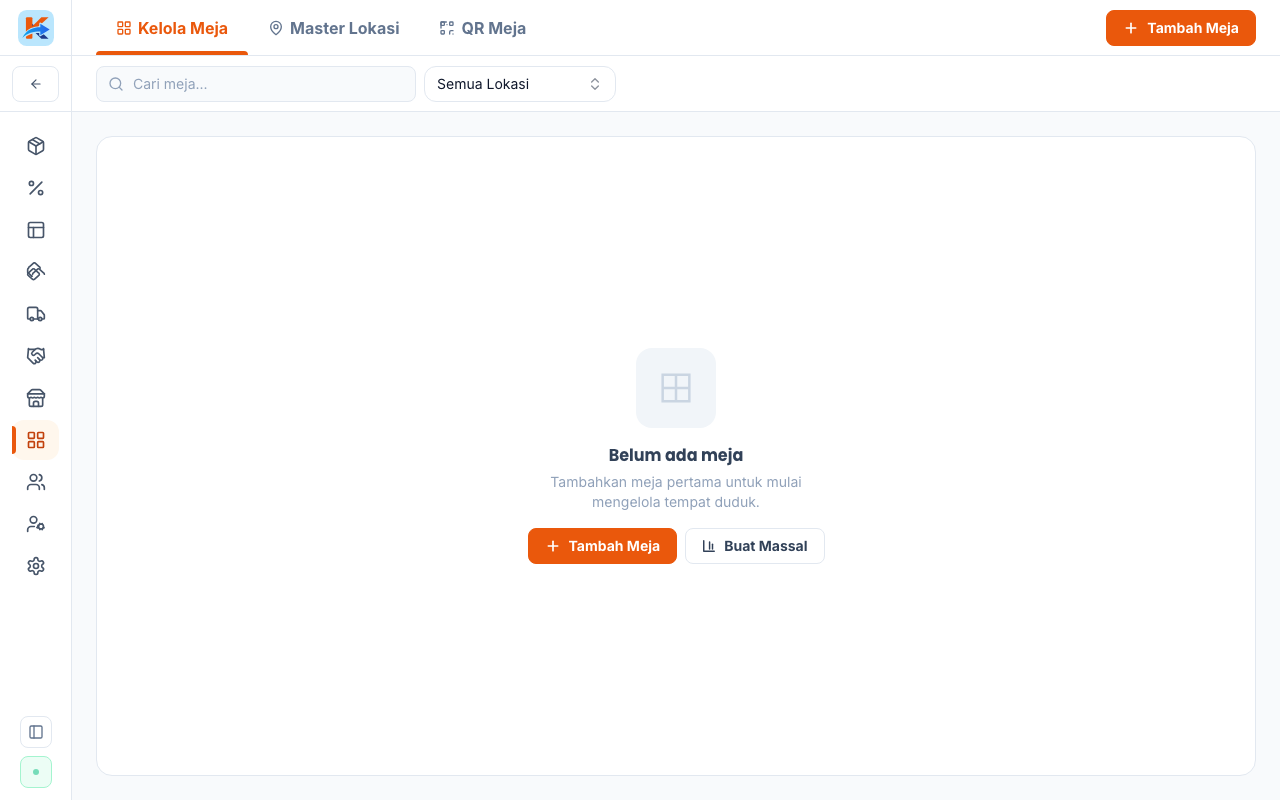
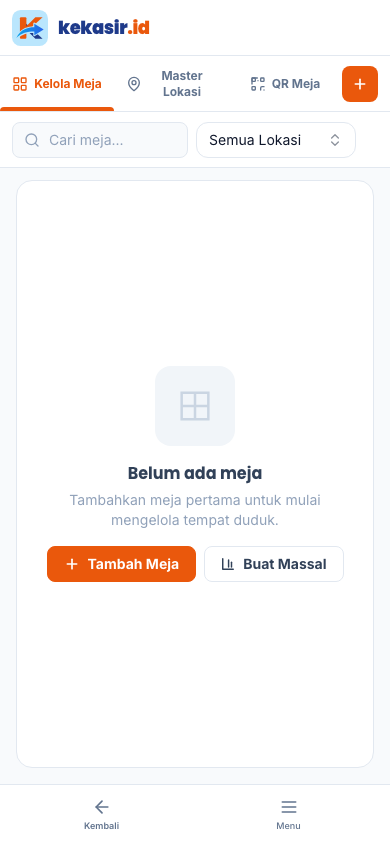
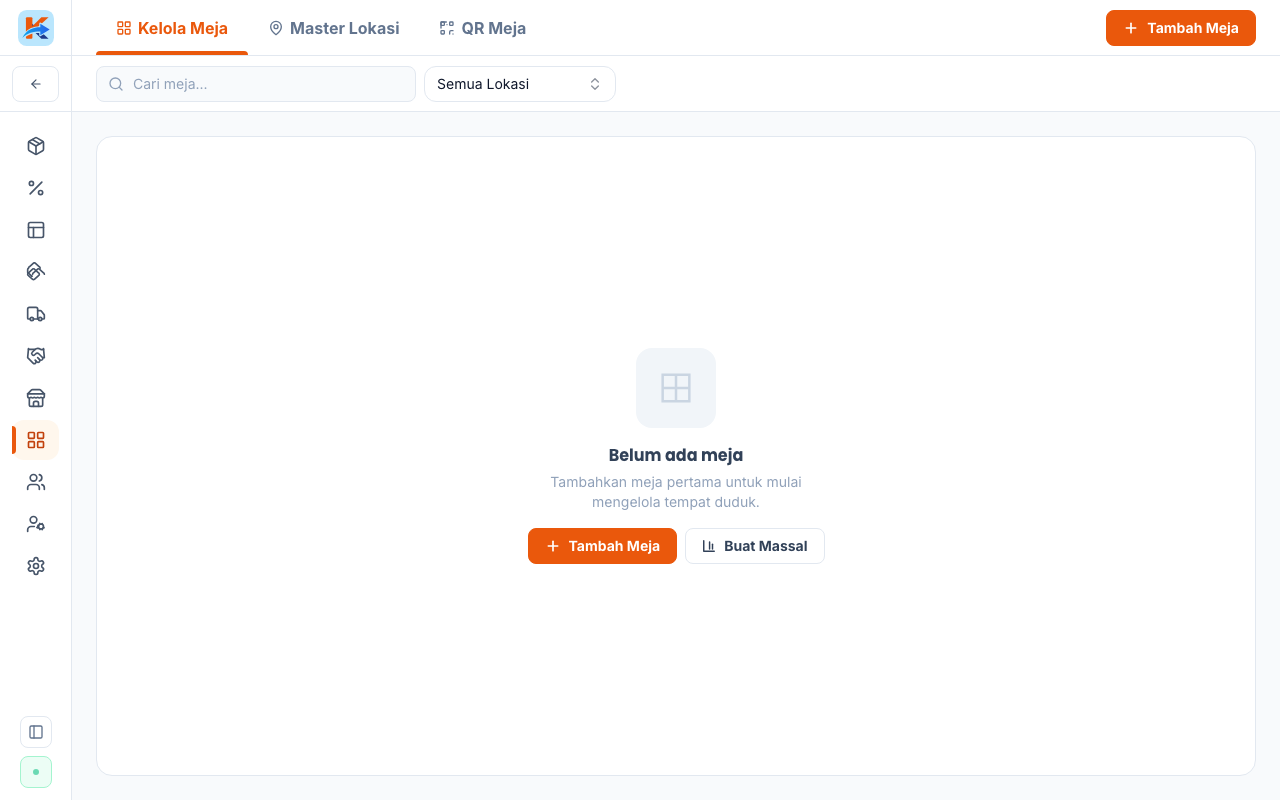
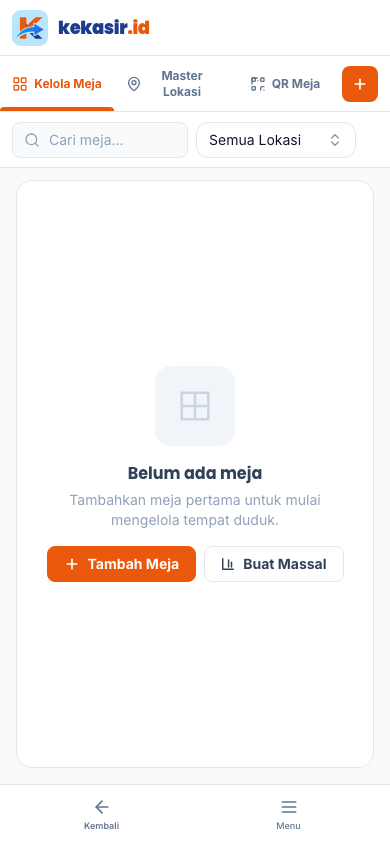
Yang tampak di layar:
- Header, judul "Meja" dan tombol tambah.
- Daftar Master Lokasi, tiap area dengan jumlah meja di dalamnya.
- Daftar meja, ditampilkan di bawah tiap area.
- Kolom Aksi, tombol edit dan hapus per meja dan per area.
Kolom di daftar meja
| Kolom | Artinya |
|---|---|
| Nama Lokasi | Nama area, mis. Lantai 1 atau Taman |
| Nama Meja | Nomor atau kode meja, mis. Meja 1 atau A3 |
| Kapasitas | Jumlah orang yang muat di meja, bila diisi |
| Status | Sakelar untuk mengaktifkan atau menonaktifkan meja |
Tips: beri nama area yang benar-benar dipakai di lapangan. Kasir dan pelayan jadi tidak perlu menerjemahkan istilah baru.
Membuat master lokasi
Master lokasi adalah wadah untuk meja. Buat areanya dulu sebelum menambah meja.
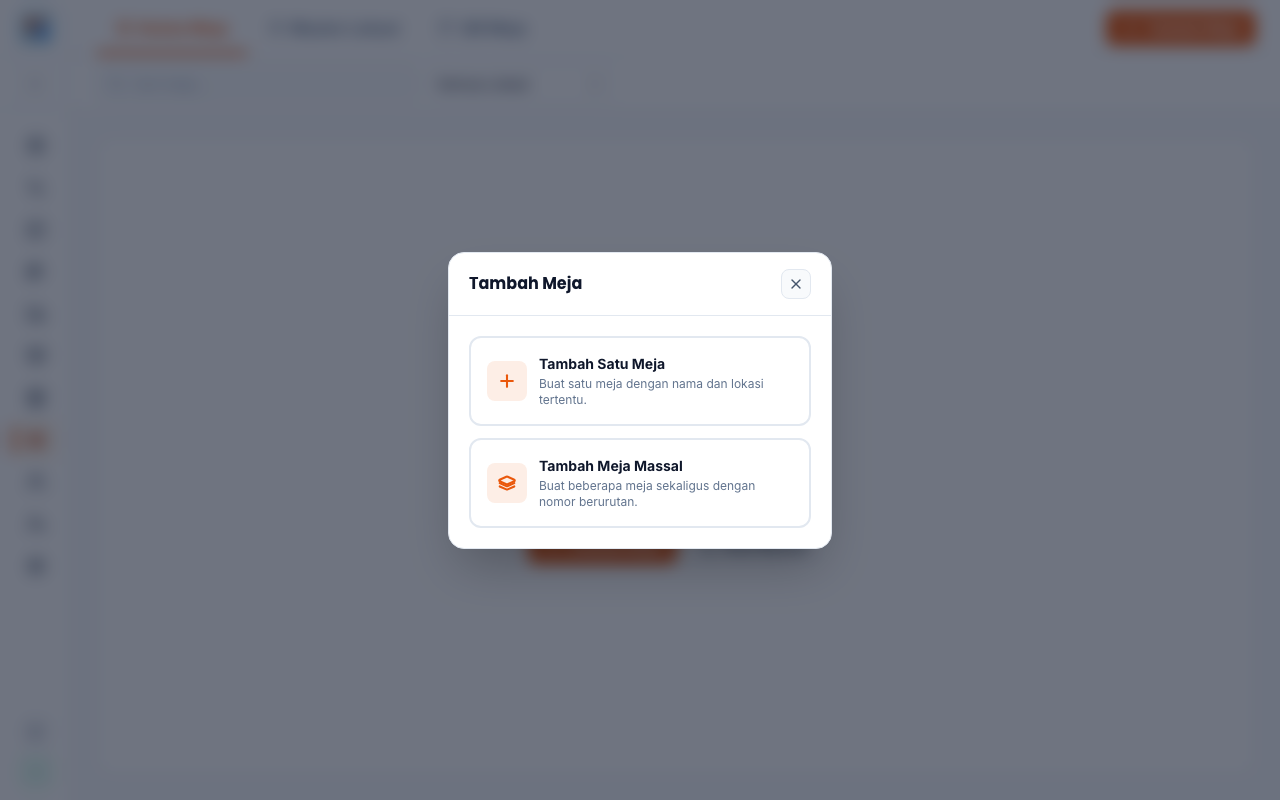
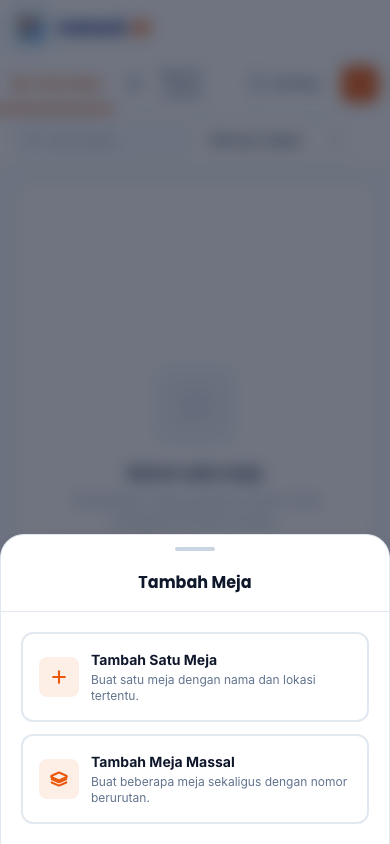
Ketuk Tambah Lokasi, lalu isi:
Field di dialog master lokasi
Ketuk Simpan. Area baru muncul di daftar, siap diisi meja.
Studi kasus: Sebuah kafe punya dua area yang terpisah jauh. Admin membuat lokasi Indoor dan Outdoor. Karena keduanya diberi nama sesuai kenyataan di lapangan, pelayan tidak perlu menghafal kode tambahan. Saat pelanggan duduk di luar, kasir langsung tahu itu area Outdoor.
Contoh lain yang bisa dibuat:
- Lantai 1 dan Lantai 2, untuk restoran bertingkat.
- Area Merokok dan Area Non-Rokok, memisahkan dua zona.
- Ruang VIP, untuk tamu dengan reservasi khusus.
Menambah meja
Setelah area jadi, tambahkan meja satu per satu atau sekaligus.
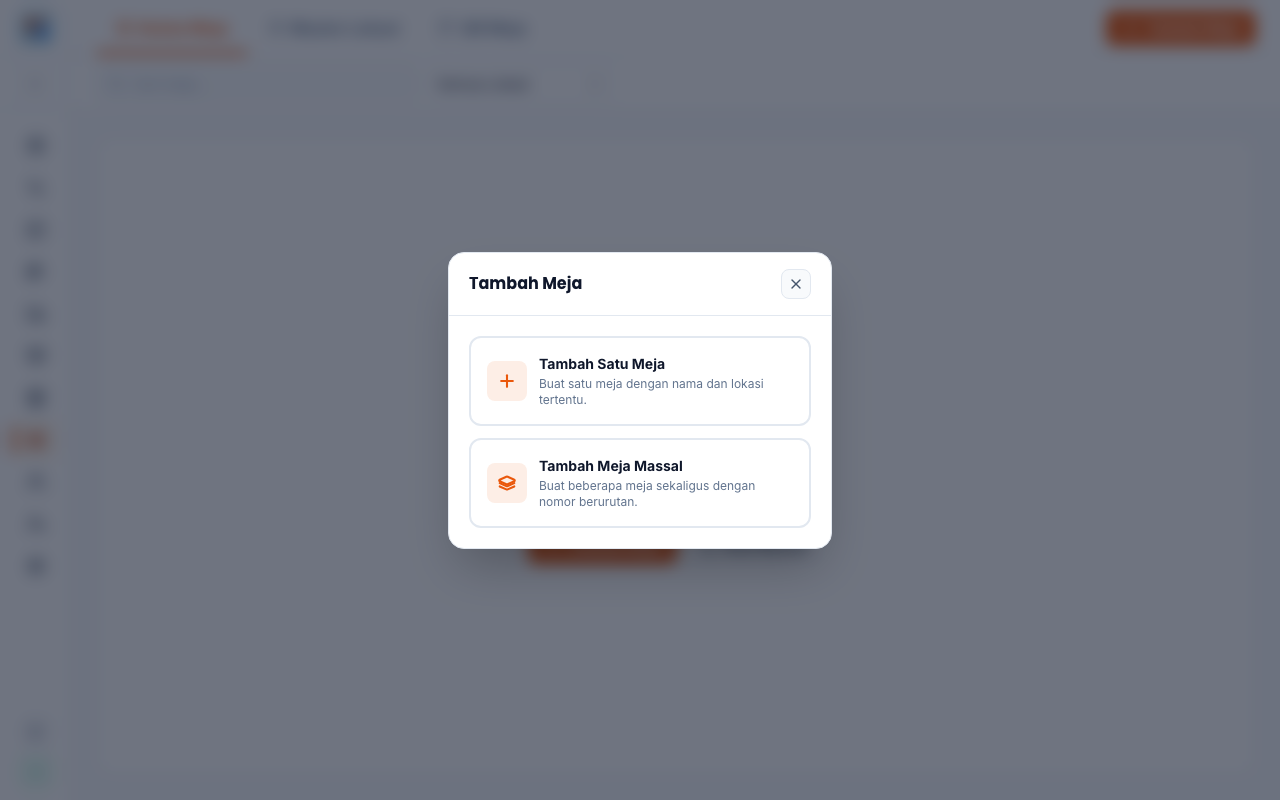
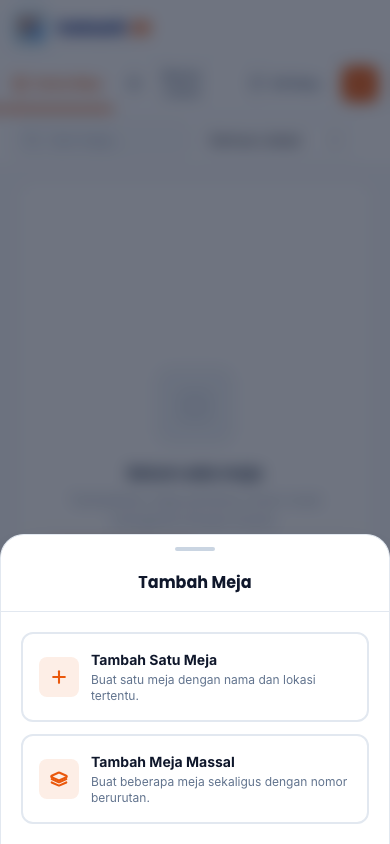
Ketuk Tambah Meja di dalam area, lalu isi:
Field di dialog meja
Studi kasus: Restoran keluarga punya dua belas meja di lantai bawah. Admin menambahkan satu per satu dengan nama Meja 1 sampai Meja 12. Meja besar di sudut diberi kapasitas 8 karena biasa dipakai keluarga, sedangkan meja lainnya kapasitas 4.
Contoh lain yang bisa dibuat:
- Meja berkelompok, diberi kode A1, A2, A3 untuk satu zona.
- Meja bar, diberi nama khusus untuk pelanggan yang duduk di counter.
- Meja lesehan, ditandai kapasitas besar untuk rombongan.
Melihat susunan meja
Susunan meja yang rapi mempermudah kasir saat jam sibuk. Berikut contoh area yang sudah lengkap.
Pola penamaan yang disarankan
| Pola | Contoh | Cocok untuk |
|---|---|---|
| Berurutan | Meja 1, Meja 2, Meja 3 | Outlet kecil satu area |
| Per awalan | A1, A2, B1, B2 | Outlet dengan banyak zona |
| Per lantai | L1-01, L2-01 | Restoran bertingkat |
| Nama ruang | Teras 1, Taman 1 | Kafe dengan area tematik |
Studi kasus: Sebuah restoran awalnya memakai nomor berurutan untuk semua meja. Karena ada dua lantai, muncul kebingungan meja 8 ada di mana. Admin mengubah pola menjadi L1-01 untuk lantai satu dan L2-01 untuk lantai dua. Sejak itu pelayan dan kasir tidak pernah salah lantai lagi.
Contoh lain yang bisa dibuat:
- Zona A sampai D, dibagi menurut sisi ruangan.
- Nomor ganjil dan genap, dipisahkan menurut sisi jendela.
- Nama tema, seperti Teras dan Balkon.
Setup cepat banyak meja
Bila meja Anda puluhan, menambah satu per satu melelahkan. Gunakan pola nomor untuk membuat banyak meja sekaligus.
Langkah setup cepat
| Langkah | Aksi |
|---|---|
| 1 | Pilih area tujuan |
| 2 | Ketuk Setup Cepat |
| 3 | Tentukan awalan, mis. "Meja " |
| 4 | Tentukan nomor awal dan akhir, mis. 1 sampai 20 |
| 5 | Ketuk Buat, semua meja langsung terbuat |
Studi kasus: Sebuah restoran baru punya tiga puluh meja yang perlu didaftarkan. Alih-alih mengetik satu per satu, admin memakai setup cepat dengan awalan "Meja " dan rentang 1 sampai 30. Dalam sekali ketuk, ketiga puluh meja terbuat dan langsung bisa dipakai kasir.
Contoh lain yang bisa dibuat:
- Dua puluh meja indoor, dibuat sekaligus di area Indoor.
- Nomor lanjutan, menyambung dari meja yang sudah ada.
- Zona baru, membuat meja A1 sampai A10 sekaligus.
Mengubah dan menonaktifkan meja
Meja kadang perlu diubah namanya atau dinonaktifkan sementara.
Yang bisa dilakukan pada meja
| Aksi | Efek |
|---|---|
| Ubah nama | Nomor meja berubah di kasir dan katalog pelanggan |
| Ubah kapasitas | Catatan internal bertambah atau berkurang |
| Matikan status | Meja tidak muncul di grid pemilihan meja |
| Hapus meja | Meja hilang permanen dari daftar |
Studi kasus: Meja nomor 7 rusak setelah dipindahkan. Admin mematikan statusnya supaya kasir tidak bisa memilihnya. Setelah meja diperbaiki dua hari kemudian, ia menyalakan statusnya lagi. Pelanggan yang memakai kode meja itu tidak terganggu sama sekali.
Contoh lain yang bisa dibuat:
- Meja direnovasi, dimatikan sampai perbaikan selesai.
- Meja gabungan, dua meja digabung saat acara besar.
- Meja musiman, dinyalakan hanya saat ada acara di luar ruangan.
Kaitan meja dengan self-order
Kalau outlet Anda memakai self-order, tiap meja bisa punya kode khusus yang dipindai pelanggan.
Alur self-order per meja
| Tahap | Yang terjadi |
|---|---|
| Pelanggan duduk | Melihat kode QR di meja |
| Pelanggan memindai | Katalog menu terbuka di ponsel pelanggan |
| Pelanggan memesan | Pesanan tercatat untuk nomor meja tersebut |
| Kasir dan dapur melihat | Pesanan muncul dengan nomor meja yang benar |
| Pesanan diantar | Pelayan tahu harus ke meja mana |
Studi kasus: Sebuah kafe memasang kode QR di setiap meja. Pelanggan cukup memindai, memilih menu, dan memesan tanpa menunggu pelayan. Pesanan langsung masuk dengan nomor meja. Karena nomor meja rapi dan sesuai kenyataan, tidak pernah ada pesanan yang salah antar.
Contoh lain yang bisa dibuat:
- Kode QR per meja, dicetak dan ditempel di meja.
- Kode QR per area, dipakai untuk area dengan meja bebas.
- Kode meja sekali pakai, dibuat ulang bila kode lama rusak.
Tips & Peringatan
Tips: buat master lokasi lebih dulu sebelum menambah meja. Meja tanpa area akan membingungkan kasir.
Tips: pakai setup cepat saat meja lebih dari sepuluh. Jauh lebih hemat waktu daripada menambah satu per satu.
Tips: cocokkan nama meja dengan yang tertulis di meja fisik, agar pelanggan dan pelayan tidak salah.
Catatan: mematikan meja tidak menghapus riwayat pesanan lama. Data transaksi meja itu tetap tersimpan.
Peringatan: jangan hapus meja yang masih dipakai untuk reservasi. Matikan saja sampai reservasi selesai.
Peringatan: kalau fitur Kelola Meja dimatikan, menu Meja ikut hilang dari sidebar. Nyalakan lagi untuk mengatur denah.
Ringkasan Alur
| Ingin melakukan | Langkah |
|---|---|
| Membuat area | Meja → Tambah Lokasi → isi nama area |
| Menambah satu meja | Pilih area → Tambah Meja → isi nama dan kapasitas |
| Membuat banyak meja | Pilih area → Setup Cepat → tentukan pola nomor |
| Mengubah nomor meja | Tombol edit pada baris meja |
| Menonaktifkan meja | Matikan sakelar Status di baris meja |
| Menghubungkan self-order | Pasang kode QR per meja, pastikan nomornya sesuai |
Dokumentasi Terkait
- Mengenal Panel Manajemen, peta seluruh menu manajemen
- Staff & Hak Akses, mengatur siapa yang melayani meja
- Katalog Online, mengatur pemesanan mandiri pelanggan
- Pengaturan: Profil, Fitur & Operasional, menyalakan fitur Kelola Meja