Halaman ini untuk pemilik yang memantau seluruh outletnya dari satu tempat. Anda melihat ringkasan konsolidasi, menambah outlet baru, dan mengelola outlet yang sudah ada.
Rute terkait: dasbor owner · dasbor owner
Untuk siapa halaman ini
Halaman ini untuk pemilik yang memantau seluruh outletnya dari satu tempat. Anda melihat ringkasan konsolidasi, menambah outlet baru, dan mengelola outlet yang sudah ada.
Prasyarat
- Minimal satu outlet sudah terdaftar.
- Anda login sebagai owner.
Gambaran alur
| # | Kegiatan | Kapan |
|---|---|---|
| 1 | Baca dashboard | Melihat performa semua outlet |
| 2 | Tambah outlet | Membuka cabang baru |
| 3 | Edit outlet | Memperbarui data outlet |
| 4 | Bandingkan outlet | Menilai mana yang perlu perhatian |
Alur pertama kali pakai
| Langkah | Nama | Deskripsi |
|---|---|---|
| 1 | Login dengan akun owner | Diarahkan ke Dasbor Owner |
| 2 | Periksa kartu utama | Total Outlet, Status Lisensi, Tagihan Mendatang |
| 3 | Kenali menu samping | Dashboard, Daftar Outlet, Paket & Harga, Riwayat Tagihan, QRIS, Laporan |
| 4 | Masuk ke outlet bila perlu | Tombol Masuk Outlet untuk urusan harian |
| 5 | Kelola layanan | Perpanjang langganan atau ajukan QRIS dari sini |
Dasbor Owner
Dasbor owner menampilkan ringkasan bisnis Anda dalam satu layar.
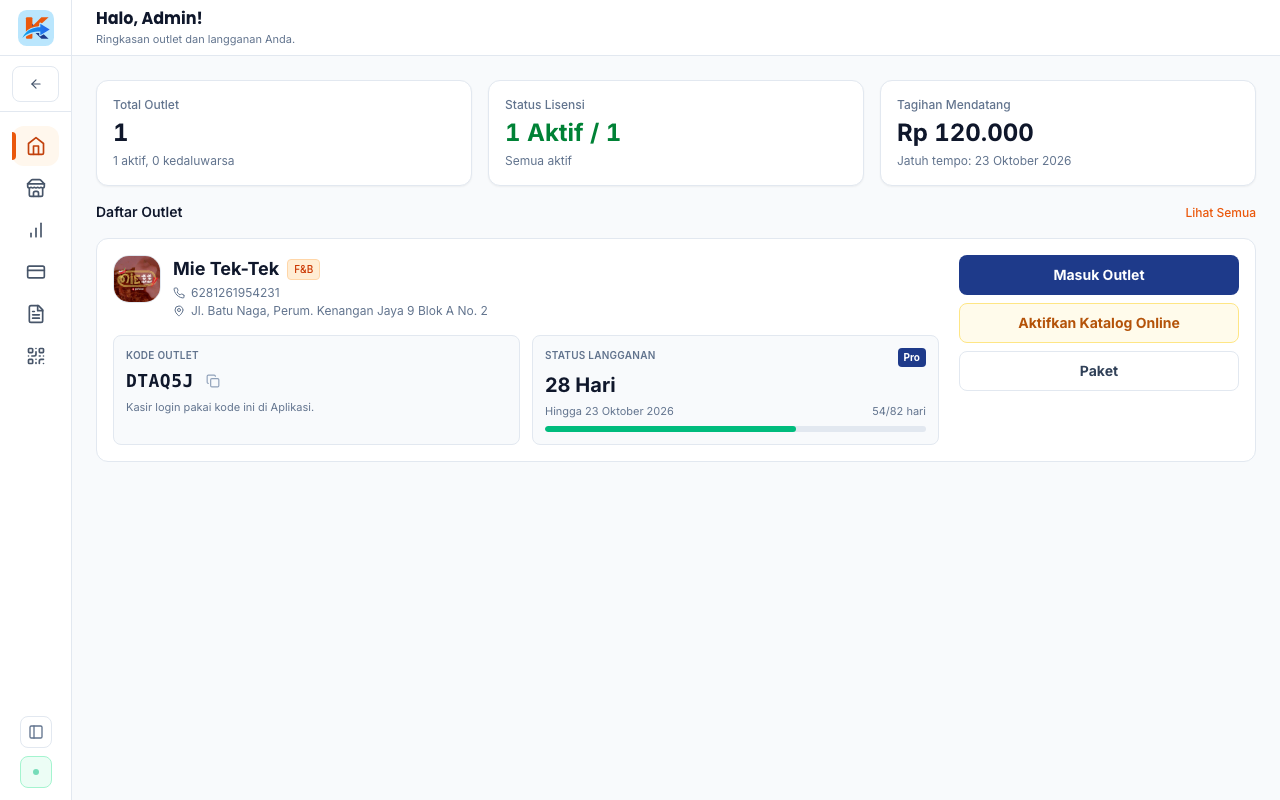
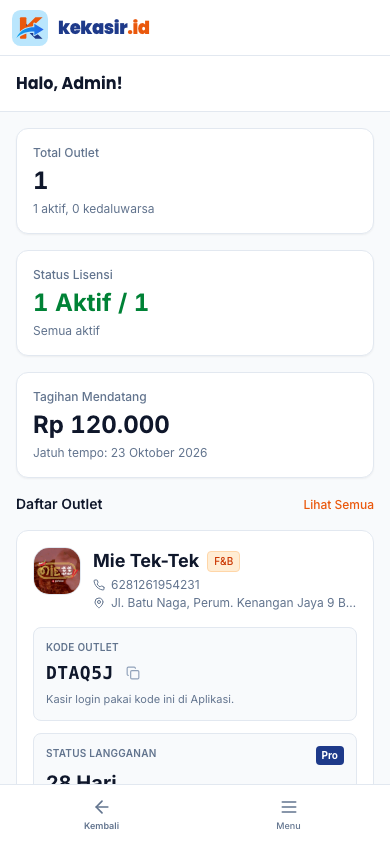
Yang tampak di layar, dari atas ke bawah:
- Header, judul Dasbor Owner dan tombol Masuk Outlet.
- Kartu Total Outlet, banyaknya cabang yang Anda miliki.
- Kartu Status Lisensi, paket dan masa aktif langganan.
- Kartu Tagihan Mendatang, tagihan yang perlu dibayar dan jatuh temponya.
- Menu samping, Dashboard, Daftar Outlet, Paket & Harga, Riwayat Tagihan, QRIS Kekasir.id, Laporan.
Arti tiap kartu
| Kartu | Artinya | Contoh |
|---|---|---|
| Total Outlet | Banyaknya cabang terdaftar | 2 outlet |
| Status Lisensi | Paket dan masa berlaku | Pro, aktif s.d. 12 Feb 2026 |
| Tagihan Mendatang | Tagihan berikutnya dan jatuh tempo | Rp 199.000, 10 Feb 2026 |
Langkah membaca dasbor
| Langkah | Aksi | Keterangan |
|---|---|---|
| 1 | Baca Total Outlet | Memastikan semua cabang terdaftar |
| 2 | Periksa Status Lisensi | Mengetahui paket dan masa aktif |
| 3 | Lihat Tagihan Mendatang | Menyiapkan dana perpanjangan |
| 4 | Ketuk salah satu outlet | Melihat detail cabang |
| 5 | Ketuk Masuk Outlet bila perlu | Berpindah ke panel outlet |
Studi kasus: Pak Slamet memiliki dua restoran dan mengelola keduanya dari Dasbor Owner. Setiap pagi ia melihat Total Outlet dan Status Lisensi untuk memastikan semua cabang aktif. Bila ada tagihan mendekati jatuh tempo, kartu Tagihan Mendatang mengingatkannya, sehingga ia tidak perlu membuka dua aplikasi berbeda.
Contoh lain yang bisa dibuat:
- Pemilik satu outlet, memakai dasbor sederhana untuk pantauan harian.
- Pemilik jaringan cabang, melihat ringkasan semua cabang sekaligus.
- Manajer wilayah, memantau outlet yang menjadi tanggung jawabnya.
Isi Dasbor Secara Rinci
Ketika Anda ingin melihat angka yang lebih lengkap, bukan hanya tiga kartu ringkas, buka tampilan dasbor yang lebih penuh. Di sini setiap angka pendukung ditampilkan berdampingan agar cepat dibaca sekali lirik.
Yang tampak di layar:
- Ringkasan pendapatan, angka omzet gabungan pada periode berjalan.
- Jumlah transaksi, banyaknya pesanan yang masuk dari semua cabang.
- Kinerja per outlet, potongan angka tiap cabang dalam satu daftar.
- Pintasan tindakan, tautan cepat ke daftar outlet, tagihan, dan laporan.
Angka yang perlu Anda kenali
| Angka | Artinya | Frekuensi diperiksa |
|---|---|---|
| Pendapatan Gabungan | Omzet seluruh cabang pada periode | Harian atau mingguan |
| Transaksi | Banyaknya pesanan seluruh cabang | Harian |
| Outlier Outlet | Cabang dengan angka jauh di bawah rata-rata | Mingguan |
| Status Layanan | Tanda lisensi atau layanan yang butuh perhatian | Mingguan |
Langkah membaca lebih dalam
| Langkah | Aksi | Keterangan |
|---|---|---|
| 1 | Buka Dashboard | Tampilan ringkas tiga kartu |
| 2 | Perhatikan angka pendapatan dan transaksi | Menilai ritme bisnis |
| 3 | Bandingkan kinerja antar cabang | Menemukan outlet yang tertinggal |
| 4 | Ketuk pintasan ke daftar outlet | Merespons temuan lebih cepat |
| 5 | Catat angka untuk perbandingan periode | Menyiapkan evaluasi berikutnya |
Studi kasus: Rina menyadari omzet akhir pekan kafenya turun. Ia membuka isi dasbor yang lebih rinci, melihat Kinerja per Outlet, dan menemukan satu cabang jauh di bawah biasanya. Ia mendatangi cabang itu, menemukan jam bukanya dimajukan tanpa pemberitahuan, lalu memperbaikinya. Setelah seminggu, angka cabang tersebut kembali normal.
Contoh lain yang bisa dibuat:
- Pemantauan musiman, membandingkan angka akhir pekan dengan hari kerja.
- Evaluasi cabang baru, melihat pertumbuhan outlet yang baru dibuka.
- Deteksi dini, mengenali penurunan sebelum menjadi masalah besar.
Menu Samping Panel Owner
Menu samping adalah peta panel owner. Dari sini Anda berpindah antar bagian sesuai pekerjaan yang sedang dihadapi, tanpa harus mengingat alamat halaman.
Daftar menu dan kegunaannya
| Menu | Isi | Kapan dibuka |
|---|---|---|
| Dashboard | Ringkasan semua outlet dan angka utama | Setiap pagi untuk pantauan cepat |
| Daftar Outlet | Semua cabang beserta statusnya | Saat menambah atau mengubah cabang |
| Paket & Harga | Pilihan paket dan siklus | Saat memilih atau memperpanjang |
| Riwayat Tagihan | Semua pembayaran langganan | Saat memastikan status pembayaran |
| QRIS Kekasir.id | Pengajuan dan status QRIS | Saat mengaktifkan pembayaran non-tunai |
| Laporan | Perbandingan dan konsolidasi cabang | Saat mengevaluasi performa |
Langkah berpindah menu
| Langkah | Aksi | Keterangan |
|---|---|---|
| 1 | Buka menu samping | Dari mana saja di panel owner |
| 2 | Pilih menu sesuai kebutuhan | Dashboard, Outlet, Langganan, atau QRIS |
| 3 | Selesaikan pekerjaan | Ganti pengaturan atau perpanjang paket |
| 4 | Kembali ke Dashboard | Untuk kembali memantau ringkasan |
Studi kasus: Pak Slamet membiasakan diri membuka menu samping dalam urutan tetap setiap Senin: Dashboard dulu, lalu Riwayat Tagihan, lalu Laporan. Karena urutannya konsisten, ia tidak pernah melewatkan tagihan atau cabang yang perlu perhatian. Baru setelah itu ia masuk ke urusan yang lebih rinci.
Contoh lain yang bisa dibuat:
- Pemeriksaan mingguan, memakai urutan menu yang sama tiap minggu.
- Penanganan cepat, langsung ke Riwayat Tagihan saat ada tagihan menggantung.
- Evaluasi bulanan, berpindah dari Dashboard ke Laporan sekaligus.
Kapan Memakai Panel Owner
Panel owner bukan untuk urusan harian, tetapi ada momen di mana panel ini yang paling tepat.
| Situasi | Gunakan panel owner? | Bagian yang dibuka |
|---|---|---|
| Memperpanjang langganan | Ya | Paket & Harga atau Riwayat Tagihan |
| Membuka cabang baru | Ya | Daftar Outlet |
| Mengaktifkan QRIS | Ya | QRIS Kekasir.id |
| Membandingkan performa cabang | Ya | Laporan |
| Menambah menu harian | Tidak | Panel outlet, Manajemen |
| Melayani transaksi | Tidak | Panel outlet, Operasional Kasir |
Langkah memilih panel
| Langkah | Aksi | Keterangan |
|---|---|---|
| 1 | Tanyakan sifat pekerjaannya | Besar atau harian |
| 2 | Pekerjaan besar | Buka panel owner |
| 3 | Pekerjaan harian | Buka panel outlet lewat Masuk Outlet |
| 4 | Kembali ke owner bila selesai | Untuk pantauan lanjutan |
Studi kasus: Rina ingin mengevaluasi dua kafenya sekaligus. Ia tahu urusan itu bersifat besar, jadi ia membuka panel owner dan langsung menuju Laporan. Sebaliknya, saat ada menu yang perlu diubah, ia masuk ke outlet lewat Masuk Outlet karena urusan itu harian. Kebiasaan memilih panel lebih dulu membuat pekerjaannya tidak tercampur.
Contoh lain yang bisa dibuat:
- Urusan tagihan, selalu dari panel owner.
- Urusan menu, selalu dari panel outlet.
- Rutinitas campuran, memakai owner untuk pantauan, outlet untuk aksi.
Perbedaan Owner dan Admin Outlet
Owner dan admin outlet memakai area berbeda dengan wewenang yang berbeda.
Tabel perbedaan owner vs admin outlet
Langkah memahami pembagian
| Langkah | Aksi | Keterangan |
|---|---|---|
| 1 | Kenali area Anda | Owner di panel owner, admin di panel outlet |
| 2 | Tentukan keputusan besar | Langganan dan outlet tetap di owner |
| 3 | Serahkan urusan harian | Produk dan staf kepada admin outlet |
| 4 | Berpindah bila perlu | Owner memakai Masuk Outlet |
Studi kasus: Bu Tini sebagai owner mengatur langganan dan QRIS dari panel owner. Untuk urusan menu harian, ia menyerahkannya kepada admin outlet yang ia tunjuk. Pembagian tugas ini membuat Bu Tini tidak perlu mengurus detail teknis, sementara admin outlet mengatur menu dan staf sehari-hari.
Contoh lain yang bisa dibuat:
- Owner merangkap admin, mengurus semua sendiri di outlet kecil.
- Owner punya admin kepercayaan, mendelegasikan operasional harian.
- Owner dengan banyak admin, membagi admin per outlet.
Tips & Peringatan
Tips: gunakan panel owner untuk keputusan besar seperti langganan dan outlet, dan serahkan urusan harian kepada admin outlet.
Tips: periksa Tagihan Mendatang secara berkala. Masa aktif langganan yang habis bisa menghentikan layanan outlet.
Catatan: owner dan admin outlet disimpan di tabel berbeda. Jangan menganggap keduanya sama saat mengatur akses.
Peringatan: jangan bagikan akun owner. Akses owner mencakup seluruh cabang dan layanan pembayaran.
Ringkasan
| Ingin melakukan | Langkah |
|---|---|
| Melihat semua cabang | Buka Dasbor Owner dan kartu Total Outlet |
| Membaca angka lebih rinci | Buka isi dasbor, periksa pendapatan dan transaksi |
| Memeriksa masa langganan | Lihat kartu Status Lisensi |
| Menyiapkan perpanjangan | Periksa Tagihan Mendatang |
| Berpindah ke urusan harian | Ketuk Masuk Outlet |
| Mengatur layanan pembayaran | Buka menu QRIS Kekasir.id |
Dokumentasi Terkait
- Dashboard & Kelola Outlet, menambah dan mengubah cabang
- Langganan & Perpanjang Paket, memilih dan memperpanjang paket
- Laporan Lintas Outlet & Ekspor, membandingkan semua cabang
Dashboard Semua Outlet
Dasbor owner menampilkan ringkasan setiap outlet dalam satu layar.
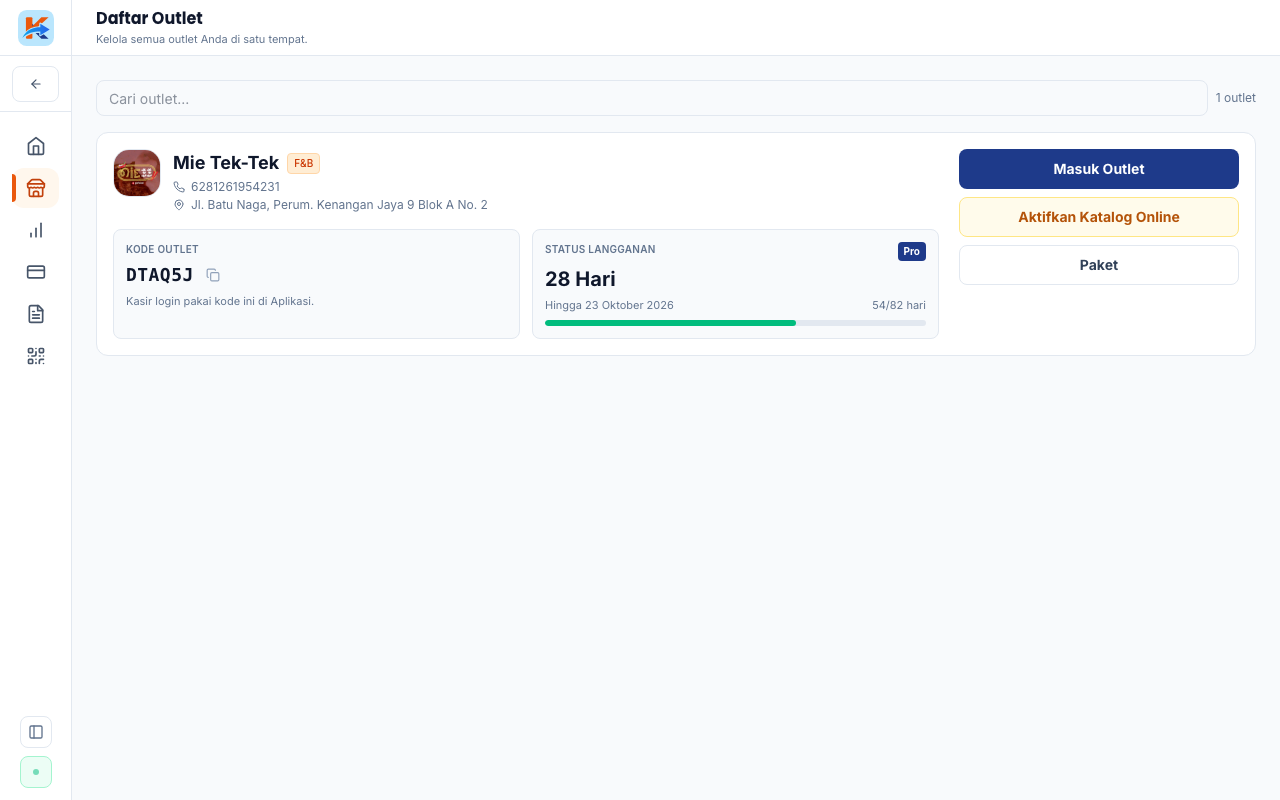
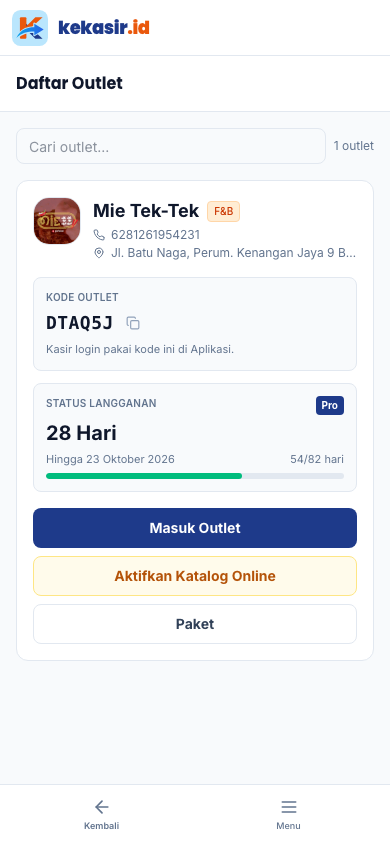
Yang tampak di layar, dari atas ke bawah:
- Header, judul Dashboard beserta tombol Tambah Outlet.
- Kartu Total Outlet, jumlah cabang yang Anda miliki.
- Kartu Status Lisensi, paket dan masa aktif tiap outlet.
- Kartu Tagihan Mendatang, tagihan yang perlu diperhatikan.
- Daftar Outlet, setiap baris menampilkan nama, kota, dan statusnya.
Kolom daftar outlet
| Kolom | Artinya | Contoh |
|---|---|---|
| Nama Outlet | Nama cabang yang tampil | Kafe Rina - Pusat |
| Kota | Lokasi outlet | Bandung |
| Status Lisensi | Paket dan masa aktif | Pro, aktif |
| Jenis Bisnis | Kategori usaha | Food & Beverage |
| Aksi | Tombol masuk, edit, atau hapus | — |
Langkah membaca dashboard
| Langkah | Aksi | Keterangan |
|---|---|---|
| 1 | Buka Dashboard | Dari panel owner |
| 2 | Periksa Total Outlet | Mengetahui jumlah cabang |
| 3 | Lihat Status Lisensi | Memastikan langganan masih berlaku |
| 4 | Cek Tagihan Mendatang | Menyiapkan dana perpanjangan |
| 5 | Ketuk satu outlet | Melihat detailnya lebih lanjut |
Studi kasus: Rina baru membuka cabang kedua kafenya. Setiap pagi ia membuka Dashboard untuk melihat status kedua outlet. Karena Status Lisensi dan Tagihan Mendatang terlihat jelas, ia tidak pernah terlambat memperpanjang langganan, dan kedua kafenya selalu beroperasi tanpa gangguan layanan.
Contoh lain yang bisa dibuat:
- Pantauan lisensi berkala, memastikan semua outlet berlangganan aktif.
- Pemeriksaan sebelum akhir bulan, menyiapkan dana perpanjangan.
- Pemantauan cabang baru, mengikuti perkembangan outlet yang baru dibuka.
Daftar Outlet Lengkap
Bila Anda ingin melihat seluruh cabang tanpa ringkasan, buka halaman Daftar Outlet. Semua cabang tersaji dalam satu tabel dengan data penting yang bisa dibandingkan cepat.
Yang bisa Anda lakukan di sini
| Tindakan | Caranya | Keterangan |
|---|---|---|
| Melihat semua cabang | Buka Daftar Outlet | Satu tabel, semua outlet |
| Menambah outlet baru | Ketuk Tambah Outlet | Membuka panduan empat langkah |
| Mengubah outlet | Ketuk ikon edit pada baris | Membuka halaman Edit Outlet |
| Masuk ke outlet | Ketuk Masuk Outlet | Berpindah ke panel outlet |
| Menghapus outlet | Menu hapus pada baris | Hati-hati, data ikut terhapus |
Langkah menelusuri daftar
| Langkah | Aksi | Keterangan |
|---|---|---|
| 1 | Buka halaman Daftar Outlet | Dari menu panel owner |
| 2 | Baca kolom nama dan kota | Memastikan data tiap cabang benar |
| 3 | Periksa status lisensi tiap baris | Menemukan cabang yang perlu diperpanjang |
| 4 | Pilih tindakan sesuai kebutuhan | Edit, masuk, atau hapus |
Studi kasus: Bu Tini memiliki empat cabang dan ingin memastikan semuanya berstatus aktif. Ia membuka Daftar Outlet dan langsung melihat satu baris bertanda lisensi hampir habis. Ia mengetuk baris itu, memeriksa detailnya, lalu memperpanjang sebelum masa aktifnya berakhir. Tanpa tabel ini, ia harus membuka satu per satu outlet.
Contoh lain yang bisa dibuat:
- Audit data cabang, memeriksa alamat dan kontak setiap outlet.
- Penjadwalan perpanjangan, menandai cabang yang jatuh tempo.
- Perencanaan cabang baru, melihat sebaran outlet yang sudah ada.
Menambah Outlet Baru
Menambah outlet dilakukan lewat panduan empat langkah yang runtut.
Field data outlet
Empat langkah pembuatan outlet
| Langkah | Nama | Isi |
|---|---|---|
| 1 | Isi Data Outlet | Nama, nomor WhatsApp, email, alamat, kota, kategori |
| 2 | Pilih Jenis Bisnis | Food & Beverage, Retail, atau Jasa |
| 3 | Salin Menu (Opsional) | Mulai dari kosong atau Salin dari outlet lain |
| 4 | Konfirmasi & Buat Outlet | Periksa kembali lalu ketuk Buat Outlet |
Pilihan jenis bisnis
| Jenis bisnis | Cocok untuk |
|---|---|
| Food & Beverage | Warung, kafe, restoran, kedai |
| Retail | Toko kelontong, minimarket, butik |
| Jasa | Salon, bengkel, laundry, layanan pesanan |
Studi kasus: Pak Slamet membuka restoran cabang ketiga di lokasi baru. Ia mengetuk Tambah Outlet, mengisi data outlet, lalu memilih jenis bisnis Food & Beverage. Karena menunya mirip dengan cabang pertama, ia memilih Salin dari outlet lain agar tidak menyusun menu dari nol. Dalam beberapa menit, outlet barunya siap menerima transaksi.
Contoh lain yang bisa dibuat:
- Warung membuka cabang, menyalin menu dari outlet asal.
- Toko retail baru, memulai dari kosong dengan katalog sendiri.
- Outfit jasa baru, menyesuaikan kategori bisnis dan data outlet.
Mengelola Outlet yang Sudah Ada
Data outlet bisa Anda perbarui kapan pun, misalnya saat pindah alamat atau mengganti nomor kontak.
Langkah mengubah data outlet
| Langkah | Aksi | Keterangan |
|---|---|---|
| 1 | Buka Daftar Outlet | Pilih outlet yang ingin diubah |
| 2 | Ketuk Edit | Halaman Edit Outlet terbuka |
| 3 | Perbarui data yang berubah | Misalnya Alamat atau Nomor WhatsApp |
| 4 | Ketuk Simpan Perubahan | Data baru tersimpan |
| 5 | Hati-hati dengan Hapus Outlet Permanen | Hanya untuk outlet yang benar-benar ditutup |
Data yang paling sering diubah
| Data | Kapan diubah |
|---|---|
| Alamat & Kota | Saat pindah lokasi |
| Nomor WhatsApp | Saat ganti kontak pemesanan |
| Saat ganti penerima pemberitahuan | |
| Nama Outlet | Saat rebranding atau penyesuaian nama cabang |
Studi kasus: Bu Tini memindahkan restonya ke lokasi yang lebih luas. Ia membuka Daftar Outlet, memilih outletnya, lalu mengetuk Edit. Ia memperbarui Alamat dan Kota agar sesuai lokasi baru, lalu menekan Simpan Perubahan. Data outletnya langsung terbarui tanpa perlu membuat outlet baru.
Contoh lain yang bisa dibuat:
- Ganti nomor WhatsApp, memperbarui kontak pemesanan.
- Ubah logo outlet, menyesuaikan identitas katalog.
- Perbarui email, mengganti email penerima pemberitahuan.
Ringkasan Bisnis Antar Outlet
Setelah beberapa cabang berjalan, Anda mungkin ingin melihat gambaran gabungan sekaligus. Bagian ringkasan memadukan angka seluruh outlet sehingga pola antar cabang terlihat.
Angka gabungan yang ditampilkan
| Angka | Artinya | Contoh |
|---|---|---|
| Total Pendapatan | Omzet gabungan semua cabang | Rp 11.400.000 |
| Total Transaksi | Banyaknya pesanan semua cabang | 472 order |
| Outlet Aktif | Cabang yang beroperasi | 3 outlet |
| Outlet Terlaris | Cabang dengan omzet tertinggi | Kafe Rina - Pusat |
Langkah membaca ringkasan
| Langkah | Aksi | Keterangan |
|---|---|---|
| 1 | Buka ringkasan bisnis | Dari panel owner |
| 2 | Baca total pendapatan | Gambaran bisnis secara utuh |
| 3 | Periksa jumlah transaksi | Menilai keramaian bersama |
| 4 | Catat outlet terlaris | Menjadi acuan praktik terbaik |
Studi kasus: Pak Slamet memakai ringkasan bisnis untuk melihat performa tiga restorannya dalam satu angka. Ia menemukan satu cabang konsisten menjadi terlaris. Ia mengunjungi cabang itu, mempelajari alur kerjanya, lalu menerapkan cara serupa di cabang lain agar performanya merata.
Contoh lain yang bisa dibuat:
- Persiapan rapat pemilik, memakai angka gabungan sebagai bahan.
- Pembagian target, menetapkan target per cabang sesuai performa.
- Pemantauan pertumbuhan, menilai perkembangan bisnis antarbulan.
Tips & Peringatan
Tips: periksa data outlet secara berkala, terutama nomor kontak dan alamat, agar pelanggan tidak tersesat saat memesan.
Tips: saat membuka cabang dengan menu serupa, pakai Salin dari outlet lain agar katalog langsung siap dan hemat waktu.
Catatan: outlet yang baru dibuat mengikuti jenis bisnis yang Anda pilih. Memilih Retail atau Jasa menyesuaikan struktur katalognya.
Peringatan: Hapus Outlet Permanen bersifat menghapus seluruh data outlet. Cadangkan laporan lebih dulu bila ragu.
Ringkasan
| Ingin melakukan | Langkah |
|---|---|
| Melihat semua cabang | Buka Dashboard → lihat Total Outlet |
| Menelusuri daftar lengkap | Buka Daftar Outlet → baca kolom per baris |
| Menambah cabang baru | Daftar Outlet → Tambah Outlet → isi empat langkah → Buat Outlet |
| Menyalin menu cabang lama | Pada langkah 3 → Salin dari outlet lain |
| Mengubah data outlet | Daftar Outlet → Edit → ubah → Simpan Perubahan |
| Melihat angka gabungan | Buka ringkasan bisnis → baca total pendapatan |
| Menutup outlet | Daftar Outlet → Edit → Hapus Outlet Permanen |
Dokumentasi Terkait
- Langganan & Perpanjang Paket, mengatur masa aktif outlet baru
- Laporan Lintas Outlet & Ekspor, membandingkan performa cabang