Buka shift sebelum mulai berjualan, tutup di akhir sesi supaya kas Anda tercatat rapi.
Rute terkait: /shift (buka & shift aktif) · /shift/history (riwayat shift) · /pos (kasir)
Untuk siapa halaman ini
Halaman ini untuk Anda yang memegang laci kas. Setiap sesi kerja dimulai dengan Buka Shift dan diakhiri dengan Tutup Shift. Dari situ sistem tahu uang awal yang Anda pegang, berapa penjualan hari itu, apa saja pengeluarannya, dan berapa uang yang seharusnya tersisa di laci.
Kenapa ini penting? Tanpa shift aktif, Anda tidak bisa menyimpan transaksi sama sekali. Tombol Bayar di halaman Kasir akan mengarahkan Anda kembali untuk membuka shift dulu. Jadi langkah pertama setiap pagi selalu sama: buka shift.
Di outlet ramai, shift bisa berjalan bersamaan. Kasir pagi punya shiftnya sendiri, kasir siang punya shiftnya sendiri. Keduanya tidak saling mengganggu, dan masing-masing hanya melihat penjualannya sendiri. Pemilik tetap bisa melihat gabungan semuanya di laporan.
Prasyarat
- Outlet sudah aktif dan Anda sudah login sebagai kasir atau admin.
- Anda sudah tahu berapa Uang Awal (Modal Tunai) yang ada di laci, hasil hitung uang kecil dan besar sebelum toko buka.
- Printer struk sudah terpasang bila Anda ingin langsung cetak laporan shift. Langkah ini opsional dan bisa menyusul.
Alur pertama kali pakai
| Langkah | Nama | Deskripsi |
|---|---|---|
| 1 | Buka halaman Shift | Ketuk menu Shift di navigasi |
| 2 | Isi uang awal | Masukkan jumlah uang di laci pada Uang Awal (Modal Tunai) |
| 3 | Ketuk Buka Shift Sekarang | Shift mulai berjalan, durasi mulai dihitung |
| 4 | Layani transaksi | Semua penjualan, diskon, dan pengeluaran tercatat ke shift ini |
| 5 | Ketuk Tutup Shift | Isi Tunai Fisik, periksa Selisih Kas, lalu simpan |
| 6 | Cetak laporan (opsional) | Struk Thermal atau Laporan A4 dari laporan shift |
Skenario yang Dibahas
- Shift pertama hari itu — membuka laci dari nol saat outlet baru buka
- Shift kasir kedua — kasir berikutnya membuka shift sendiri di jam yang sama
- Tutup shift kas cocok — uang fisik sama persis dengan hitungan sistem
- Tutup shift kas lebih — uang fisik melebihi angka seharusnya
- Tutup shift kas kurang — uang fisik di bawah angka seharusnya
Skenario 1 — Buka shift pertama hari itu
Dipakai saat outlet baru buka dan laci masih bersih dari transaksi. Ini alur paling umum, dilakukan sekali setiap pagi.
Halaman Buka Shift
Yang tampak di layar, dari atas ke bawah:
- Header — judul halaman Shift dan status shift di kanan atas.
- Kartu status — keterangan bahwa Anda belum memulai sesi hari ini.
- Form Buka Shift — satu field Uang Awal (Modal Tunai) dengan keterangan kecil "Uang pembuka shift".
- Tombol Buka Shift Sekarang — aksi utama di bawah form.
- Tab Shift Aktif — membawa Anda ke tampilan shift yang sedang berjalan.
Langkah
1. Buka halaman Shift dari navigasi.
2. Hitung uang di laci: uang kecil ditambah uang besar.
3. Isi Uang Awal (Modal Tunai) dengan hasil hitungan itu.
4. Ketuk Buka Shift Sekarang.
5. Halaman berganti menampilkan Shift Aktif dengan durasi yang mulai berjalan.
Field buka shift
Keterangan "Uang pembuka shift" hanya pengingat. Yang Anda isi adalah jumlah nyata uang yang Anda hitung, bukan angka bulat asal.
Form setelah terisi
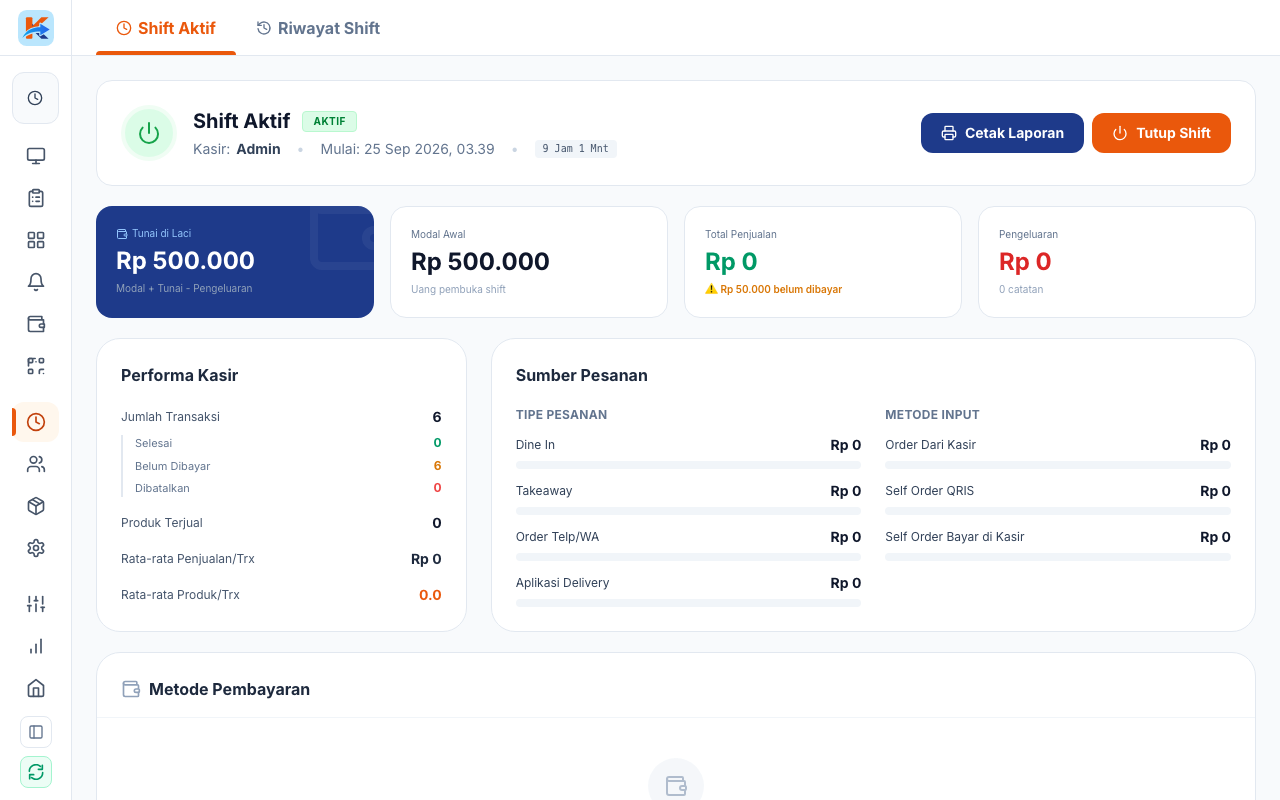
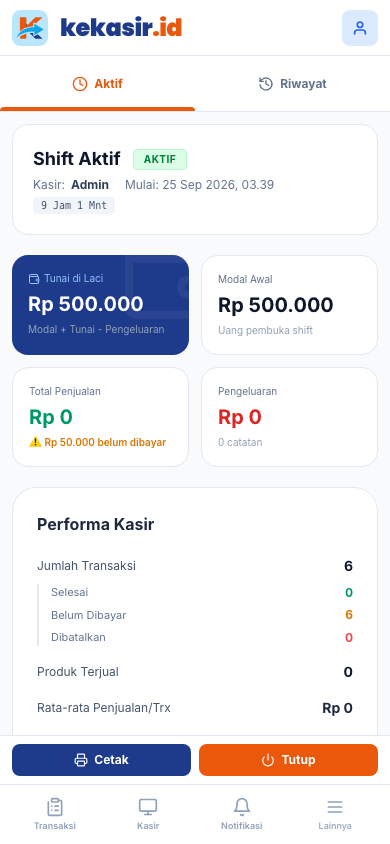
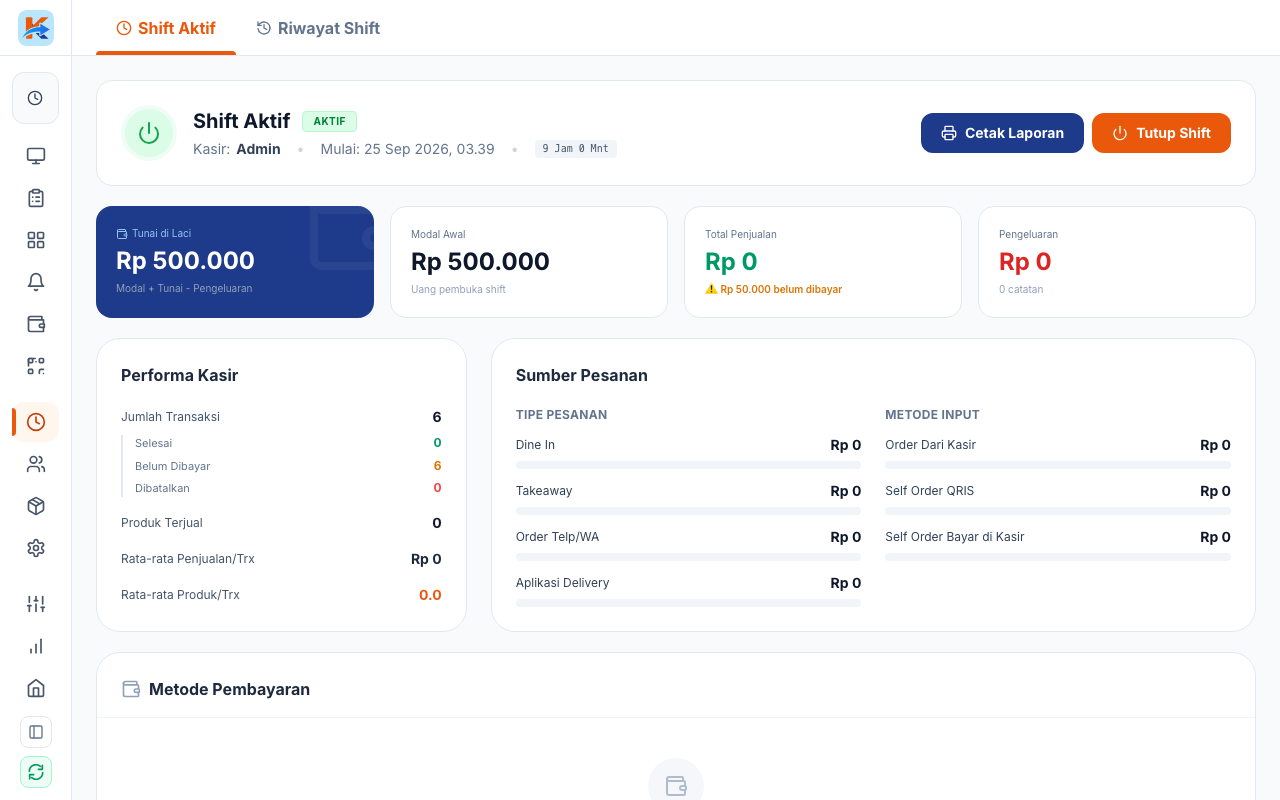
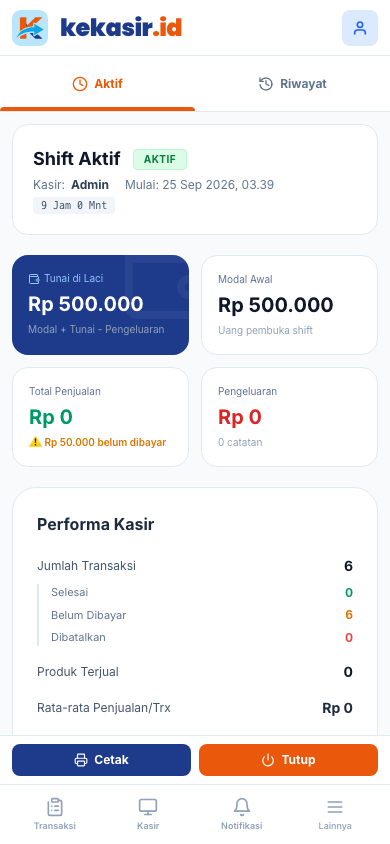
Setelah Uang Awal terisi, ketuk Buka Shift Sekarang. Halaman berganti menampilkan shift aktif: nama kasir, waktu mulai, dan durasi yang terus berjalan.
Studi kasus: Rina membuka kafenya pukul 07.00. Ia menghitung uang kembalian di laci sebesar Rp 500.000, mengisinya di Uang Awal, lalu menekan Buka Shift Sekarang. Sepanjang hari semua transaksi otomatis tercatat pada shift itu. Saat tutup nanti, ia hanya perlu membandingkan uang fisik dengan angka Tunai Seharusnya.
Contoh lain yang bisa dibuat:
- Laci berisi Rp 487.000 dari kembalian kemarin, jadi diisi
487000. - Kasir baru membuka shift dengan modal Rp 300.000 karena transaksi hari itu diperkirakan kecil.
Skenario 2 — Kasir kedua membuka shift paralel
Dipakai saat dua kasir bekerja pada jam yang sama. Masing-masing membuka shiftnya sendiri sehingga tanggung jawab kas terpisah.
Langkah
1. Kasir kedua login memakai akunnya sendiri.
2. Buka halaman Shift, isi Uang Awal sesuai uang yang ia pegang.
3. Ketuk Buka Shift Sekarang.
4. Keduanya melayani transaksi di shift masing-masing.
5. Saat pulang, masing-masing menutup shift sendiri.
Shift pertama tidak perlu ditutup lebih dulu. Sistem mengizinkan dua shift berjalan bersamaan. Di laporan, pemilik bisa melihat performa tiap kasir secara terpisah maupun gabungan.
Studi kasus: Resto Bu Tini punya dua kasir di jam makan siang. Budi sudah membuka shift sejak pagi dengan modal Rp 500.000. Sari datang pukul 11.00, membuka shiftnya sendiri dengan modal Rp 300.000. Keduanya melayani pelanggan tanpa saling menunggu. Saat Budi pulang pukul 15.00, ia menutup shiftnya sendiri; Sari terus berjalan sampai tutup toko.
Kenapa shift paralel berguna
| Kondisi | Manfaat shift terpisah |
|---|---|
| Dua kasir satu jam | Selisih kas bisa ditelusuri ke kasir yang tepat |
| Kasir shift pagi dan sore | Laporan per kasir lebih akurat |
| Kasir cadangan saat ramai | Cuci tangan kas terpisah, tidak saling menuduh |
Contoh lain yang bisa dibuat:
- Kafe dengan satu kasir pagi dan satu kasir malam di hari yang sama.
- Minimarket yang menambah kasir cadangan saat akhir pekan.
Skenario 3 — Tutup shift kas cocok
Dipakai di akhir sesi saat hitungan uang fisik sama persis dengan angka sistem. Ini kondisi ideal.
Rincian kas saat tutup shift
| Baris | Artinya |
|---|---|
| Modal Awal | Uang pembuka shift |
| Tunai Masuk | Total pembayaran tunai selama shift |
| Pengeluaran | Total uang yang keluar dari laci |
| Total Refund | Uang yang dikembalikan ke pelanggan secara tunai |
| Tunai Seharusnya | Modal Awal + Tunai Masuk − Pengeluaran − Total Refund |
| Tunai Fisik | Angka yang Anda isi, hasil hitung nyata uang di laci |
| Selisih Kas | Tunai Fisik − Tunai Seharusnya |
Langkah tutup shift
| Langkah | Nama | Deskripsi |
|---|---|---|
| 1 | Ketuk Tutup Shift | Tombol ada di halaman Shift Aktif |
| 2 | Baca ringkasan | Modal Awal, Total Penjualan, Pengeluaran, dan informasi transaksi ditampilkan |
| 3 | Isi Tunai Fisik | Masukkan hasil hitung uang di laci |
| 4 | Periksa Selisih Kas | Kotak selisih muncul otomatis, hijau bila cocok |
| 5 | Tulis Keterangan | Opsional, jelaskan bila ada selisih |
| 6 | Ketuk Simpan | Shift ditutup, halaman kembali ke Buka Shift |
Studi kasus: Budi menutup shift setelah berjualan sepanjang hari. Ia menghitung uang di laci Rp 1.240.000. Aplikasi menampilkan Tunai Seharusnya Rp 1.240.000, sehingga Selisih Kas Rp 0. Shift ditutup tanpa catatan khusus.
Contoh lain yang bisa dibuat:
- Kasir menutup shift siang dan langsung menyerahkan laci ke kasir sore.
- Outlet kecil dengan satu transaksi, selisih nol lebih mudah dipastikan.
Skenario 4 — Tutup shift kas lebih
Dipakai saat uang fisik ternyata lebih banyak dari angka seharusnya. Selisih positif ini tetap harus dicatat.
Langkah
1. Ketuk Tutup Shift.
2. Isi Tunai Fisik sesuai hasil hitungan.
3. Aplikasi menampilkan Selisih Kas bernilai positif dengan warna merah.
4. Tulis Keterangan, misalnya pelanggan tidak mengambil kembalian.
5. Ketuk Simpan.
| Tampilan selisih | Arti | Contoh penyebab |
|---|---|---|
| Nilai positif (merah) | Uang fisik lebih dari seharusnya | Pelanggan tidak mengambil kembalian |
| Nilai negatif (merah) | Uang fisik kurang dari seharusnya | Salah memberi kembalian, uang hilang |
Studi kasus: Sari menutup shift dan menemukan uang fisik Rp 2.000 lebih dari seharusnya. Ia menuliskan Keterangan "lebih Rp 2.000, ada pelanggan tidak ambil kembalian" lalu menyimpan. Selisih itu tetap tercatat di laporan agar bisa diperiksa pemilik.
Contoh lain yang bisa dibuat:
- Ada tip dari pelanggan yang tidak tercatat sebagai penjualan.
- Kasir salah menjumlahkan uang kecil sehingga terhitung lebih.
Skenario 5 — Tutup shift kas kurang
Dipakai saat uang fisik lebih sedikit dari angka seharusnya. Ini kondisi yang paling perlu ditelusuri.
Langkah
1. Ketuk Tutup Shift.
2. Isi Tunai Fisik sesuai hitungan nyata.
3. Aplikasi menampilkan Selisih Kas bernilai negatif dengan warna merah.
4. Tulis Keterangan yang jujur, misalnya kembalian salah.
5. Ketuk Simpan. Shift tetap bisa ditutup.
Field Keterangan dipakai untuk menjelaskan. Isinya bebas, tetapi jujur dan jelas. Catatan ini ikut tersimpan di laporan shift sehingga pemilik bisa menelusuri.
Studi kasus: Sari menutup shift dan menemukan uang fisik Rp 3.000 lebih sedikit dari seharusnya. Ia menuliskan Keterangan "kurang Rp 3.000, kemungkinan kembalian salah" lalu menyimpan. Selisih itu tetap tercatat di laporan agar bisa diperiksa pemilik, bukan hilang begitu saja.
Yang sebaiknya dilakukan saat selisih
| Langkah | Tindakan |
|---|---|
| 1 | Hitung ulang uang fisik satu kali lagi |
| 2 | Bandingkan dengan Tunai Seharusnya |
| 3 | Periksa pengeluaran dan refund tunai hari itu |
| 4 | Tulis keterangan sebelum menyimpan |
Peringatan: jangan menutup selisih dengan menambah pengeluaran palsu. Catat apa adanya, lalu telusuri penyebabnya.
Shift tidak bisa ditutup
Aplikasi mencegah shift ditutup bila masih ada transaksi yang belum selesai. Ini bukan gangguan, melainkan pengaman agar tidak ada pesanan yang terlupa.
Yang menghalangi penutupan
| Kondisi | Status di pesanan | Perlu tindakan |
|---|---|---|
| Pesanan belum dibayar | Belum Bayar | Selesaikan pembayarannya |
| Open order yang menggantung | Belum Bayar | Buka dari Transaksi, lalu bayar |
| Pre-order dengan sisa bayar | Sisa Bayar | Selesaikan atau biarkan sesuai jadwal |
| Pesanan sudah dibatalkan | Dibatalkan | Tidak menghalangi, aman |
Langkah menyelesaikan
1. Saat Anda menekan Tutup Shift, aplikasi memeriksa seluruh transaksi pada shift tersebut.
2. Bila masih ada yang belum selesai, muncul peringatan Tidak Bisa Tutup Shift.
3. Buka daftar Transaksi, filter status Belum Bayar.
4. Selesaikan atau batalkan pesanan tersebut.
5. Kembali ke halaman Shift, lalu tutup shift lagi.
Studi kasus: Sebuah pesanan makan di tempat belum dibayar sampai toko mau tutup. Kasir menekan Tutup Shift dan ditolak. Ia membuka Transaksi, menyelesaikan pembayaran pesanan itu, lalu menutup shift dengan lancar.
Catatan: pesanan yang sudah berstatus Dibatalkan tidak menghalangi penutupan shift.
Riwayat shift
Setelah shift ditutup, laporannya tersimpan di Riwayat. Ketuk menu Shift lalu pilih Riwayat untuk melihat daftar shift yang pernah ditutup, lengkap dengan tanggal, kasir, total penjualan, dan selisih kasnya.
Ketuk satu baris untuk membuka laporan detail shift tersebut. Di dalamnya tersedia:
- Ringkasan Penjualan — total penjualan, jumlah transaksi, dan Produk Terjual.
- Rincian Kas — modal awal, tunai masuk, pengeluaran, refund, dan selisih.
- Rincian Pengeluaran — daftar pengeluaran selama shift.
- Rincian Refund — daftar pengembalian dana bila ada.
- Performa Kasir — ringkasan per kasir bila shift digabung.
- Nota Penuh atau Per Item — pilihan tampilan laporan.
- Tombol Struk Thermal dan Laporan A4 untuk mencetak.
Catatan: laporan shift yang sudah dikunci tidak bisa diubah kembali. Bila ada kekeliruan, buat koreksi lewat pengeluaran atau refund.
Tips & Peringatan
Tips: hitung uang fisik dua kali sebelum menutup shift. Selisih kecil sering berasal dari salah hitung, bukan dari transaksi.
Tips: isi Uang Awal sesuai hitungan nyata, bukan angka bulat asal. Ini memudahkan penelusuran bila nanti ada selisih.
Catatan: field Tunai Fisik harus diisi angka. Selisih dihitung sebagai uang fisik dikurangi Tunai Seharusnya.
Peringatan: sebaiknya jangan menutup shift saat masih ada pelanggan yang belum membayar.
Ringkasan
| Ingin melakukan | Langkah |
|---|---|
| Mulai sesi kerja | Halaman Shift → isi Uang Awal → Buka Shift Sekarang |
| Kasir kedua mulai bekerja | Login akun sendiri → buka shift sendiri |
| Melihat posisi kas berjalan | Halaman Shift Aktif → baca Total Penjualan dan Pengeluaran |
| Menutup sesi | Tutup Shift → isi Tunai Fisik → Simpan |
| Menjelaskan selisih | Isi Keterangan saat tutup shift |
| Mencetak laporan | Riwayat → pilih shift → Struk Thermal atau Laporan A4 |
| Mengatasi shift tidak bisa ditutup | Filter Transaksi status Belum Bayar → selesaikan → tutup shift |
Dokumentasi Terkait
- Pengeluaran Kas, mencatat uang keluar dari laci selama shift
- Riwayat Transaksi, menyisir pesanan yang belum dibayar sebelum tutup