Kirim pesanan ke dapur dan pantau prosesnya sampai siap disajikan.
Rute terkait: /kds (papan antrian dapur) · /pos (kasir) · /settings (aktivasi fitur KDS)
Untuk siapa halaman ini
Halaman ini untuk dapur. Dapur (KDS) menggantikan tiket kertas dengan papan antrian digital. Setiap pesanan yang masuk tampil di layar, dan dapur menggerakkannya dari satu kolom ke kolom berikutnya sampai siap.
Alurnya tiga tahap: pesanan Baru menunggu diproses, pesanan yang sedang dimasak pindah ke kolom Diproses, dan pesanan yang matang ditandai SIAP atau Selesai. Kasir bisa melihat posisi setiap pesanan tanpa harus bertanya ke dapur.
Satu hal penting: layar ini butuh internet. Fitur Dapur (KDS) Membutuhkan Internet, dan bila koneksi putus, antrean tidak bisa dimuat. Untuk cadangan saat KDS mati, gunakan Struk Dapur (KDS Backup) dari halaman kasir.
Prasyarat
- Fitur Dapur (KDS) sudah diaktifkan di pengaturan outlet.
- Perangkat dapur terhubung internet. Tanpa koneksi, KDS menampilkan pesan koneksi.
- Anda login dengan role yang berhak. Hanya koki atau dapur yang dapat memproses pesanan.
Alur pertama kali pakai
| Langkah | Nama | Deskripsi |
|---|---|---|
| 1 | Aktifkan fitur | Nyalakan Dapur (KDS) di pengaturan outlet |
| 2 | Buka layar dapur | Buka app.kekasir.id/kds di perangkat dapur |
| 3 | Kirim pesanan | Dari kasir, pesanan masuk ke kolom Baru |
| 4 | Proses | Ketuk pesanan untuk memindahkannya ke Diproses |
| 5 | Tandai siap | Ketuk lagi saat matang, status menjadi SIAP |
Skenario yang Dibahas
- Papan antrian dapur — membaca kolom Baru, Diproses, dan Selesai
- Kirim pesanan ke dapur — pesanan kasir muncul di antrean
- Proses pesanan — memulai memasak dan memindahkan kartu
- Tandai selesai — menandai pesanan siap diantar
- Catatan khusus di kartu — permintaan pelanggan terbaca dapur
- Koneksi terputus — mengatasi KDS yang tidak bisa memuat antrean
- Membagi stasiun kerja — memisahkan area masak dan minuman
Skenario 1 — Papan antrian dapur
Dipakai setiap saat di dapur untuk memantau seluruh pesanan yang perlu dikerjakan.
Papan antrian KDS
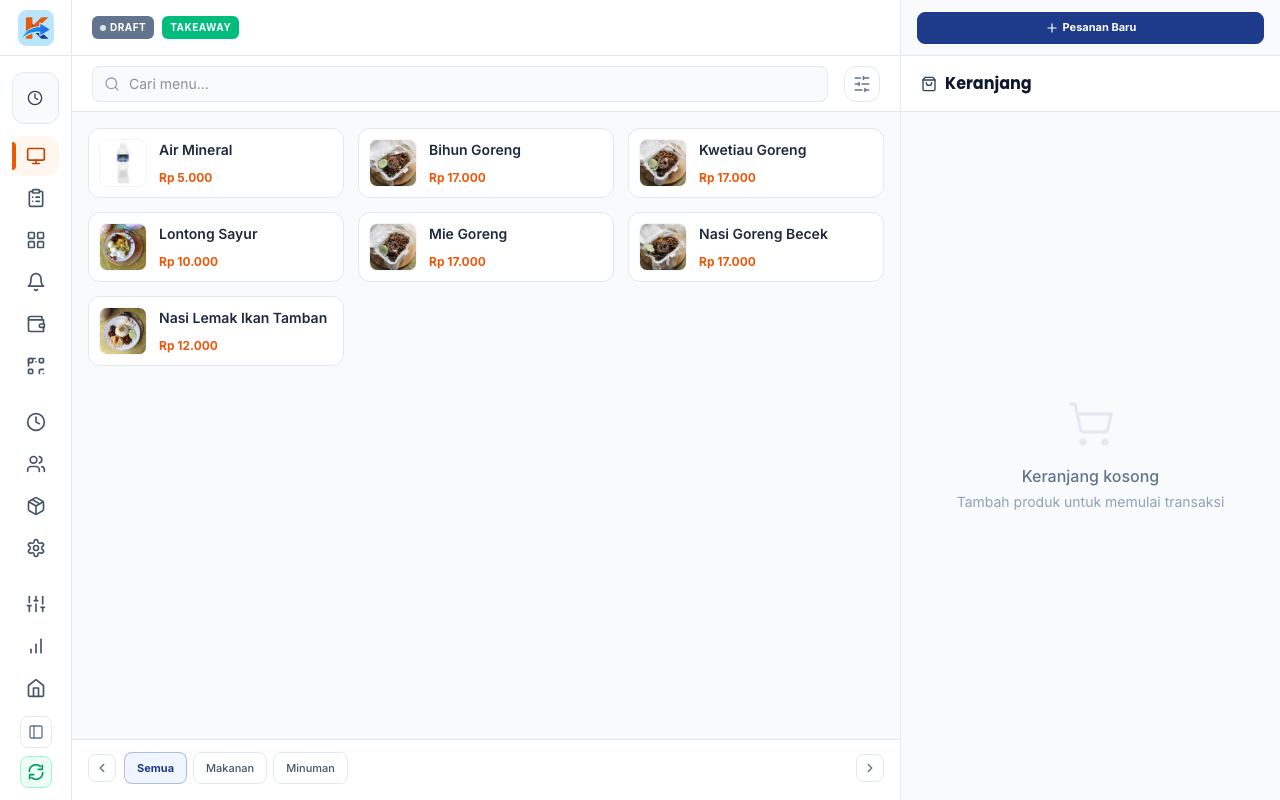
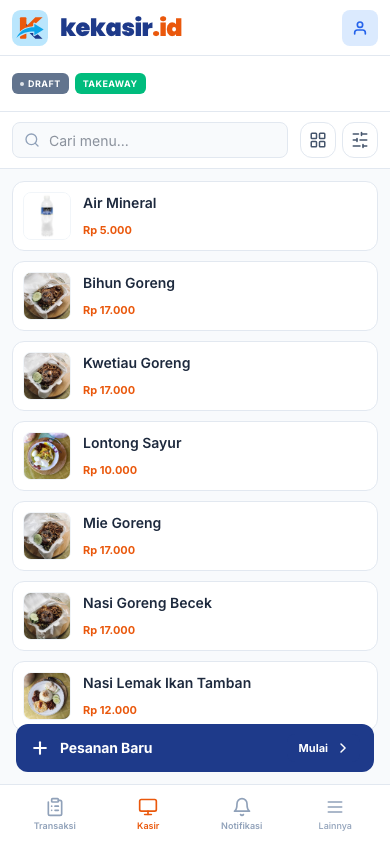
Yang tampak di layar, dari kiri ke kanan:
- Header — judul Dapur (KDS) dan indikator koneksi.
- Kolom Baru — pesanan yang baru masuk, belum dikerjakan.
- Kolom Diproses — pesanan yang sedang dimasak.
- Kolom Selesai atau SIAP — pesanan yang sudah matang dan siap diantar.
- Kartu pesanan — memuat nomor transaksi, Meja, Pelanggan, Qty, Durasi, dan rincian item.
Bila tidak ada antrean baru, kolom Baru menampilkan Tidak ada antrean baru. Bila seluruh pesanan sudah tuntas, layar menampilkan Semua pesanan sudah diproses.
Isi kartu pesanan
| Elemen | Artinya |
|---|---|
| No Transaksi | Nomor pesanan untuk dicocokkan dengan kasir |
| Meja | Meja tujuan, bila tipe Dine In |
| Pelanggan | Nama pelanggan, bila diisi |
| Qty | Jumlah item dalam pesanan |
| Durasi | Berapa lama pesanan sudah menunggu |
| Rincian Pesanan | Daftar menu dan catatan khusus tiap item |
Arti setiap kolom
| Kolom | Isi | Aksi berikutnya |
|---|---|---|
| Baru | Pesanan yang baru masuk, belum disentuh | Ketuk untuk mulai memproses |
| Diproses | Pesanan yang sedang dimasak | Ketuk saat matang untuk menandai siap |
| Selesai atau SIAP | Pesanan yang sudah matang | Diantar ke meja atau diserahkan |
Studi kasus: Saat jam makan siang, kolom Baru di resto Pak Slamet menumpuk lima pesanan sekaligus. Juru masak memproses satu per satu, memindahkannya ke kolom Diproses. Kolom Baru perlahan kosong, dan kolom Diproses memuat pesanan yang sedang dikerjakan. Sekilas saja, beban dapur terlihat jelas.
Contoh lain yang bisa dibuat:
- Memantau pesanan yang menunggu paling lama dari Durasi.
- Melihat berapa pesanan yang sudah siap diantar.
Skenario 2 — Kirim pesanan ke dapur
Dipakai bila outlet memakai layar dapur untuk menggantikan tiket kertas.
Langkah
1. Di kasir, lengkapi pesanan pada panel Keranjang.
2. Konfirmasi atau proses pesanannya.
3. Pesanan muncul di kolom Baru pada layar dapur, biasanya dalam hitungan detik.
4. Dapur mulai memasak begitu pesanan terlihat.
Pesanan self order dari QR meja juga masuk ke antrean yang sama, sehingga dapur tidak perlu membedakan asal pesanan.
Studi kasus: Resto Pak Slamet mengganti tiket kertas dengan layar dapur. Setiap pesanan baru langsung muncul di kolom Baru, sehingga tidak ada lagi tiket yang hilang atau salah tempat. Catatan khusus per item, seperti "tanpa kacang", tampil di kartu pesanan.
Contoh lain yang bisa dibuat:
- Resto yang menggabungkan pesanan kasir dan self order dalam satu antrean.
- Kafe yang mengirim pesanan bar dan dapur ke layar yang sama.
Skenario 3 — Proses pesanan
Dipakai saat dapur mulai memasak sebuah pesanan.
Langkah
1. Di layar dapur, temukan pesanan pada kolom Baru.
2. Baca Rincian Pesanan dan perhatikan catatan khususnya.
3. Ketuk kartu pesanannya.
4. Pesanan berpindah ke kolom Diproses.
5. Juru masak mengerjakan pesanannya.
Saat beberapa pesanan dikerjakan bersamaan, kolom Diproses memberi gambaran beban dapur sekilas.
Studi kasus: Saat dapur mulai memasak, petugas mengetuk kartu pesanannya sehingga statusnya berubah menjadi bagian dari kolom Diproses. Kasir melihat pesanan itu sedang dikerjakan tanpa perlu bertanya ke dapur, sehingga pelanggan yang menanyakan pesanannya bisa dijawab pasti.
Contoh lain yang bisa dibuat:
- Dapur dengan beberapa juru masak yang membagi pesanan.
- Resto yang memproses pesanan berdasarkan urutan Durasi terpanjang.
Skenario 4 — Tandai selesai
Dipakai saat pesanan siap diantar ke pelanggan.
Langkah
1. Setelah masakan matang, ketuk kartu pesanannya lagi.
2. Statusnya berubah menjadi SIAP atau Selesai.
3. Kartu berpindah ke kolom Selesai.
4. Kasir bisa mengantar pesanan ke meja atau menyerahkannya ke pelanggan.
Setelah ditandai selesai, pesanan keluar dari antrean kerja dapur dan bersih dari layar.
Studi kasus: Setelah masakan matang, petugas dapur menandai pesanan sebagai SIAP. Sari melihat status tersebut lalu mengantar makanan ke meja yang benar. Karena catatan meja ada di kartu, tidak ada lagi makanan yang salah meja.
Contoh lain yang bisa dibuat:
- Dapur yang menandai siap lalu memanggil nomor antrian takeaway.
- Resto yang memisahkan pesanan siap antar dan siap disajikan.
Skenario 5 — Catatan khusus di kartu
Kartu pesanan di KDS memuat lebih dari sekadar daftar menu. Catatan per item yang Anda tuliskan di kasir ikut tampil di sini, dan itu yang mencegah kesalahan.
Yang tampil di kartu
- Rincian Pesanan dengan qty tiap item.
- Catatan Pesanan per item, misalnya "tanpa kacang" atau "pedas level 5".
- Meja tujuan untuk pesanan dine in.
- Durasi sejak pesanan masuk.
Studi kasus: Seorang pelanggan alergi kacang. Kasir menuliskan "tanpa kacang" pada itemnya, dan catatan itu muncul di kartu KDS. Juru masak membaca catatan tersebut sebelum memasak, sehingga porsi itu disiapkan tanpa kacang. Tanpa catatan di kartu, kesalahan bisa terjadi.
Contoh lain yang bisa dibuat:
- Catatan "sambal dipisah" untuk pelanggan yang tidak suka pedas.
- Catatan "tanpa bawang" untuk permintaan khusus lain.
Skenario 6 — Koneksi terputus
KDS sangat bergantung pada internet. Beberapa hal yang perlu Anda kenali:
| Tampilan | Artinya | Tindakan |
|---|---|---|
| Dapur sedang tidak terhubung ke server | Koneksi ke server putus | Periksa jaringan, lalu Coba Sambungkan Lagi |
| Fitur Dapur (KDS) Membutuhkan Internet | Tidak ada koneksi internet | Sambungkan perangkat ke jaringan |
| Hanya Koki/Dapur yang dapat memproses | Role tidak berhak | Login dengan akun dapur |
| Memuat pesanan dapur... | Antrean sedang dimuat | Tunggu sebentar |
| Gagal Memuat Data | Permintaan data gagal | Coba lagi |
Bila KDS benar-benar tidak bisa dipakai, jangan biarkan dapur tanpa instruksi. Cetak Struk Dapur (KDS Backup) dari kasir agar dapur tetap bekerja.
Studi kasus: Suatu sore internet outlet putus selama sepuluh menit. Layar dapur menampilkan Dapur sedang tidak terhubung ke server. Sari langsung mencetak Struk Dapur (KDS Backup) dari kasir untuk setiap pesanan baru, sehingga dapur tetap berjalan. Begitu koneksi kembali, KDS memuat ulang antreannya.
Contoh lain yang bisa dibuat:
- Router restart mendadak di tengah jam makan.
- Outlet dengan internet lemah yang memakai struk sebagai cadangan rutin.
Skenario 7 — Membagi stasiun kerja
Di dapur besar, satu KDS bisa dipasang di beberapa stasiun. Contohnya satu layar untuk area masak dan satu untuk area minuman.
Cara membagi
1. Pasang perangkat KDS di setiap stasiun.
2. Setiap stasiun memantau kartu yang relevan dengannya.
3. Gunakan Struk Bar dari kasir untuk memisahkan tiket minuman bila perlu.
4. Semua stasiun menandai selesai secara terpisah.
Studi kasus: Sebuah resto punya area masak dan area bar yang terpisah. Layar KDS di area masak menangani makanan, sementara Struk Bar dari kasir dicetak untuk area minuman. Masing-masing bekerja tanpa saling menunggu, dan pesanan lengkap terkirim ke meja bersamaan.
Contoh lain yang bisa dibuat:
- Resto dengan stasiun gorengan dan stasiun minuman terpisah.
- Kafe yang memisahkan bar kopi dan dapur makanan ringan.
Tips & Peringatan
Tips: tandai pesanan selesai segera setelah matang, agar kasir tahu apa yang sudah bisa diantar.
Tips: letakkan KDS di posisi yang terlihat dari area masak, agar petugas tidak perlu berjalan ke layar setiap kali.
Catatan: Durasi pada kartu pesanan membantu Anda melihat pesanan yang sudah menunggu paling lama.
Peringatan: KDS bukan pengganti tunggal. Sediakan Struk Dapur (KDS Backup) sebagai cadangan saat koneksi bermasalah.
Ringkasan
| Ingin melakukan | Langkah |
|---|---|
| Mengirim pesanan ke dapur | Proses pesanan dari kasir, pesanan masuk ke kolom Baru |
| Memulai memasak | Ketuk kartu di kolom Baru, pindah ke Diproses |
| Menandai matang | Ketuk kartu lagi, status menjadi SIAP |
| Mengatasi koneksi putus | Coba Sambungkan Lagi, atau cetak Struk Dapur (KDS Backup) |
| Melihat pesanan terlama | Perhatikan Durasi pada setiap kartu |