Pasang aplikasi Kekasir.id dari Play Store, lalu izinkan beberapa akses agar printer, sinkronisasi, dan notifikasi berjalan normal.
Aplikasi: POS Kekasir (Android, 6,3 MB, Solunesia.id)
Untuk siapa halaman ini
Halaman ini untuk Anda yang baru pertama kali memasang Kekasir.id di perangkat Android. Setelah aplikasi terpasang, Android akan menanyakan beberapa izin. Izin-izin ini bukan formalitas — masing-masing dibutuhkan agar fitur tertentu bisa bekerja.
Tiga izin yang paling penting adalah latar belakang, Bluetooth, dan notifikasi. Tanpa ketiganya, aplikasi bisa berhenti menyinkronkan saat layar mati, printer tidak terdeteksi, dan pesanan baru tidak muncul.
Panduan ini hanya memakai tangkapan layar ponsel, karena instalasi dan pemberian izin hanya terjadi di perangkat Android.
Prasyarat
- Ponsel atau tablet Android dengan koneksi internet.
- Akun Google yang aktif di perangkat (untuk mengunduh dari Play Store).
- Ruang penyimpanan kosong minimal 20 MB.
Alur pertama kali pakai
| Langkah | Nama | Deskripsi |
|---|---|---|
| 1 | Buka Play Store | Cari "Kekasir.id - Point of Sale" |
| 2 | Ketuk Install | Unduh dan pasang aplikasi (6,3 MB) |
| 3 | Buka aplikasi | Layar sambutan Kekasir.id muncul |
| 4 | Izinkan latar belakang | Agar sinkronisasi tidak mati saat layar terkunci |
| 5 | Izinkan Bluetooth | Agar printer thermal bisa ditemukan |
| 6 | Izinkan notifikasi | Agar pesanan baru dan status shift muncul |
1. Memasang dari Play Store
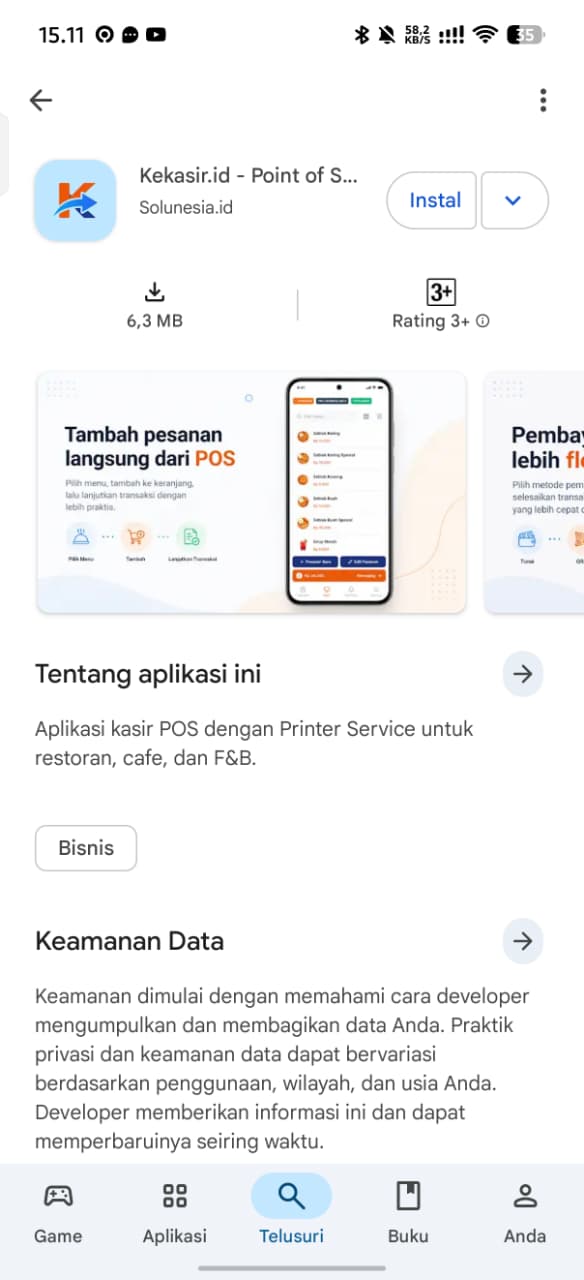
Cari Kekasir.id - Point of Sale di Play Store, lalu ketuk Install.
Yang perlu Anda periksa sebelum memasang:
| Yang diperiksa | Nilai yang benar |
|---|---|
| Nama pengembang | Solunesia.id |
| Ukuran aplikasi | 6,3 MB |
| Kategori | Bisnis |
| Tombol utama | Install |
Catatan: pastikan pengembangnya Solunesia.id. Aplikasi serupa dari pengembang lain bukan milik Kekasir.id.
Studi kasus: Budi baru membeli tablet untuk warungnya. Ia membuka Play Store, mencari "Kekasir", dan memilih aplikasi dengan pengembang Solunesia.id. Ukurannya hanya 6,3 MB, jadi pemasangan selesai dalam beberapa detik meski koneksi biasa.
2. Izinkan Berjalan di Latar Belakang
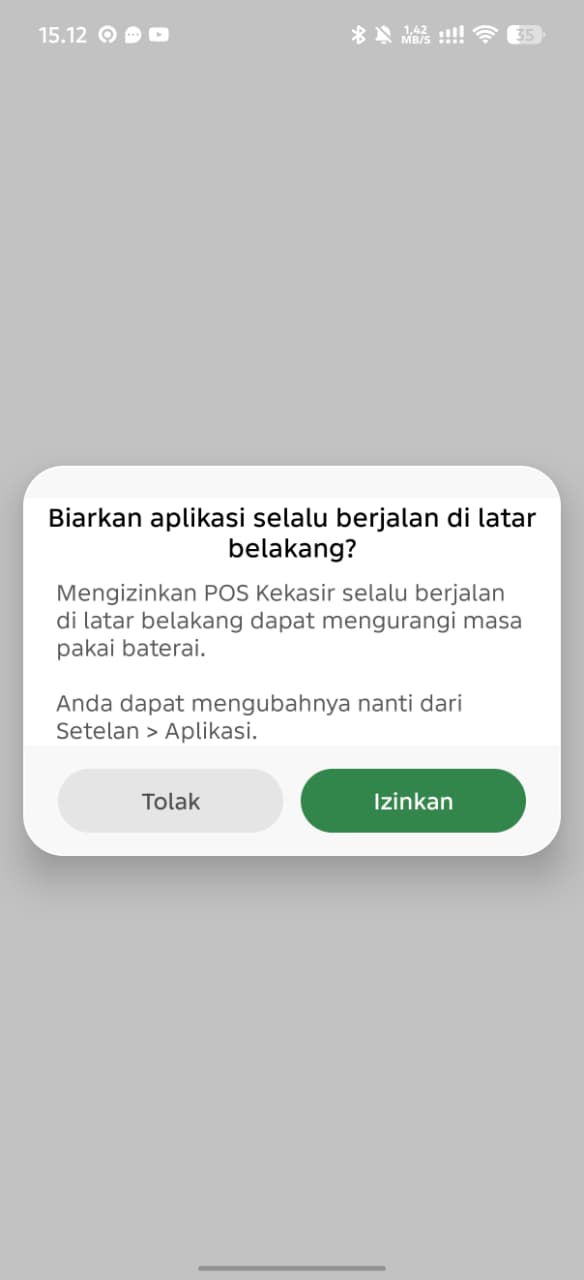
Setelah aplikasi dibuka pertama kali, Android menanyakan:
"Biarkan aplikasi selalu berjalan di latar belakang?"
Ketuk Izinkan.
Alasannya: Kekasir.id mengirim transaksi ke server di latar belakang. Kalau izin ini ditolak, Android boleh menghentikan aplikasi saat layar terkunci, sehingga transaksi tertunda menumpuk dan baru terkirim ketika aplikasi dibuka lagi.
| Pilihan | Akibatnya |
|---|---|
| Izinkan | Sinkronisasi tetap jalan saat layar mati |
| Tolak | Sinkronisasi berhenti saat layar mati, data menumpuk |
Catatan: dialog ini menyebut pengurangan masa pakai baterai. Dalam praktiknya, dampaknya kecil untuk pemakaian kasir sehari-hari.
Studi kasus: Kasir Sari sempat menolak izin ini. Saat istirahat siang, layar tablet dikunci. Ketika dibuka lagi, ada 12 transaksi yang belum terkirim. Setelah izin diaktifkan, transaksi langsung terkirim di latar belakang dan masalah itu tidak terulang.
3. Izinkan Perangkat di Sekitar (Bluetooth)
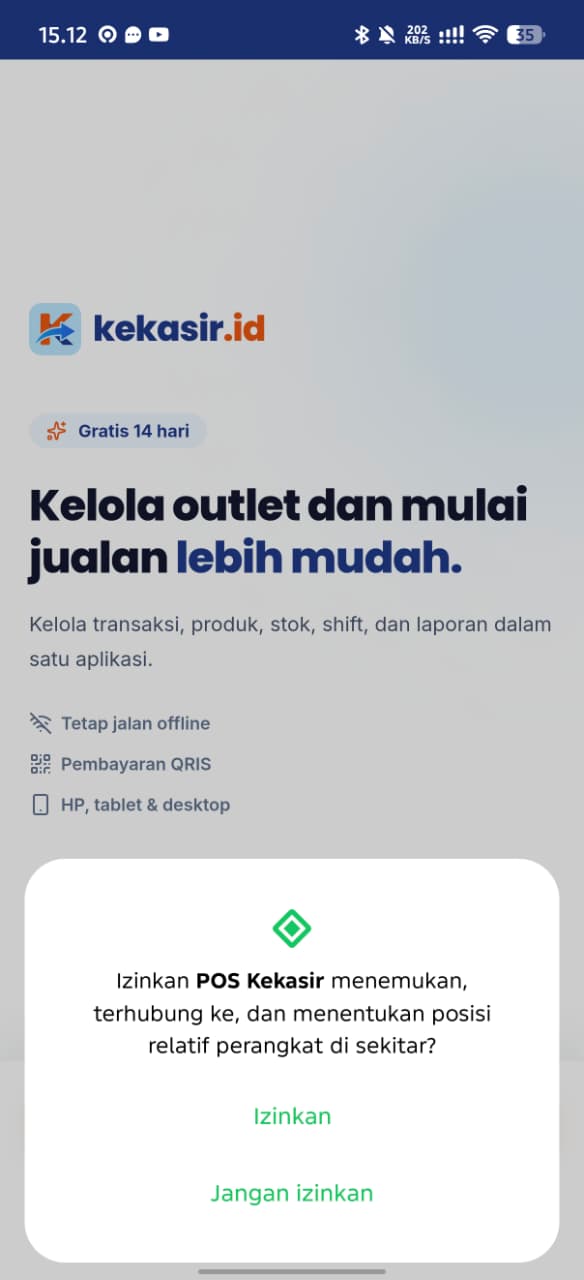
Android lalu menanyakan:
"Izinkan POS Kekasir menemukan, terhubung ke, dan menentukan posisi relatif perangkat di sekitarnya?"
Ketuk Izinkan.
Izin ini dipakai untuk mencari dan menghubungkan printer thermal Bluetooth. Nama resminya di Android adalah "Perangkat di sekitar", dan mencakup pemindaian Bluetooth.
| Pilihan | Akibatnya |
|---|---|
| Izinkan | Printer thermal bisa ditemukan dan dihubungkan |
| Jangan izinkan | Daftar printer kosong, struk tidak bisa dicetak |
Catatan: Android menyebut "menentukan posisi relatif" karena pemindaian Bluetooth memang bisa dipakai memperkirakan lokasi. Kekasir.id tidak memakai data itu untuk melacak posisi Anda.
Studi kasus: Warung Pak Slamet memakai printer Bluetooth untuk struk. Saat pertama memasang aplikasi, ia menekan Izinkan. Ketika membuka halaman printer, perangkatnya langsung muncul di daftar dan tinggal dipilih.
4. Izinkan Notifikasi
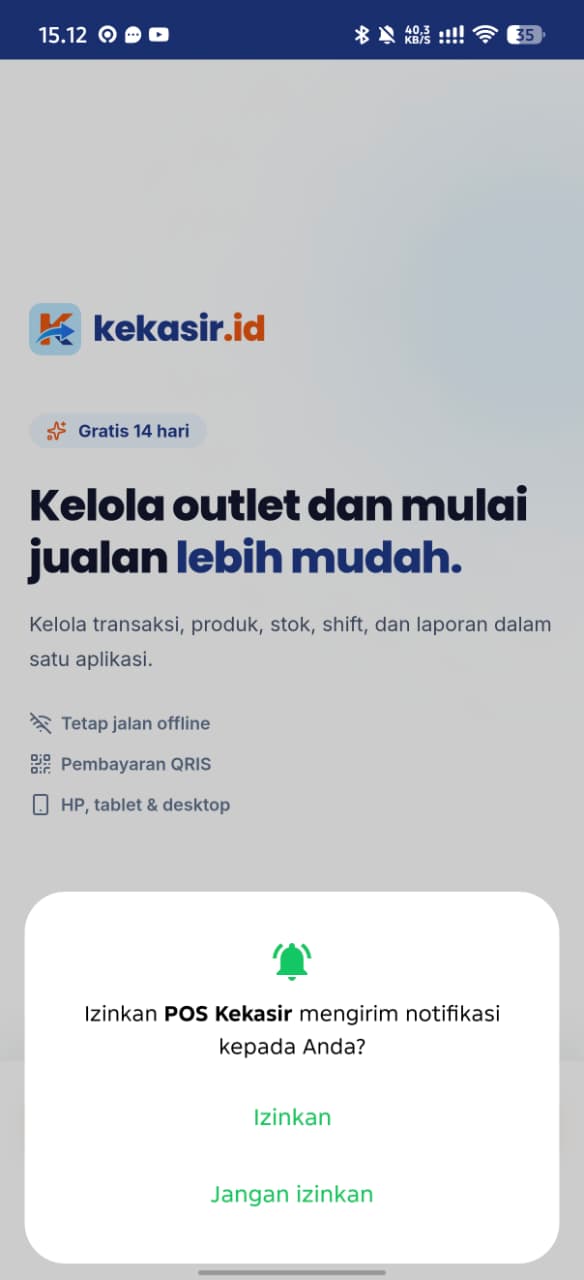
Terakhir, Android menanyakan:
"Izinkan POS Kekasir mengirim notifikasi kepada Anda?"
Ketuk Izinkan.
Notifikasi dipakai untuk memberi tahu Anda saat ada pesanan baru masuk dari self-order, saat pembayaran berhasil, dan saat shift akan berakhir.
| Pilihan | Akibatnya |
|---|---|
| Izinkan | Pesanan baru dan status pembayaran muncul di layar kunci |
| Jangan izinkan | Tidak ada pemberitahuan; kasir harus membuka aplikasi untuk memeriksa |
Studi kasus: Sebuah kafe menerima pesanan dari QR meja. Dengan notifikasi aktif, kasir tahu ada pesanan masuk tanpa harus terus melihat layar, sehingga tidak ada pesanan yang terlewat saat jam sibuk.
Bila Izin Terlanjur Ditolak
Semua izin bisa diaktifkan lagi dari pengaturan Android, tanpa perlu memasang ulang.
1. Buka Setelan → Aplikasi → POS Kekasir.
2. Ketuk Izin.
3. Aktifkan Perangkat di sekitar dan Notifikasi.
4. Untuk latar belakang, buka Baterai → pilih Tidak dibatasi.
| Izin | Lokasi di Setelan Android |
|---|---|
| Perangkat di sekitar (Bluetooth) | Aplikasi → POS Kekasir → Izin |
| Notifikasi | Aplikasi → POS Kekasir → Notifikasi |
| Berjalan di latar belakang | Aplikasi → POS Kekasir → Baterai → Tidak dibatasi |
Ringkasan
| Ingin melakukan | Langkah |
|---|---|
| Memasang aplikasi | Play Store → cari "Kekasir.id" → Install |
| Sinkronisasi tetap jalan | Izinkan berjalan di latar belakang |
| Menghubungkan printer | Izinkan perangkat di sekitar |
| Mendapat pemberitahuan pesanan | Izinkan notifikasi |
| Mengaktifkan izin yang ditolak | Setelan → Aplikasi → POS Kekasir → Izin |
Dokumentasi Terkait
- Persyaratan Perangkat & Koneksi — perangkat dan koneksi yang disarankan
- Buka & Tutup Shift — langkah pertama setelah aplikasi terpasang
- Troubleshooting — bila printer tetap tidak terdeteksi