Alur lengkap melayani satu pesanan di kasir, mulai dari membuka pesanan baru sampai struk tercetak.
Rute terkait: /orders (riwayat) · /shift (kasir buka shift) · /customers (data pelanggan)
Untuk siapa halaman ini
Halaman ini untuk kasir yang melayani pesanan. Satu transaksi berjalan sebagai satu rangkaian: membuka pesanan, memilih tipe, menambah menu, memilih pelanggan dan diskon, menerima pembayaran, lalu menyerahkan struk.
Setiap langkah memengaruhi langkah berikutnya. Tipe pesanan menentukan apakah Anda perlu memilih meja atau mengisi alamat. Pilihan pada menu menentukan harga akhir. Metode pembayaran menentukan kembalian dan cara uang tercatat.
Karena itu panduan ini disusun berurutan. Ikuti dari atas ke bawah, dan Anda akan melewati satu transaksi lengkap tanpa terlewat.
Prasyarat
- Shift sudah aktif. Tanpa shift, pesanan tidak bisa dimulai.
- Kategori dan produk sudah dibuat di panel Manajemen.
- Untuk metode QRIS, gateway sudah diaktifkan di pengaturan outlet.
Gambaran alur
| # | Tahap | Di mana | Yang Anda lakukan |
|---|---|---|---|
| 1 | Buka pesanan | Pesanan Baru di /pos | Pilih tipe pesanan, opsional pilih meja & pelanggan |
| 2 | Tambah menu | Grid produk /pos | Ketuk produk, pilih varian atau add-on, tulis catatan |
| 3 | Atur keranjang | Panel Keranjang | Ubah jumlah, terapkan diskon atau kupon |
| 4 | Bayar | /pos/[id]/payment | Pilih metode, isi nominal, selesaikan |
| 5 | Serahkan | Layar berhasil | Cetak struk, atau simpan sebagai open order |
Alur pertama kali pakai
| Langkah | Nama | Deskripsi |
|---|---|---|
| 1 | Ketuk Pesanan Baru | Tombol di bagian atas layar Kasir |
| 2 | Sheet Detail Pesanan terbuka | Pilih tipe dan isi informasi transaksi |
| 3 | Pilih Tipe Pesanan | Dine In, Takeaway, Delivery, atau Pre-Order |
| 4 | Lengkapi detail | Meja, alamat, atau jadwal sesuai tipe |
| 5 | Ketuk Mulai Pesanan | Grid produk terbuka, siap menambah menu |
| 6 | Lanjut bayar | Ketuk Bayar di panel Keranjang |
Skenario yang Dibahas
- Dine In — pelanggan duduk makan di tempat dan memakai meja
- Takeaway — pelanggan membungkus pesanan lalu pulang
- Delivery — pesanan diantar ke alamat pelanggan
- Pre-Order — pesanan disiapkan untuk waktu tertentu
- Dengan nama pelanggan — mencantumkan nama di struk tanpa mendaftar
- Tanpa pelanggan — transaksi umum di jam sibuk
Skenario 1 — Dine In
Dipakai bila pelanggan duduk makan di tempat. Pesanan dihubungkan ke nomor meja.
Sheet Detail Pesanan dengan Dine In terpilih
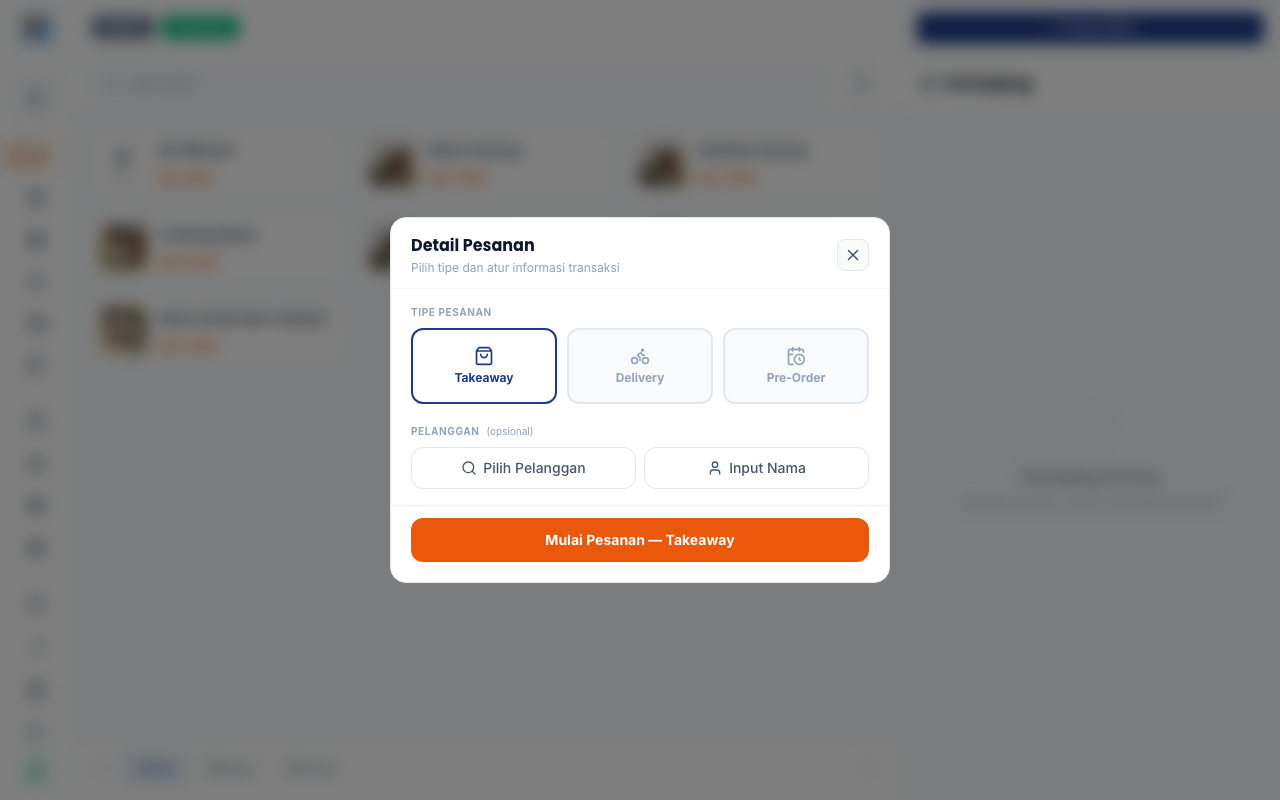
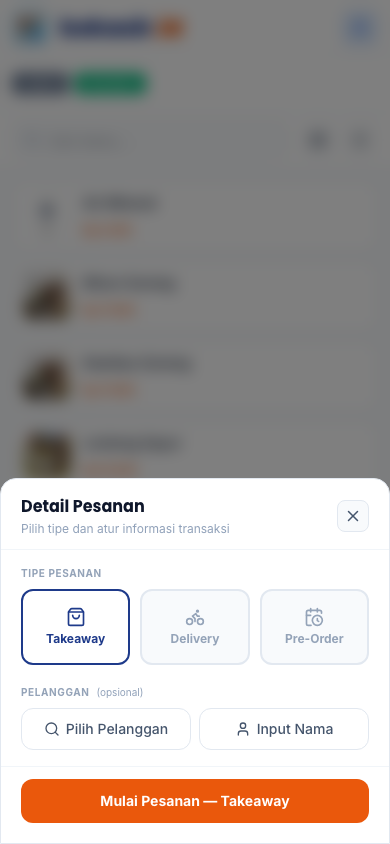
Yang tampak di sheet, dari atas ke bawah:
- Pilihan Tipe Pesanan — empat kartu tipe, Dine In sedang terpilih.
- Pilih Meja — daftar meja yang tersedia, bisa dipilih lebih dari satu.
- Nama dan No. HP — opsional untuk mencatat pelanggan.
- Catatan Pesanan — kolom instruksi khusus untuk pesanan.
- Tombol Mulai Pesanan — aktif setelah syaratnya terpenuhi.
Langkah
1. Ketuk Pesanan Baru di layar Kasir.
2. Pada sheet Detail Pesanan, pilih tipe Dine In.
3. Ketuk Pilih Meja, lalu ketuk nomor meja yang dipakai. Bisa lebih dari satu meja sekaligus.
4. Isi pelanggan bila perlu, atau biarkan kosong.
5. Ketuk Mulai Pesanan. Grid produk terbuka.
6. Tambahkan menu, lalu lanjut ke pembayaran.
Meja yang dipakai berstatus Terisi sampai pesanannya selesai dibayar. Setelah itu meja kembali Kosong dan siap dipakai pelanggan berikutnya.
Bila outlet Anda mewajibkan pemilihan meja, aplikasi akan menahan tombol Mulai Pesanan sampai minimal satu meja dipilih, dengan pesan "Pilih minimal satu meja untuk melanjutkan Dine In".
Field pada sheet Dine In
Studi kasus: Rina menerima satu keluarga berisi empat orang. Ia memilih Dine In, mengetuk Meja 3, lalu memulai pesanan. Setelah semua menu dimasukkan dan dibayar, meja itu kembali berstatus Kosong dan siap dipakai pelanggan berikutnya.
Contoh lain yang bisa dibuat:
- Rombongan yang duduk terpisah memakai dua meja sekaligus dalam satu pesanan.
- Pelanggan yang memesan meja lalu menambah pesanan setelah makan.
Skenario 2 — Takeaway
Dipakai bila pelanggan membungkus pesanan lalu membawanya pulang. Nomor antrian dibuat otomatis oleh sistem.
Sheet Detail Pesanan dengan Takeaway terpilih
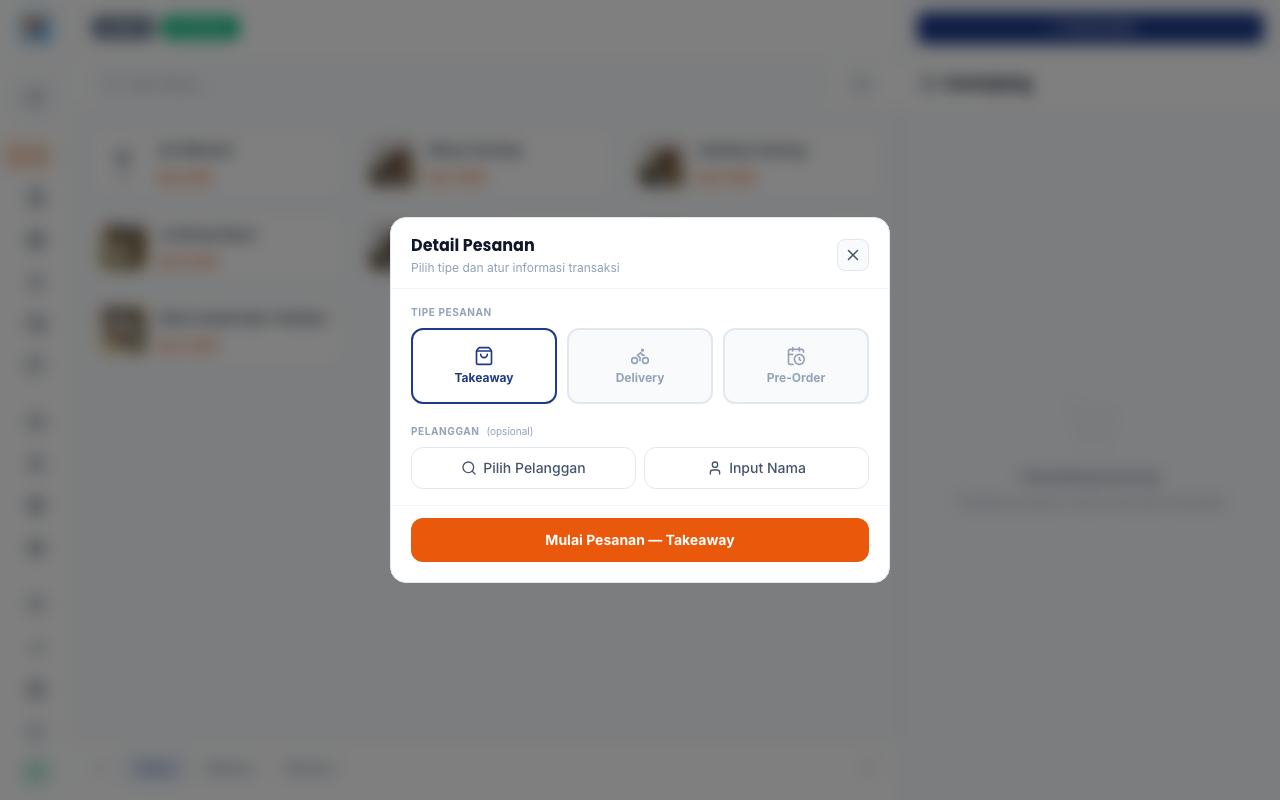
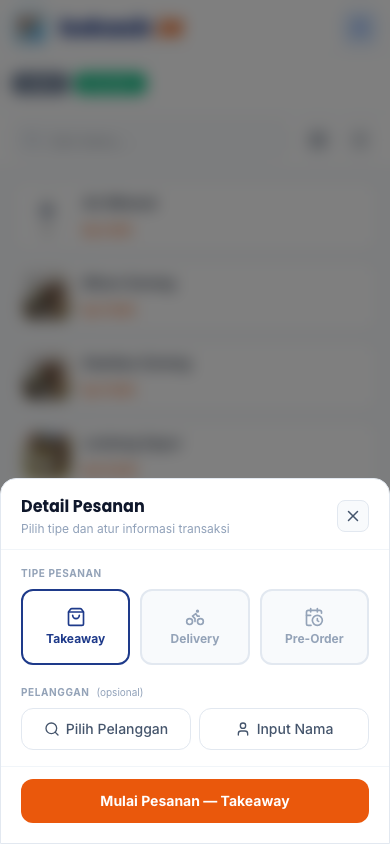
Perhatikan: bagian Pilih Meja hilang, digantikan penjelasan bahwa pesanan diambil pelanggan. Hanya Nama, No. HP, dan Catatan Pesanan yang tersisa.
Langkah
1. Ketuk Pesanan Baru, lalu pilih Takeaway.
2. Isi pelanggan bila perlu, atau biarkan kosong.
3. Ketuk Mulai Pesanan.
4. Tambahkan menu yang dipesan.
5. Lanjut ke pembayaran. Nomor antrian tercetak pada struk.
Anda tidak perlu mengisi nomor antrian. Sistem mengaturnya otomatis dan menaikkannya untuk setiap pesanan takeaway berikutnya.
Perbedaan dari Dine In
| Hal | Dine In | Takeaway |
|---|---|---|
| Meja | Wajib atau opsional | Tidak ada |
| Nomor antrian | Tidak | Ya, otomatis |
| Status meja | Terisi sampai dibayar | Tidak menyentuh meja |
Studi kasus: Budi melayani pelanggan yang ingin membungkus mie. Ia memilih Takeaway, memasukkan dua porsi Mie Goreng, lalu membayar tunai. Nomor antrian muncul di struk sehingga pelanggan tinggal menunggu namanya dipanggil.
Contoh lain yang bisa dibuat:
- Pelanggan yang membeli banyak porsi untuk dibawa ke kantor.
- Jam sibuk siang saat sebagian besar pelanggan memesan bungkus.
Skenario 3 — Delivery
Dipakai bila pesanan diantar ke alamat pelanggan, baik lewat aplikasi maupun kurir sendiri.
Sheet Detail Pesanan dengan Delivery terpilih
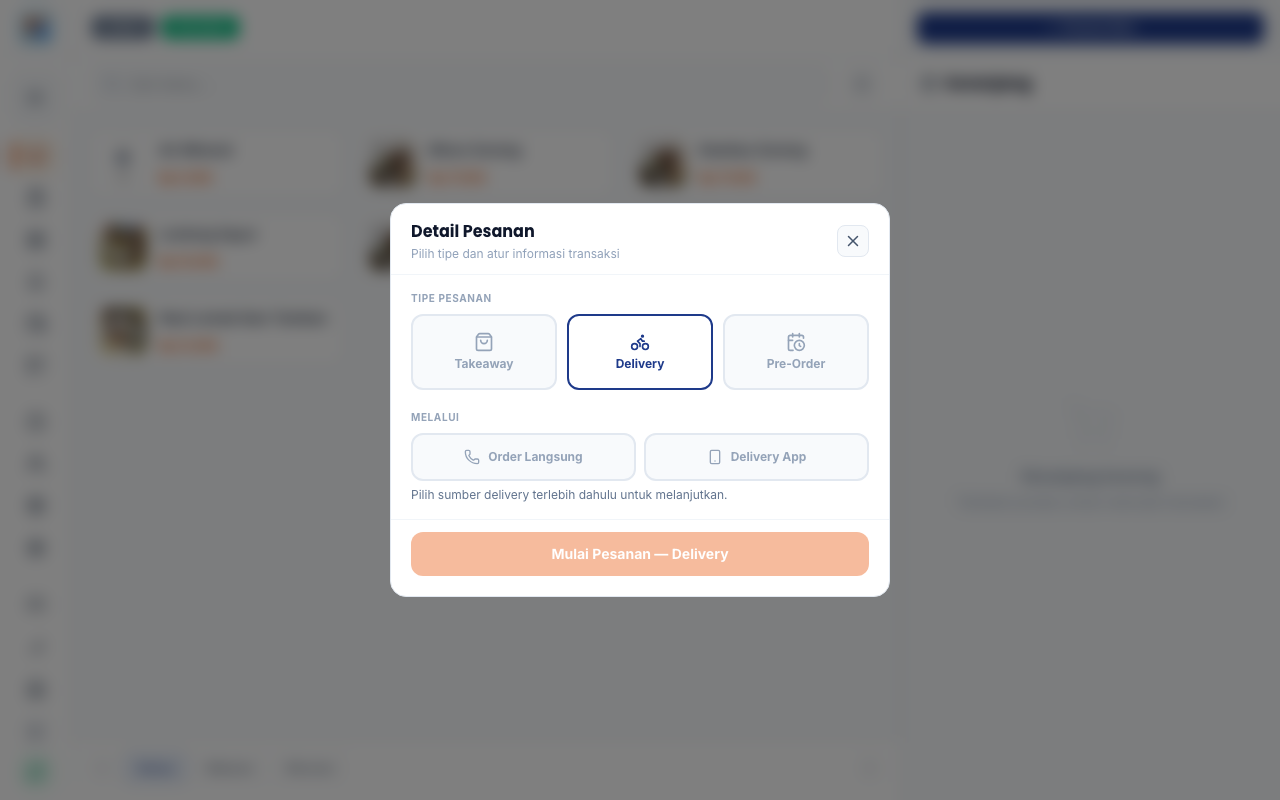
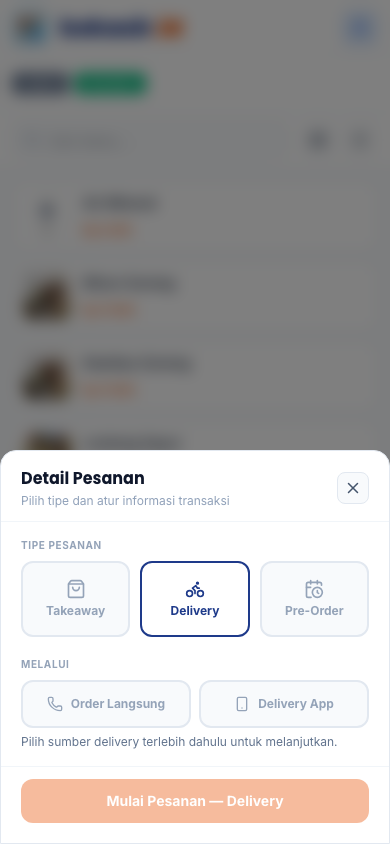
Di sini muncul field tambahan: Alamat, Delivery App, dan Tata Cara yang menentukan pengantaran.
Memilih sumber pengantaran
Ketuk Delivery App untuk memilih sumber pesanan. Pilihan yang muncul menentukan label yang tercatat di laporan.
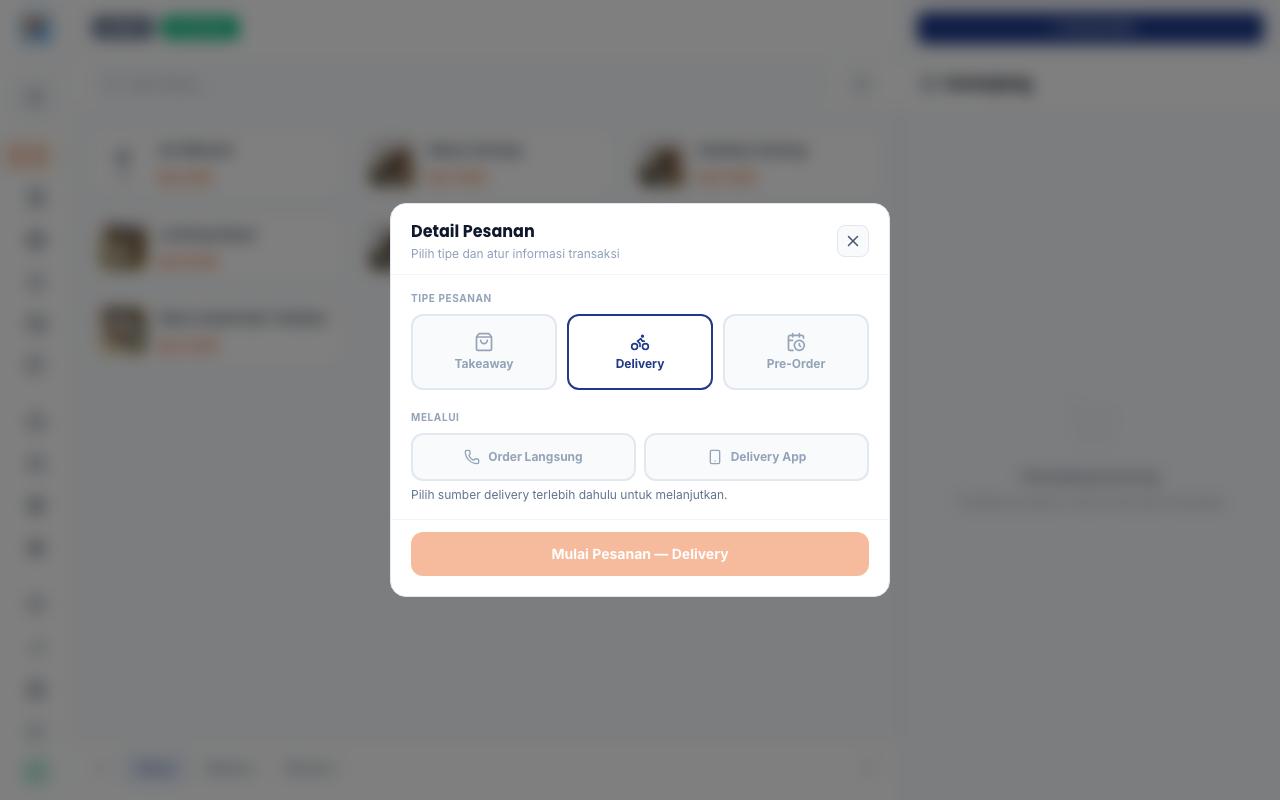
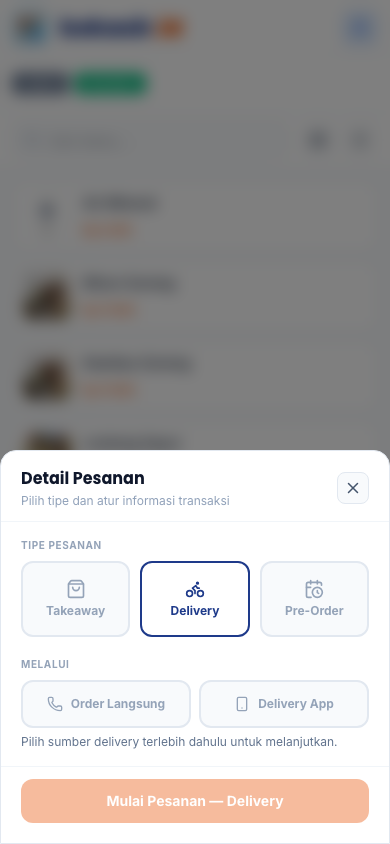
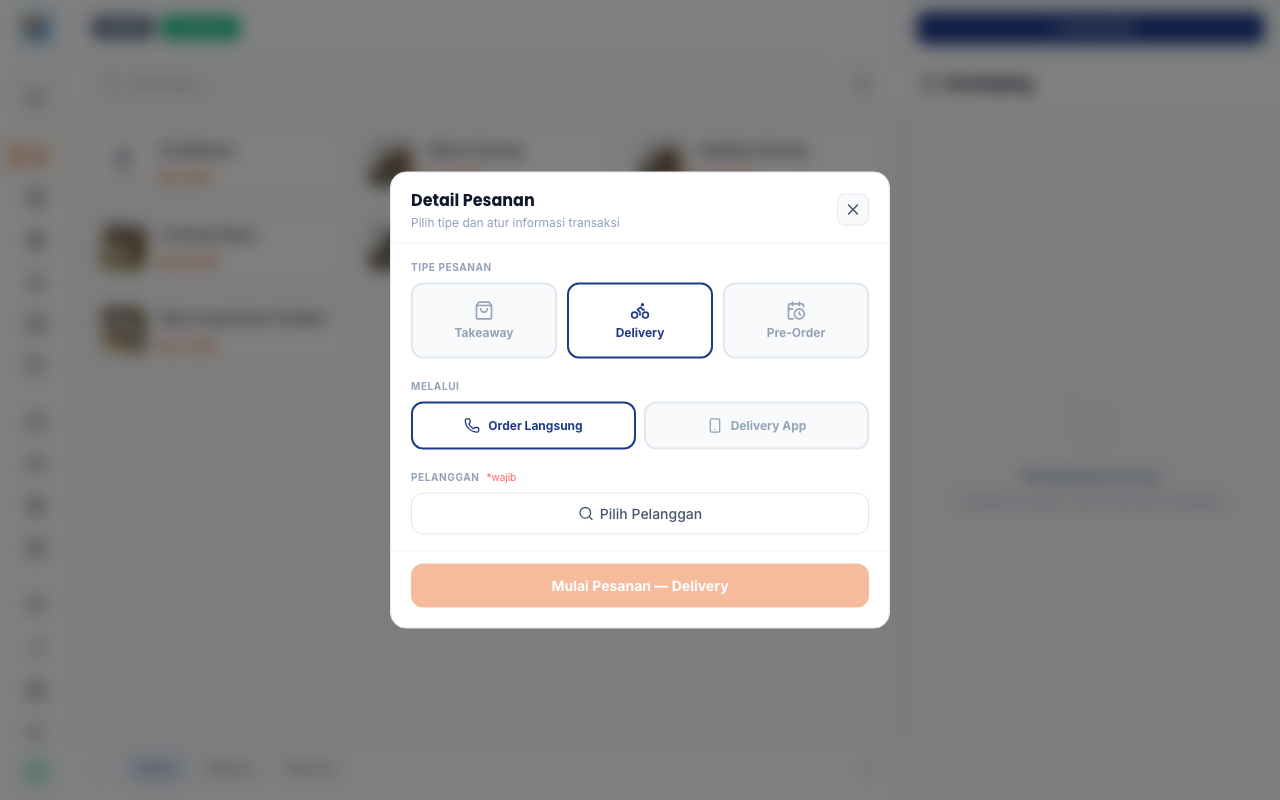
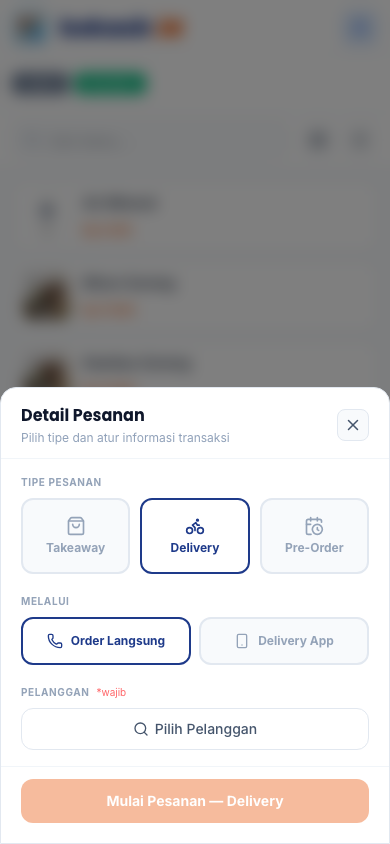
Delivery dengan Order Langsung
Bila memakai kurir sendiri, pilih Order Langsung. Field alamat dan tata cara tetap muncul seperti biasa.
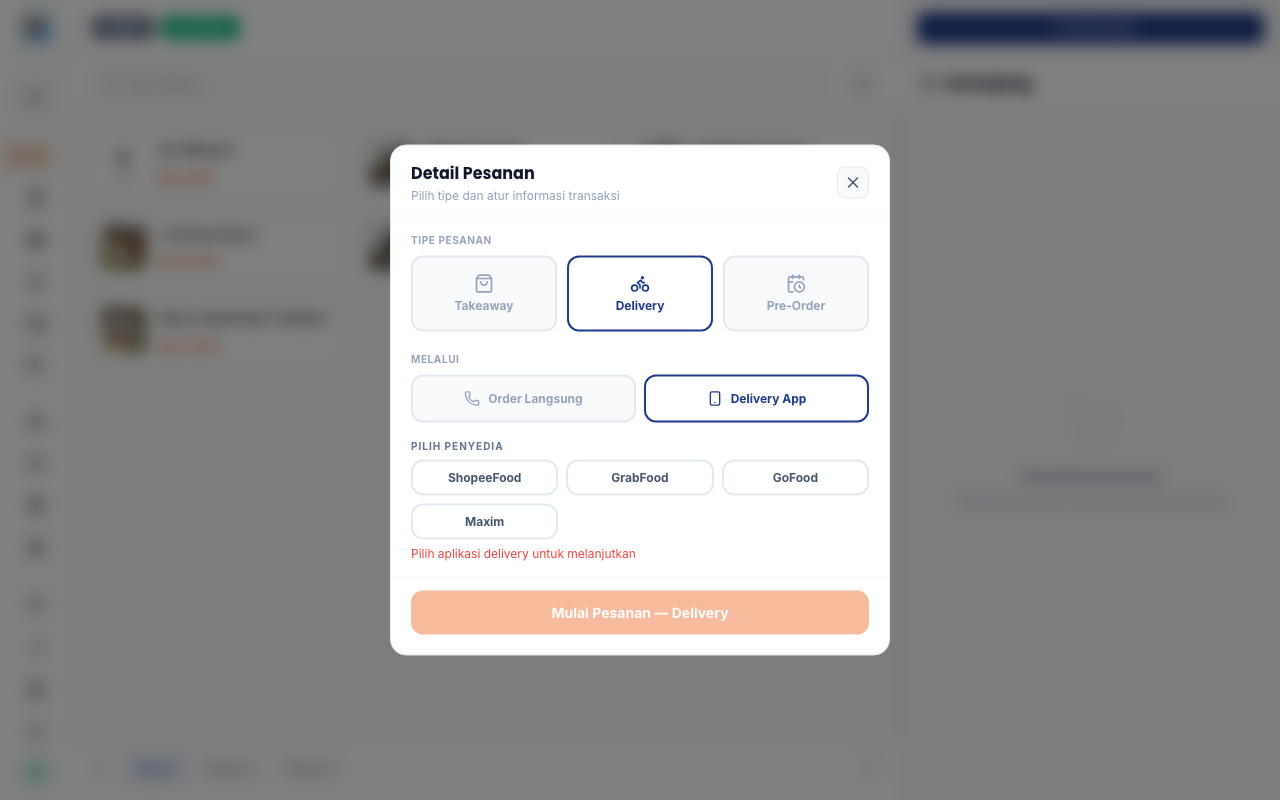
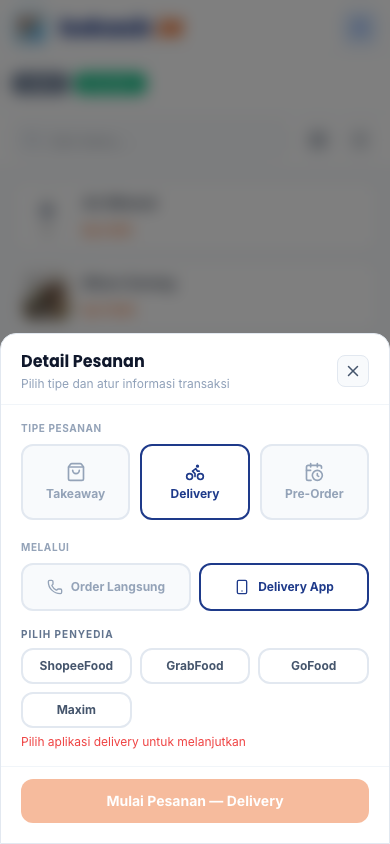
Delivery dengan aplikasi
Bila pesanan datang dari aplikasi, pilih nama aplikasinya, misalnya GoFood atau GrabFood.
Langkah
1. Ketuk Pesanan Baru, lalu pilih Delivery.
2. Isi Alamat pengantaran.
3. Pilih Delivery App sebagai sumber, misalnya GoFood atau GrabFood. Pilih Order Langsung bila memakai kurir sendiri.
4. Tentukan Tata Cara: Diantar ke pelanggan atau Diambil pelanggan.
5. Ketuk Mulai Pesanan lalu tambahkan menu.
6. Lanjut ke pembayaran seperti biasa.
Delivery App hanyalah label untuk laporan, bukan integrasi otomatis ke aplikasi pengiriman. Fungsinya agar Anda bisa membandingkan performa tiap platform di laporan.
Field khusus Delivery
Studi kasus: Sari menerima pesanan dari GoFood. Ia memilih tipe Delivery, memilih GoFood sebagai Delivery App, mencatat menunya, lalu membayar. Di laporan, penjualan GoFood tercatat terpisah sehingga pemilik bisa membandingkannya dengan Order Langsung.
Contoh lain yang bisa dibuat:
- Katering kantor yang memakai kurir sendiri, memilih Order Langsung.
- Pelanggan yang memesan lewat aplikasi lalu mengambil sendiri di outlet.
Skenario 4 — Pre-Order
Dipakai bila pesanan disiapkan untuk waktu tertentu, misalnya katering, nasi kotak rapat, atau kue pesanan.
Sheet Detail Pesanan dengan Pre-Order terpilih
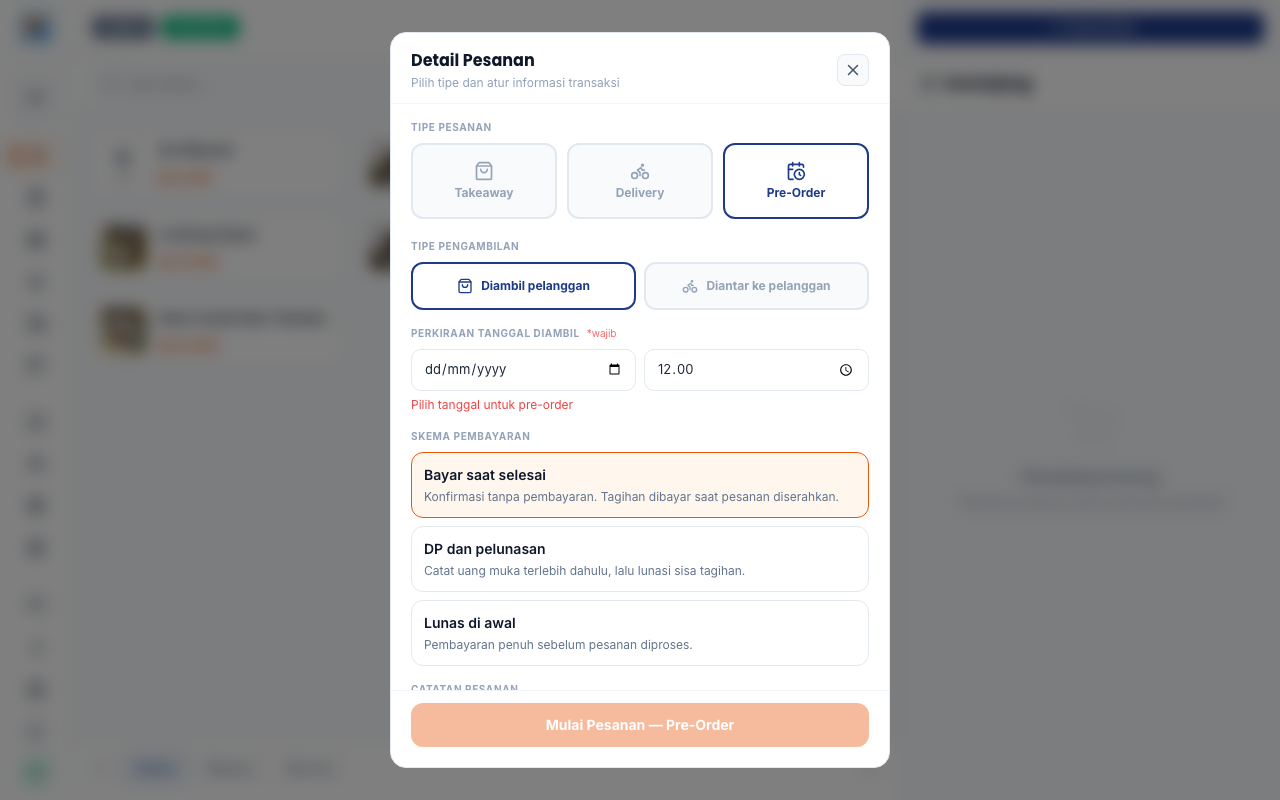
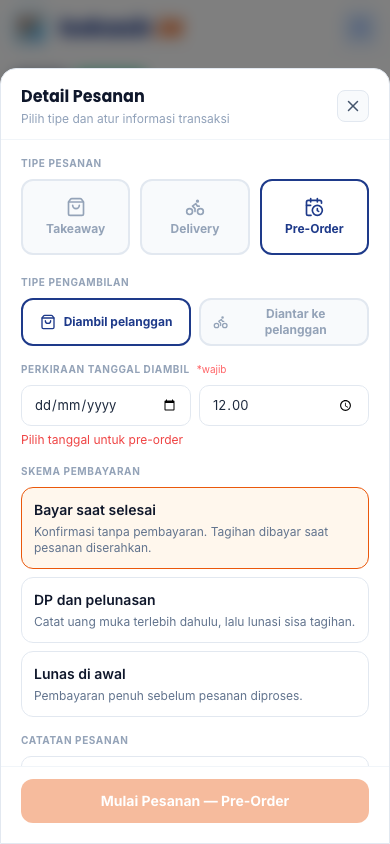
Tampak field Jadwal untuk tanggal dan jam pengambilan, serta Skema pembayaran untuk menentukan DP atau bayar saat ambil.
Memilih tipe pengambilan pre-order
Ketuk tipe pengambilan untuk menentukan apakah pesanan diambil sendiri atau diantar.
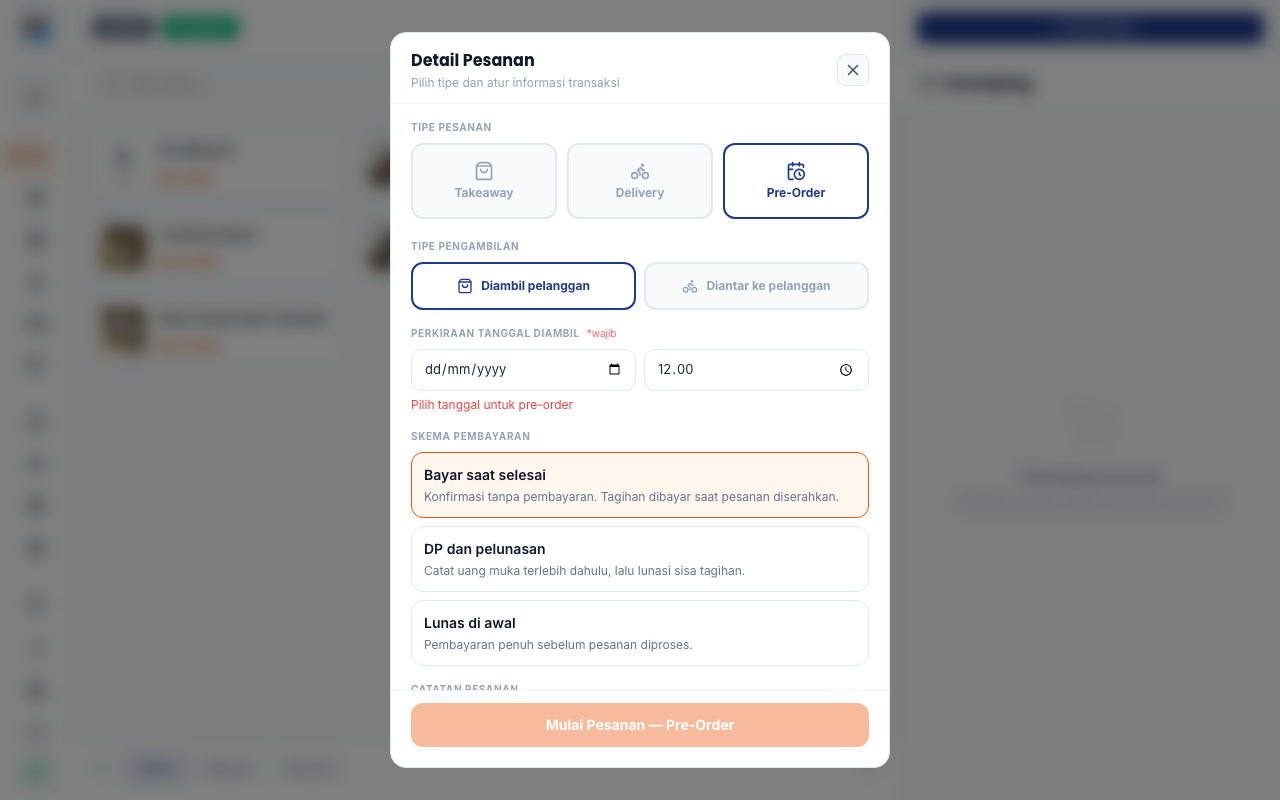
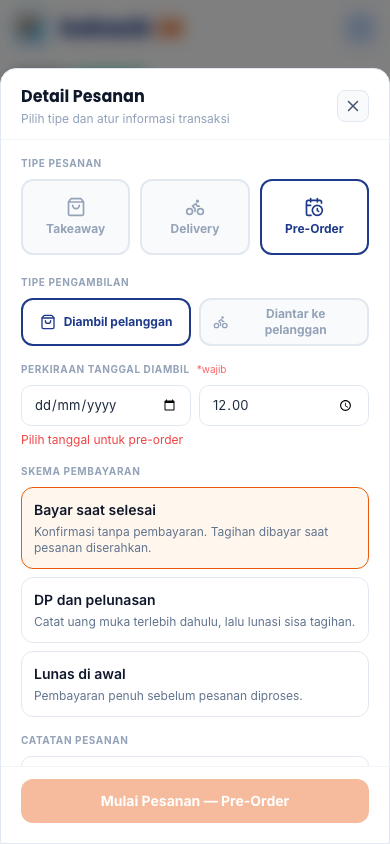
Pre-Order diantar
Bila pesanan diantar, pilih Diantar sehingga field alamat pengantaran muncul.
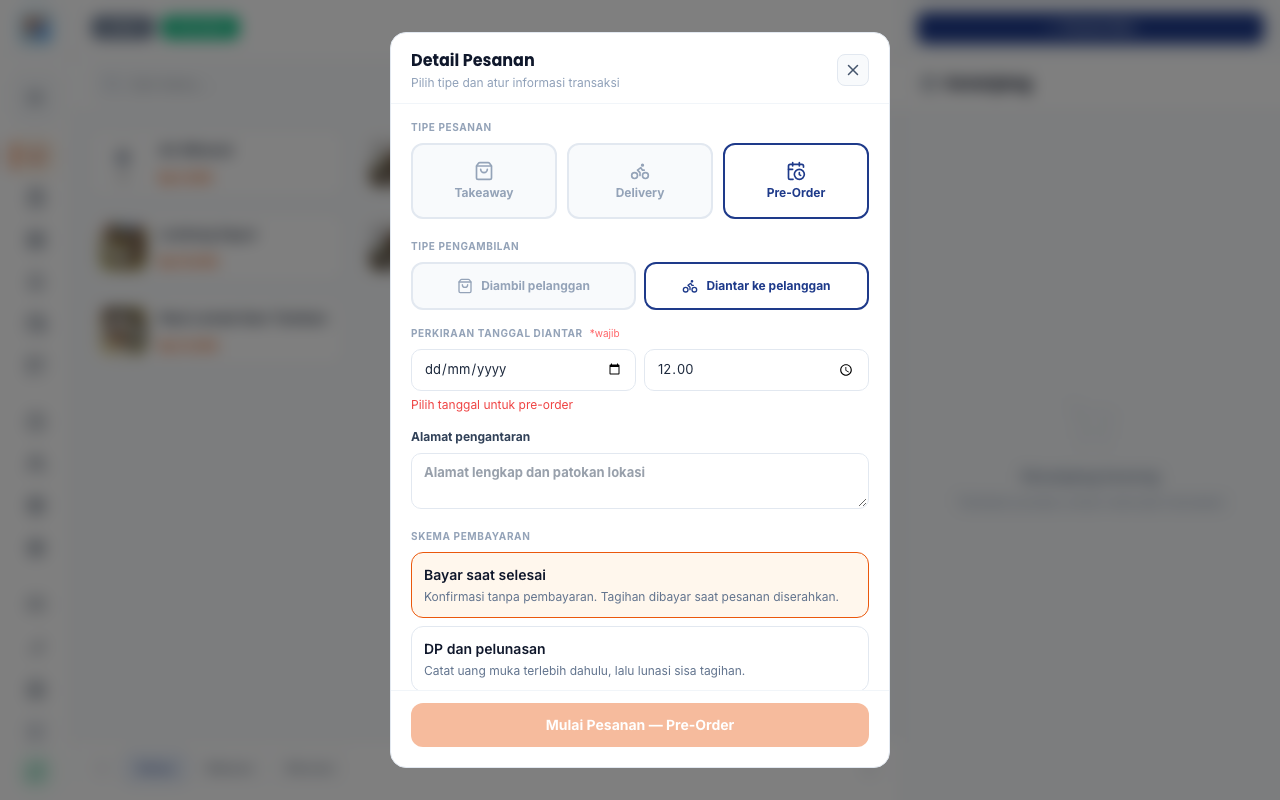
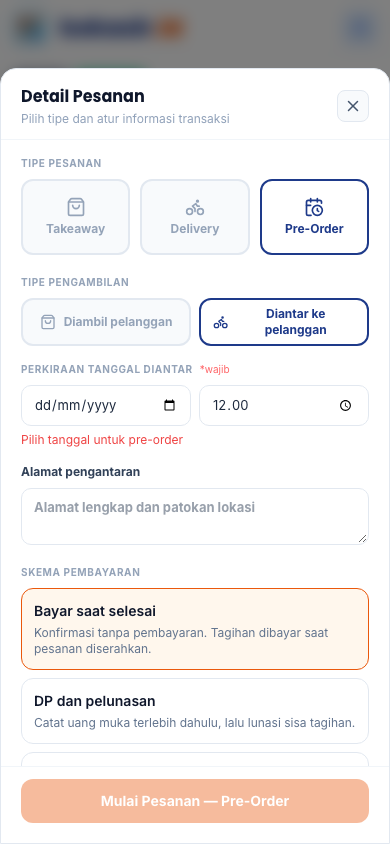
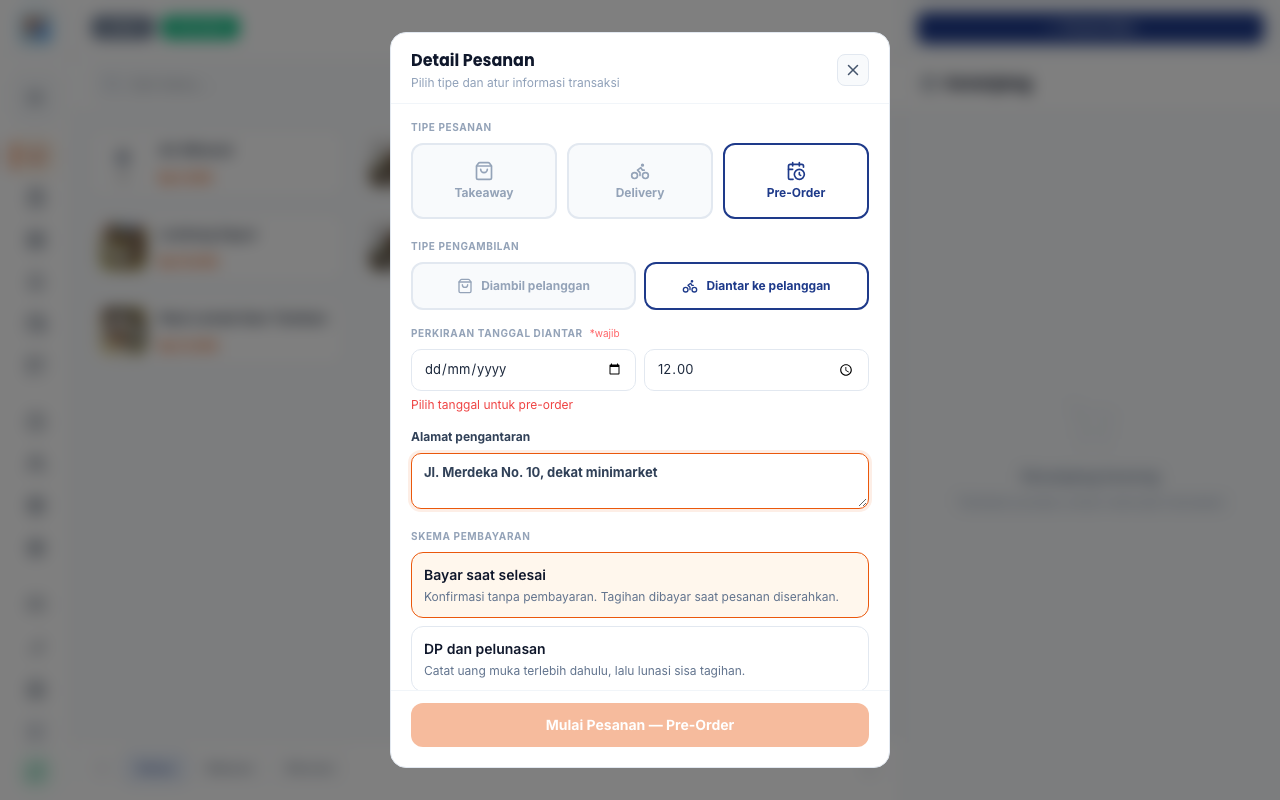
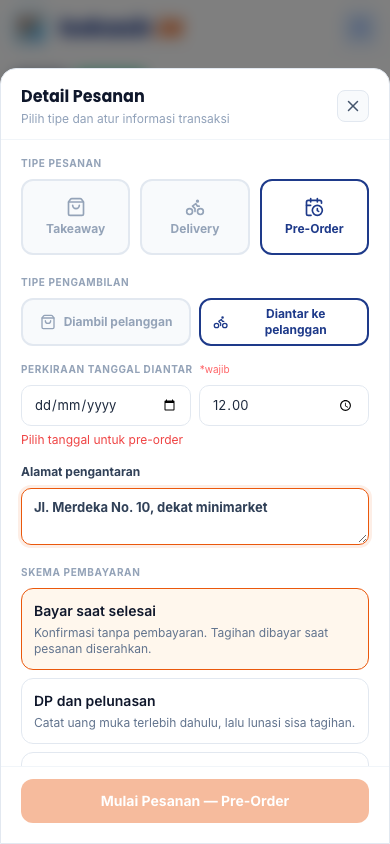
Alamat pengantaran pre-order
Isi Alamat pengantaran lengkap agar kurir tahu tujuan dengan tepat.
Langkah
1. Ketuk Pesanan Baru, lalu pilih Pre-Order.
2. Pilih Jadwal pengambilan.
3. Pilih Skema pembayaran: Bayar di Kasir saat ambil, atau Bayar Sebagian / DP di muka.
4. Tambahkan menu, lalu simpan pesanan.
5. Saat waktunya tiba, buka pesanan dari halaman Pre-Order dan selesaikan pembayarannya.
Aplikasi menolak jadwal yang sudah lewat dengan pesan "Jadwal harus setelah waktu sekarang".
Field khusus Pre-Order
Studi kasus: Bu Rina menerima pesanan 30 nasi kotak untuk rapat kantor pukul 11.00. Ia membuat pesanan Pre-Order dengan jadwal 10.30, memilih skema Bayar di Kasir, lalu menyimpannya. Dapurnya mulai memasak pagi itu. Saat kurir rapat datang, pesanan tinggal dibuka dan dibayar.
Contoh lain yang bisa dibuat:
- Kue ulang tahun yang dipesan dua hari sebelumnya dengan DP.
- Nasi kotak acara yang jumlahnya besar dan disiapkan sejak pagi.
Skenario 5 — Dengan nama pelanggan
Dipakai bila pelanggan ingin namanya tercetak di struk, tetapi tidak mau mendaftar sebagai pelanggan tersimpan.
Sheet Detail Pesanan dengan nama pelanggan terisi
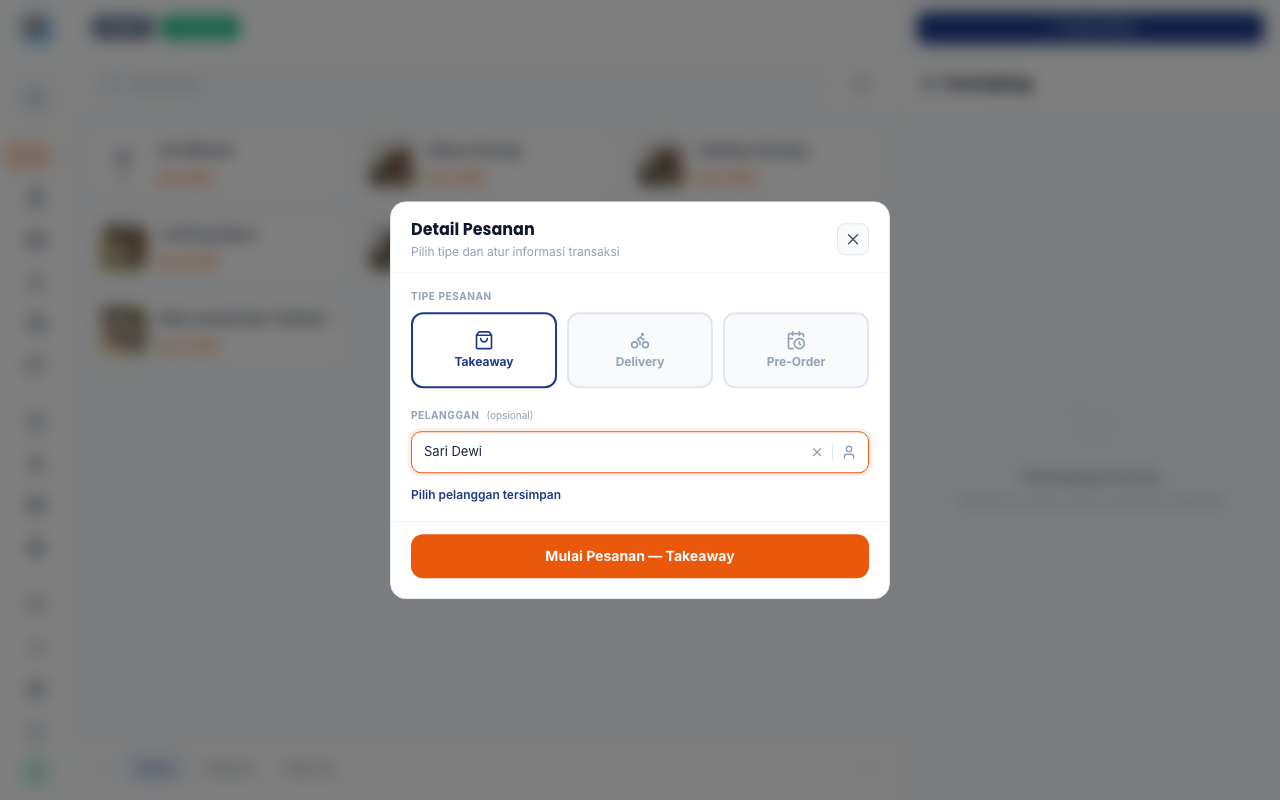
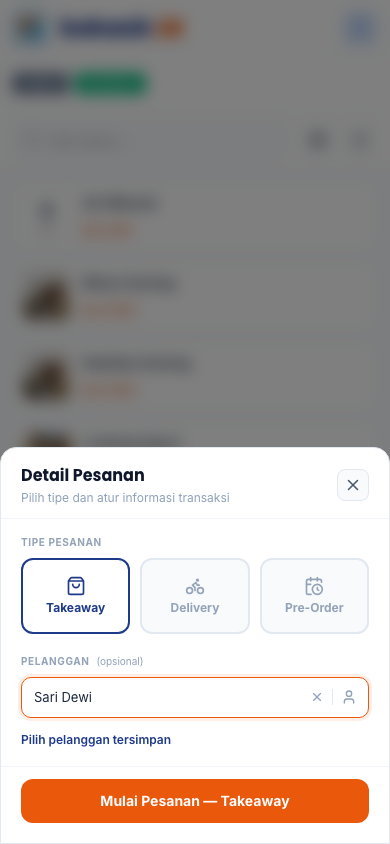
Field Nama sudah terisi, misalnya Bu Siti. Tidak ada data pelanggan baru yang dibuat, hanya nama yang muncul di struk.
Langkah
1. Saat mengisi sheet Detail Pesanan, ketuk field Nama.
2. Ketik nama pelanggan, misalnya Bu Siti atau PT Maju Jaya.
3. Lengkapi tipe pesanan dan detail lain seperti biasa.
4. Ketuk Mulai Pesanan.
| Pilihan | Kapan dipakai | Contoh |
|---|---|---|
| Isi field Nama | Cukup nama di struk tanpa mendaftar | Tamu acara, perusahaan |
| Cari Pelanggan | Pelanggan pernah terdaftar dan ingin riwayatnya tercatat | Pelanggan langganan harian |
| Kosongkan | Transaksi umum tanpa identitas | Pembeli cepat di jam sibuk |
Studi kasus: Seorang pelanggan acara ingin namanya tertulis di struk untuk keperluan reimburse, tetapi tidak ingin mendaftar. Kasir mengisi field Nama dengan nama perusahaannya, sehingga struk mencantumkan nama tersebut tanpa menambah data pelanggan.
Contoh lain yang bisa dibuat:
- Nama pemesan pada pesanan katering yang dikirim ke kantor.
- Nama meja, misalnya "Keluarga Hendra", agar dapur mudah mencocokkan.
Skenario 6 — Tanpa pelanggan
Dipakai untuk transaksi umum saat kasir perlu melayani secepat mungkin. Ini cara tercepat membuat pesanan.
Langkah
1. Ketuk Pesanan Baru dan pilih tipe yang sesuai.
2. Lewati field Nama dan No. HP.
3. Ketuk Mulai Pesanan.
4. Tambahkan menu, lalu bayar.
Struk akan menampilkan pelanggan umum. Data pelanggan memang tidak selalu diperlukan, terutama untuk pembelian kecil.
Studi kasus: Pelanggan yang hanya membeli minuman tidak perlu dicatat namanya. Budi langsung melanjutkan pesanan tanpa mengisi data pelanggan, sehingga prosesnya lebih cepat dan antrian tidak menumpuk.
Contoh lain yang bisa dibuat:
- Jam pulang kantor saat pembeli datang berturut-turut.
- Pembelian cepat di minimarket atau kios.
Perbandingan tipe pesanan
Keempat tipe terlihat mirip di awal, tetapi perilakunya berbeda setelah pesanan berjalan.
| Tipe | Butuh apa | Nomor antrian | Cocok untuk |
|---|---|---|---|
| Dine In | Pilih Meja | Tidak | Pelanggan makan di tempat |
| Takeaway | Tidak ada | Ya, otomatis | Pesanan dibungkus |
| Delivery | Alamat dan Delivery App | Tidak | Pesanan diantar |
| Pre-Order | Jadwal dan Skema pembayaran | Tidak | Pesanan terjadwal |
Memahami perbedaan ini membantu Anda memilih tanpa ragu. Salah tipe jarang berakibat fatal, tetapi memperbaiki di belakang lebih merepotkan daripada memilih benar sejak awal.
Kendala umum saat membuat pesanan
| Kendala | Penyebab | Solusi |
|---|---|---|
| Tombol Bayar tidak aktif | Shift belum dibuka | Buka shift lebih dulu |
| Tombol Mulai Pesanan redup | Meja wajib belum dipilih | Pilih minimal satu meja |
| Jadwal Pre-Order ditolak | Waktu sudah lewat | Pilih waktu setelah sekarang |
| Kartu produk tidak bisa diketuk | Produk berstatus Habis | Periksa stok di Katalog |
Tips & Peringatan
Tips: pilih Tipe Pesanan dengan benar di awal, karena tipe memengaruhi laporan dan nomor antrian.
Tips: untuk rombongan yang duduk terpisah, pilih beberapa meja sekaligus pada Pilih Meja.
Catatan: pesanan Delivery tanpa alamat tetap bisa diproses, tetapi isi alamatnya bila kurir Anda perlu tahu tujuan.
Peringatan: meja berstatus Terisi sampai pesanan dibayar. Bila pelanggan batal, batalkan pesanannya agar meja kembali Kosong.
Ringkasan
| Ingin melakukan | Langkah |
|---|---|
| Pesanan makan di tempat | Pesanan Baru → Dine In → Pilih Meja → Mulai Pesanan |
| Pesanan dibungkus | Pesanan Baru → Takeaway → Mulai Pesanan |
| Pesanan diantar | Pesanan Baru → Delivery → isi Alamat → isi Delivery App → Mulai Pesanan |
| Pesanan terjadwal | Pesanan Baru → Pre-Order → pilih Jadwal → simpan |
| Mencatat nama tanpa daftar | Isi field Nama |
| Transaksi cepat tanpa identitas | Lewati field pelanggan |
Dokumentasi Terkait
- Meja & Reservasi, mengatur meja dan pesanan dari QR meja
Skenario 1 — Menu reguler masuk langsung
Dipakai untuk menu dengan satu harga tetap: air mineral, nasi putih, snack kemasan.
Grid produk dan panel keranjang
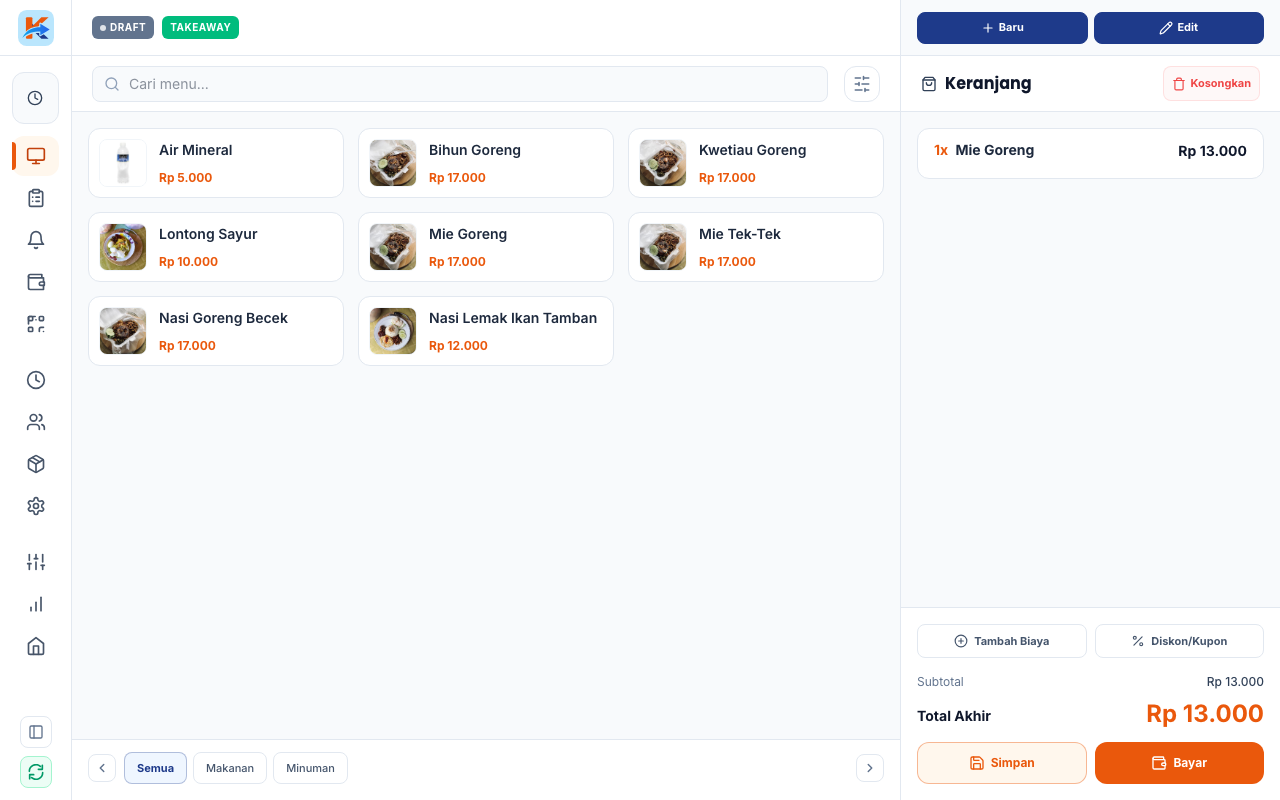
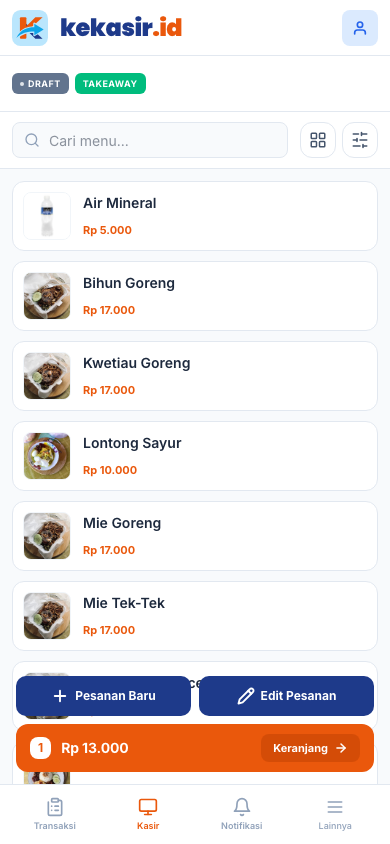
Yang tampak di layar, dari atas ke bawah:
- Tab kategori — penyaring grid, misalnya Reguler, Varian, Combo.
- Baris pencarian — kolom untuk mencari nama produk pada katalog panjang.
- Kartu produk — tiap kartu memuat nama dan Harga. Kartu bertanda HABIS tampil redup.
- Panel Keranjang — daftar item yang sudah ditambahkan, dengan Subtotal dan Total Akhir.
- Tombol Bayar — di panel kanan bawah, aktif saat keranjang berisi.
Tanda pada kartu produk
| Tanda | Arti | Yang terjadi saat diketuk |
|---|---|---|
| Nama dan Harga saja | Produk Reguler | Langsung masuk keranjang |
| Label varian | Produk punya pilihan | Dialog Pilih Varian terbuka |
| Label add-on | Produk punya tambahan berbayar | Dialog tambahan terbuka |
| Label paket | Produk Combo | Dialog Isi Paket terbuka |
| HABIS | Stok habis atau produk Nonaktif | Tidak bisa diketik |
Langkah
1. Cari produk di grid, gunakan tab kategori bila perlu.
2. Ketuk kartu produknya satu kali.
3. Produk langsung masuk ke panel Keranjang dengan Qty 1.
4. Ketuk lagi untuk menambah jumlah, atau ubah Qty langsung di keranjang.
5. Ulangi untuk menu lainnya.
Studi kasus: Pelanggan memesan air mineral. Rina mengetuk kartu Air Mineral satu kali, dan harganya langsung muncul di Keranjang. Transaksi siap dibayar tanpa dialog apa pun.
Contoh lain yang bisa dibuat:
- Mengetuk kartu Keripik tiga kali untuk tiga bungkus, keranjang menampilkan Qty 3 dalam satu baris.
- Nasi putih sebagai pendamping yang selalu ditambahkan tanpa pilihan.
Skenario 2 — Menu varian dengan pilihan wajib
Dipakai saat menu punya pilihan yang harus diisi sebelum bisa masuk keranjang.
Dialog Pilih Varian
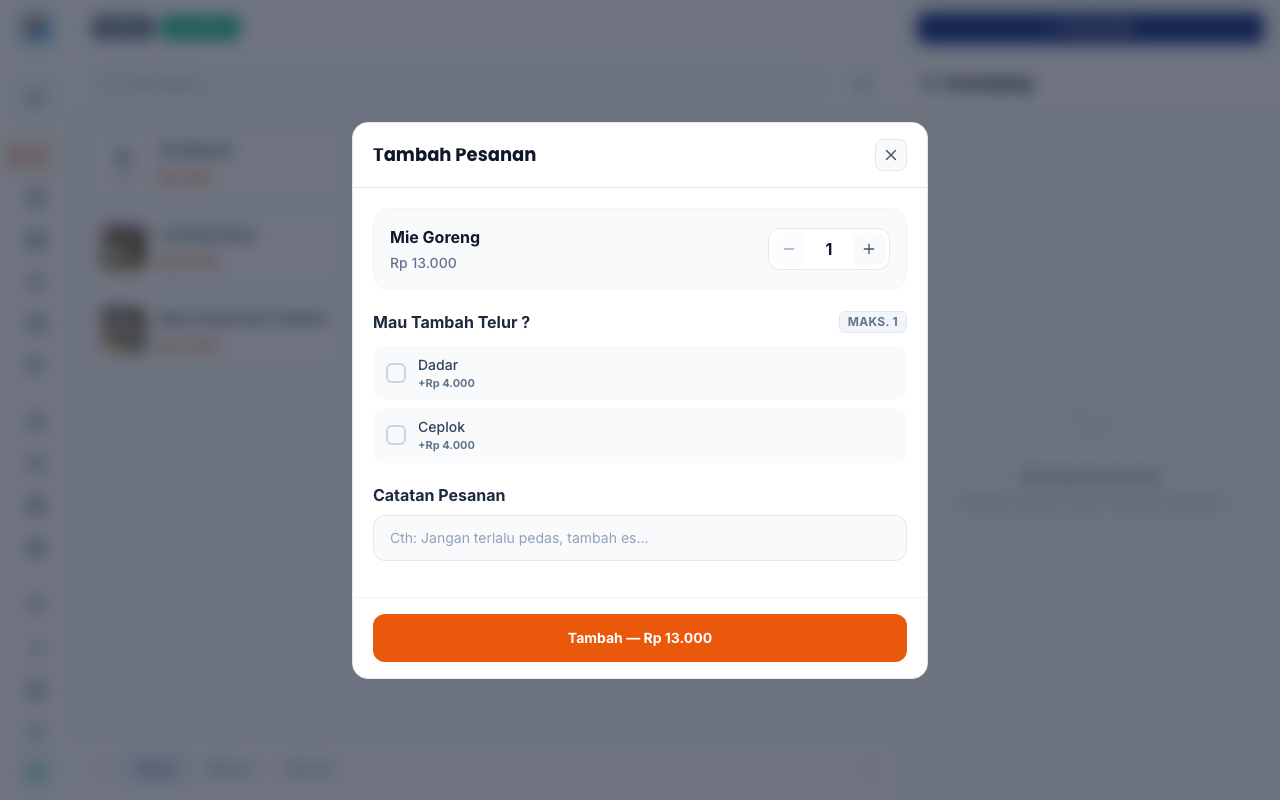
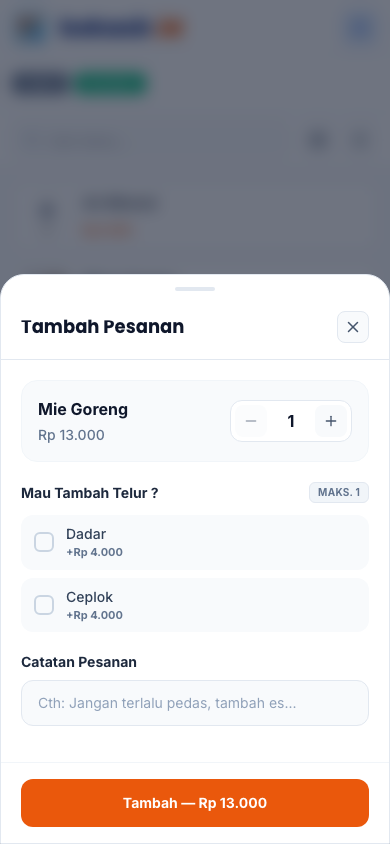
Produk varian meminta pelanggan memilih ukuran, level, atau topping. Ketuk kartu produknya, dan dialog Pilih Varian muncul.
Yang tampak di dialog:
- Info produk — nama dan harga dasar di atas.
- Grup varian — setiap grup memuat beberapa opsi. Grup bertanda Wajib harus diisi.
- Catatan (opsional) — kolom catatan per item.
- Tombol Tambah — aktif setelah grup wajib terisi semua.
Cara mengisi
| Bagian | Wajib? | Cara mengisi | Contoh |
|---|---|---|---|
| Grup bertanda Wajib | Ya | Pilih minimal satu opsi | Level 5 pada grup Level Pedas |
| Grup tanpa tanda | Tidak | Boleh dikosongkan | Topping tambahan |
| Grup dengan batas maksimal | Ya, bila menyentuh batas | Pilih tidak lebih dari batas | Maksimal 3 topping |
| Catatan (opsional) | Tidak | Ketik permintaan tambahan | kuah dipisah |
Dialog dengan varian terpilih
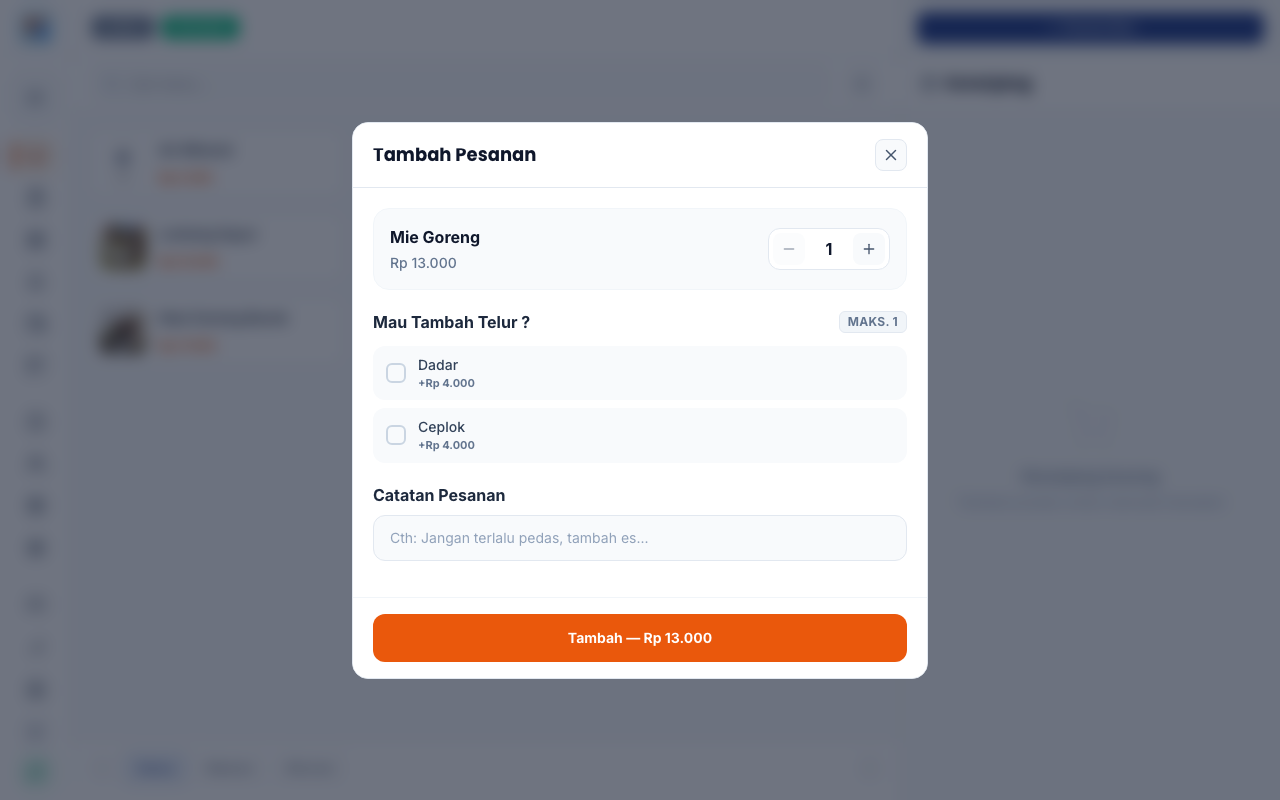
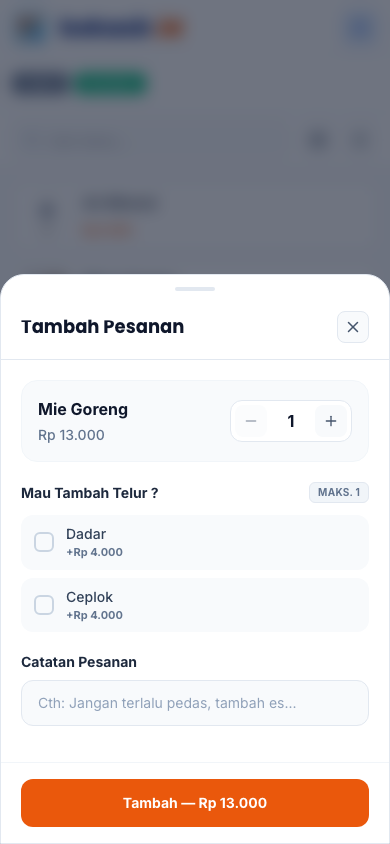
Inilah tampilan saat grup wajib sudah terisi. Opsi yang dipilih terlihat jelas, harga tambahan dihitung, dan tombol Tambah sudah aktif.
Langkah
1. Ketuk kartu produk yang punya varian.
2. Pada dialog, pilih opsi pada setiap grup bertanda Wajib.
3. Perhatikan harga yang bertambah pada bagian Total.
4. Isi catatan bila perlu.
5. Ketuk Tambah untuk memasukkan ke keranjang.
Studi kasus: Pak Slamet menjual mie dengan lima level pedas. Saat pelanggan memesan level 5, kasir memilih Level 5 pada grup Level Pedas, harga otomatis menyesuaikan, lalu mengetuk Tambah Pesanan. Dapur menerima catatan level tersebut pada tiket pesanan.
Contoh lain yang bisa dibuat:
- Kopi dengan grup Suhu (Hot/Ice) dan Ukuran (S/M/L).
- Nasi uduk dengan grup Lauk opsional multi pilihan.
Skenario 3 — Keranjang terisi satu item
Dipakai saat pesanan selesai dimasukkan dan Anda ingin memastikan isinya benar.
Keranjang berisi satu item
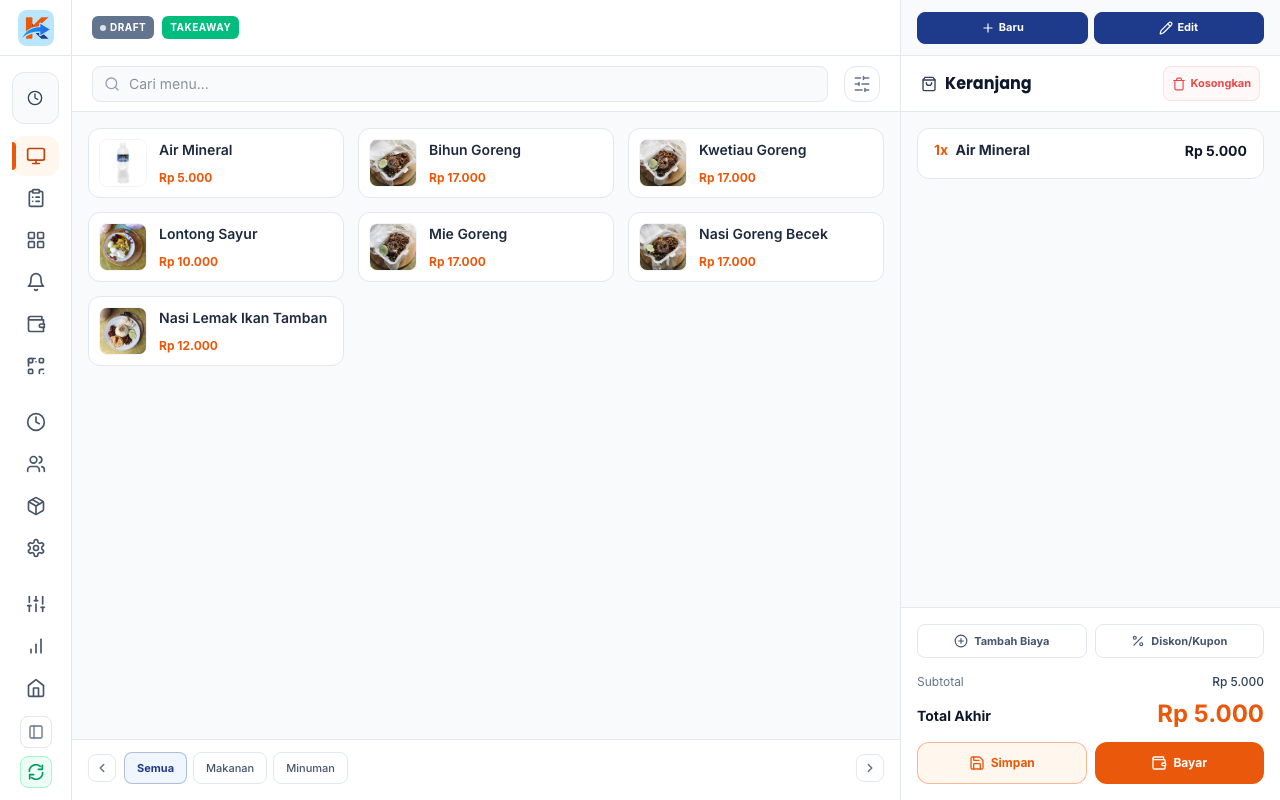
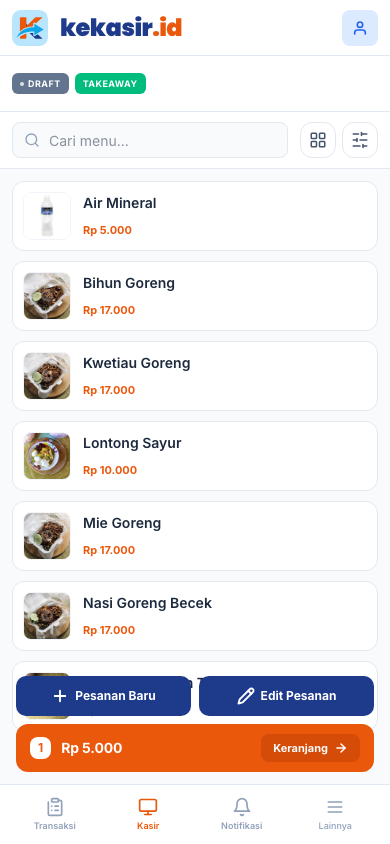
Panel Keranjang menampilkan satu baris item, beserta Qty, harga, Subtotal, dan Total Akhir. Tombol Bayar sudah aktif.
Langkah
1. Setelah menu ditambahkan, lihat panel Keranjang di kanan.
2. Periksa Nama, Qty, dan harga tiap baris.
3. Cocokkan Subtotal dengan hitungan Anda.
4. Ketuk Bayar bila sudah benar.
| Aksi | Cara | Akibat |
|---|---|---|
| Menambah jumlah | Ketuk kartu produk lagi, atau naikkan Qty | Subtotal naik |
| Mengurangi jumlah | Turunkan Qty di keranjang | Subtotal turun |
| Menghapus item | Buang baris item dari keranjang | Subtotal turun |
| Mengubah catatan | Ketuk item, sunting Catatan Pesanan | Catatan dapur ikut berubah |
Studi kasus: Pelanggan memesan satu porsi nasi goreng. Kasir mengetuk kartunya sekali, memeriksa Subtotal di panel keranjang, lalu langsung melanjutkan ke pembayaran. Karena isinya hanya satu item, pemeriksaan cukup sekali lirik.
Contoh lain yang bisa dibuat:
- Pembelian satu minuman di jam sibuk, tanpa perlu memeriksa lama.
- Menu tunggal dengan varian yang sudah dipilih.
Skenario 4 — Beberapa item sekaligus
Dipakai untuk pesanan besar yang memuat banyak menu. Pemeriksaan keranjang jadi lebih penting.
Keranjang berisi banyak item
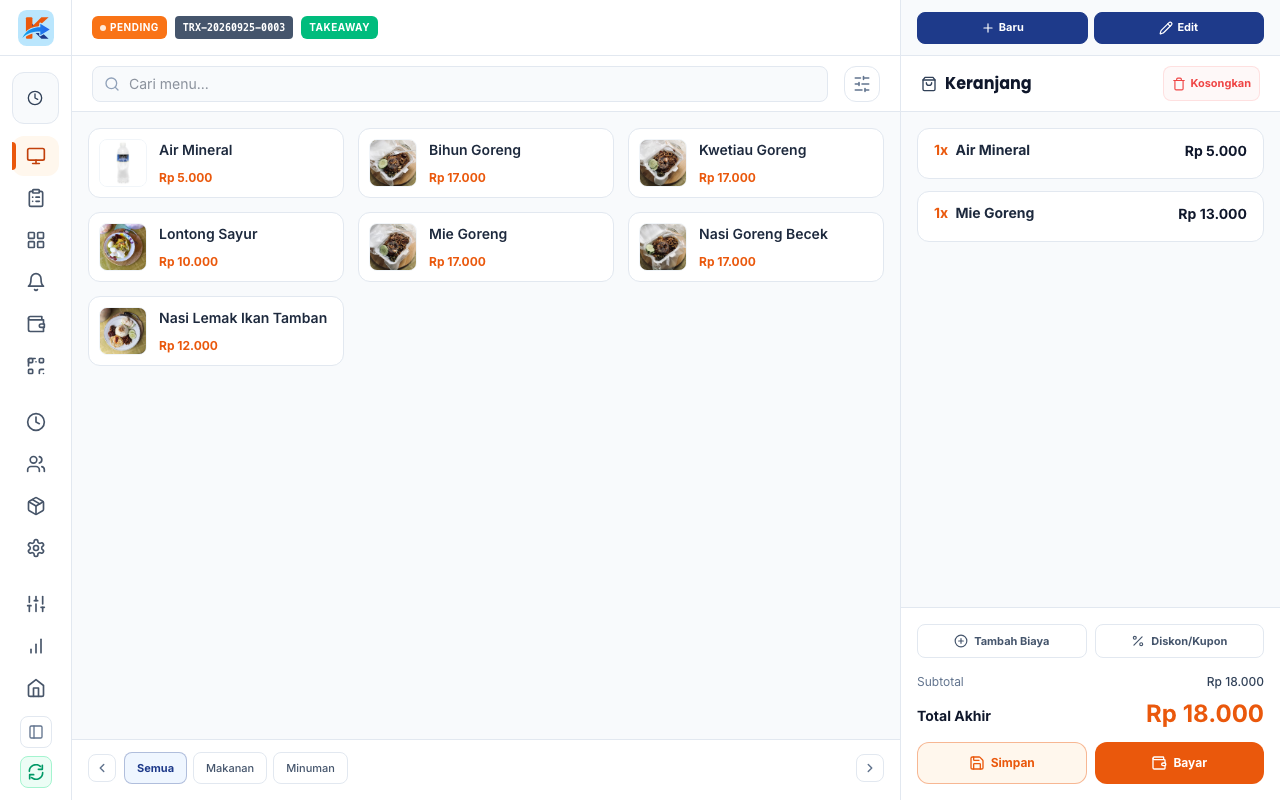
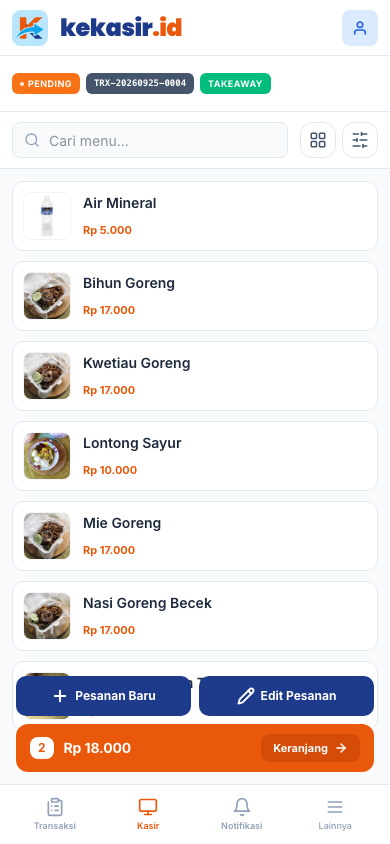
Terlihat beberapa baris item sekaligus, masing-masing dengan Qty dan harganya sendiri. Subtotal dan Total Akhir sudah menjumlah semuanya.
Langkah
1. Tambahkan seluruh menu yang dipesan satu per satu.
2. Gunakan tab kategori untuk berpindah antar kelompok menu.
3. Untuk item yang sama, ketuk kartu berulang agar Qty bertambah dalam satu baris.
4. Ulangi sampai seluruh pesanan masuk keranjang.
5. Baca ulang daftar keranjang sebelum mengetuk Bayar.
| Elemen keranjang | Artinya |
|---|---|
| Baris item | Satu menu dengan qty dan harga |
| Subtotal | Jumlah seluruh baris sebelum pajak dan potongan |
| Total Akhir | Jumlah akhir yang harus dibayar |
Studi kasus: Sebuah keluarga memesan empat menu berbeda: dua nasi goreng, satu mie, dan dua minuman. Kasir memasukkan semuanya, memeriksa Subtotal di panel keranjang, lalu memastikan tidak ada menu yang terlewat sebelum membayar. Pesanan besar seperti ini paling rawan tertinggal satu item.
Contoh lain yang bisa dibuat:
- Pesanan kantor berisi puluhan porsi dengan beberapa jenis menu.
- Rombongan yang memesan menu beragam dalam satu tagihan.
Skenario 5 — Catatan khusus per item
Dipakai saat pelanggan punya permintaan khusus yang harus disampaikan ke dapur.
Langkah
1. Ketuk item yang sudah ada di Keranjang.
2. Dialog Ubah Pesanan terbuka.
3. Isi kolom Catatan Pesanan, misalnya "tanpa bawang" atau "pedas level 5".
4. Ketuk Simpan.
5. Catatan itu otomatis ikut ke tiket dapur dan struk.
Field pada dialog ubah pesanan
Catatan ditulis per item, bukan per transaksi. Bila dua orang memesan menu yang sama tetapi permintaannya berbeda, masing-masing butuh catatan sendiri.
Studi kasus: Seorang pelanggan alergi kacang. Kasir menuliskan "tanpa kacang" pada item yang dipesan. Catatan itu tercetak di tiket dapur sehingga juru masak tidak menambahkan kacang pada porsi tersebut.
Contoh lain yang bisa dibuat:
- "Sambal dipisah" untuk pelanggan yang tidak suka pedas.
- "Bungkus terpisah" untuk pesanan takeaway banyak.
Ubah qty dan hapus item
Di panel Keranjang, tiap baris item bisa diubah atau dibuang. Perubahan langsung terlihat pada Subtotal.
Langkah
1. Temukan baris item di panel Keranjang.
2. Naikkan atau turunkan Qty sesuai permintaan.
3. Buang baris bila pelanggan membatalkan item.
4. Periksa kembali Total Akhir sebelum bayar.
Studi kasus: Seorang pelanggan menambah minuman setelah makan. Kasir mengetuk kartu Es Teh satu kali. Karena ada tambahan, ia juga mengetuk item Nasi Goreng yang sudah ada dan menaikkan Qty menjadi 2. Kedua perubahan tampil langsung di Total Akhir.
Tips & Peringatan
Catatan: grup varian bertanda Wajib harus terisi sebelum tombol Tambah aktif. Bila tombolnya redup, periksa grup bergaris merah.
Tips: periksa Keranjang sekali lagi sebelum lanjut ke pembayaran, terutama untuk pesanan besar.
Peringatan: kartu bertanda HABIS tidak bisa diketik. Bila pelanggan tetap ingin menu itu, periksa stoknya di Katalog & Status Produk.
Ringkasan
| Ingin melakukan | Langkah |
|---|---|
| Menambah menu sederhana | Ketuk kartu produk di grid |
| Memilih varian | Ketuk kartu produk → isi grup Wajib → Tambah Pesanan |
| Menambah topping | Ketuk kartu produk → pilih tambahan → Tambah |
| Menukar isi paket | Ketuk kartu paket → Tukar → pilih pengganti |
| Menulis permintaan khusus | Ketuk item di keranjang → isi Catatan Pesanan → Simpan |
| Mengubah jumlah | Ubah Qty di panel Keranjang |
Skenario 1 — Pelanggan tersimpan
Dipakai bila pelanggan pernah terdaftar dan Anda ingin riwayat belanjanya tersambung.
Daftar pelanggan tersimpan
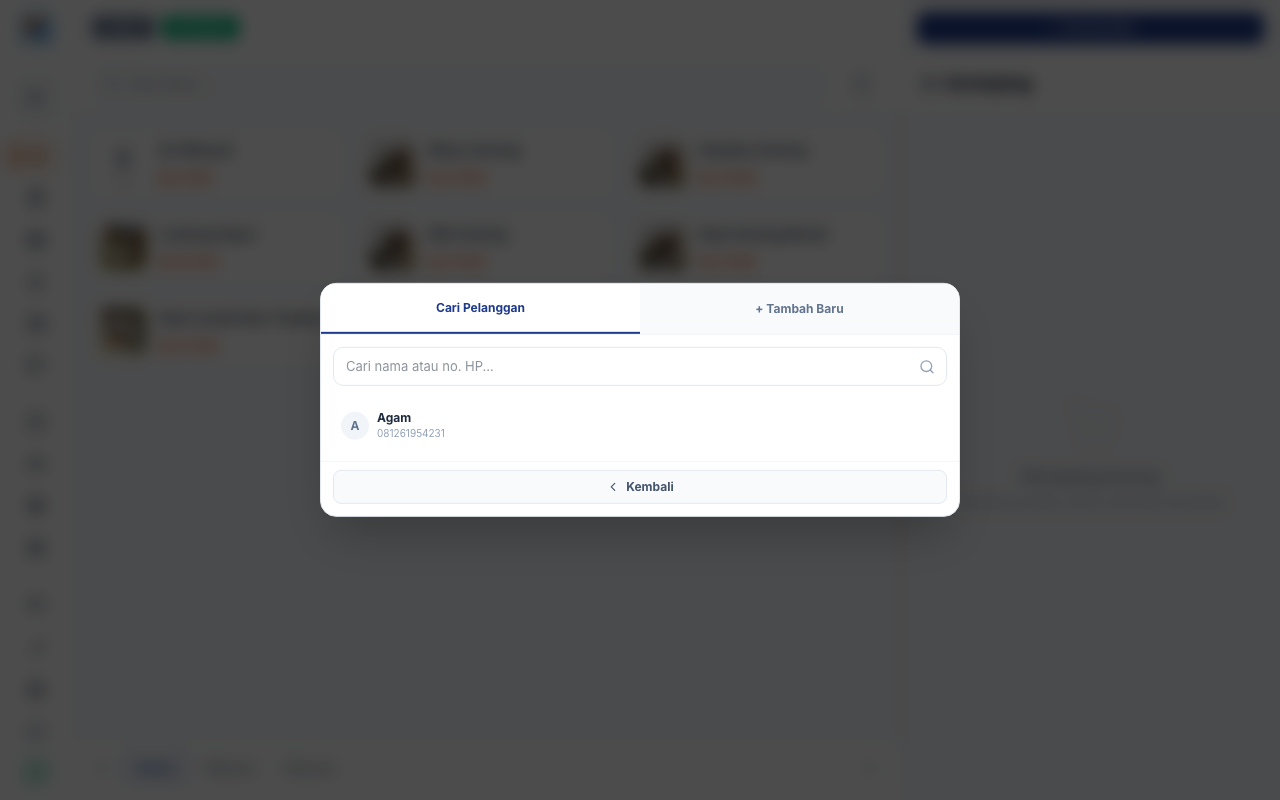
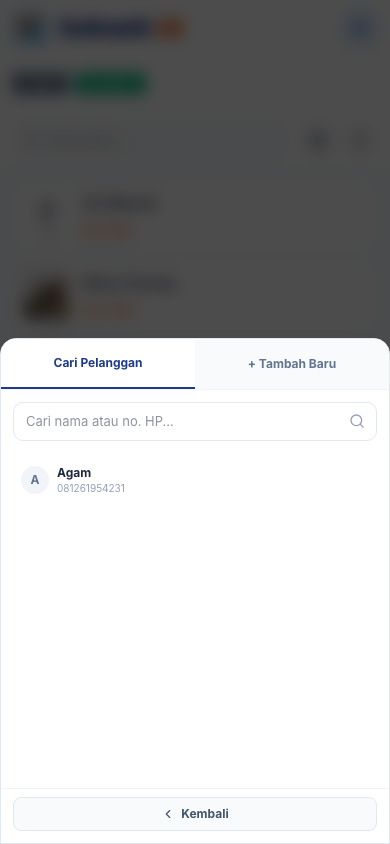
Langkah
1. Ketuk Cari Pelanggan pada bagian pelanggan di keranjang.
2. Ketik sebagian namanya pada kolom pencarian.
3. Pilih pelanggan yang cocok dari daftar.
4. Namanya tampil pada keranjang dan struk.
Tiga cara mengisi pelanggan
| Cara | Kapan dipakai | Hasil |
|---|---|---|
| Cari Pelanggan | Pelanggan pernah terdaftar | Nama dan riwayat belanjanya tersambung |
| Isi field Nama | Cukup namanya saja di struk | Nama tampil di struk, tanpa data baru |
| Kosongkan | Transaksi umum | Struk tampil sebagai pelanggan umum |
Studi kasus: Pak Slamet punya pelanggan yang sudah 20 kali datang. Saat pelanggan itu memesan lagi, kasir memilih namanya dari daftar. Kunjungan tersebut otomatis menambah riwayat belanjanya sehingga laporan pelanggan tetap akurat.
Contoh lain yang bisa dibuat:
- Pelanggan langganan harian yang ingin poin kunjungannya tercatat.
- Pelanggan kantor yang sering memesan untuk rekan-rekannya.
Skenario 2 — Nama tanpa daftar
Dipakai bila pelanggan hanya ingin namanya tercetak di struk, tanpa menjadi pelanggan tetap.
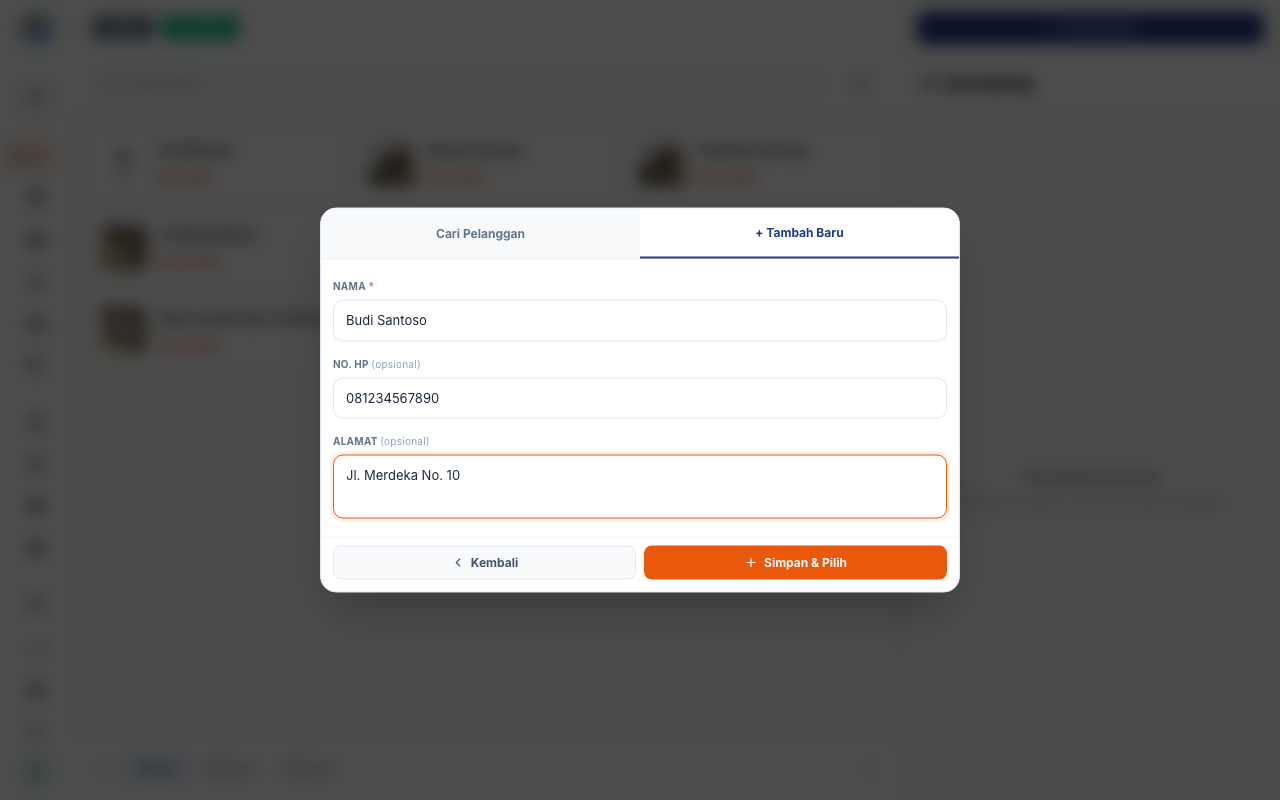
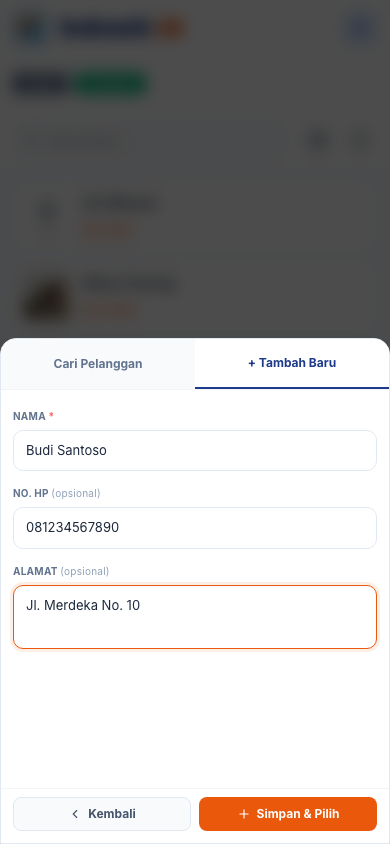
Form pelanggan baru
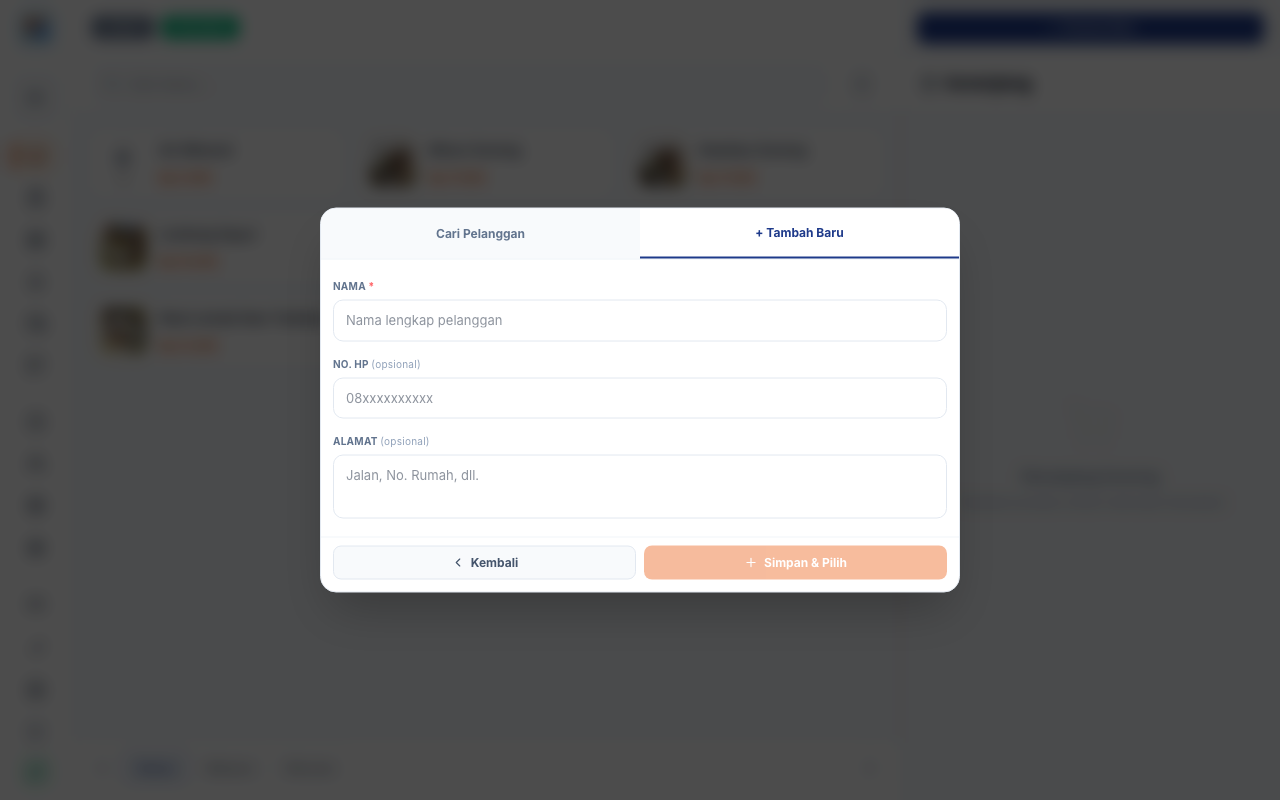
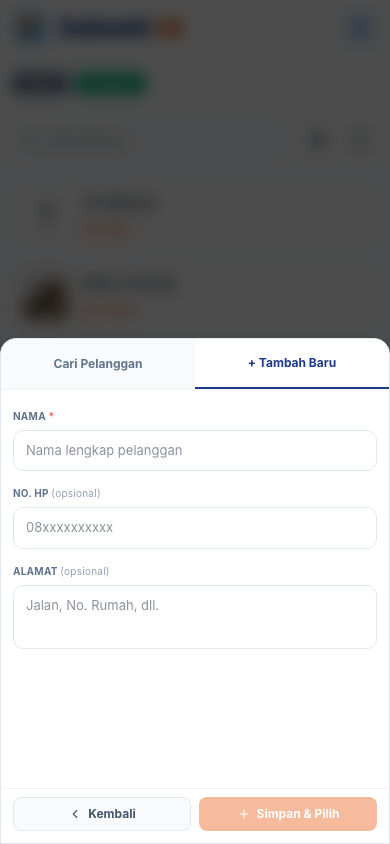
Form pelanggan terisi
Langkah
1. Pada bagian pelanggan, ketuk Input Nama.
2. Ketik nama pelanggan, misalnya Bu Siti atau PT Maju Jaya.
3. Simpan. Nama tampil pada transaksi tanpa menambah data pelanggan baru.
Studi kasus: Seorang pelanggan acara ingin namanya tertulis di struk untuk reimburse, tetapi tidak ingin mendaftar. Kasir memakai Input Nama sehingga struk mencantumkan namanya tanpa menambah data pelanggan.
Contoh lain yang bisa dibuat:
- Nama perusahaan untuk keperluan pembukuan kantor.
- Nama meja atau keluarga agar dapur mudah mencocokkan.
Skenario 3 — Tanpa pelanggan
Dipakai untuk transaksi umum saat kasir perlu bergerak cepat dan identitas tidak diperlukan.
Langkah
1. Biarkan bagian pelanggan kosong.
2. Lanjutkan pesanan seperti biasa.
3. Struk akan menampilkan pelanggan umum.
Studi kasus: Pelanggan yang hanya membeli minuman tidak perlu dicatat namanya. Budi langsung melanjutkan pesanan tanpa mengisi data pelanggan, sehingga prosesnya lebih cepat dan antrian tidak menumpuk.
Contoh lain yang bisa dibuat:
- Pembelian cepat di jam pulang kantor.
- Pembeli minuman botol di warung yang tidak memerlukan catatan.
Daftar pelanggan
Halaman Pelanggan menampung seluruh pelanggan yang pernah didaftarkan. Dari sini Anda bisa melihat riwayat belanja tiap orang dan memakai datanya saat melayani.
Isi daftar pelanggan
| Kolom | Artinya |
|---|---|
| Nama | Nama pelanggan |
| No. HP | Nomor telepon untuk dihubungi |
| Jumlah Kunjungan | Berapa kali pelanggan bertransaksi |
| Total Belanja | Akumulasi nilai belanjanya |
Daftar ini bisa disaring dengan Urutkan Berdasarkan, misalnya berdasarkan nama, kunjungan terbanyak, atau belanja terbesar. Berguna saat ingin memberi apresiasi ke pelanggan paling setia.
Studi kasus: Menjelang akhir bulan, Pak Slamet membuka daftar Pelanggan dan mengurutkannya berdasarkan Total Belanja. Ia menemukan lima pelanggan teratas, lalu memberi mereka kupon sebagai ucapan terima kasih. Data itu sudah terkumpul sendiri dari setiap transaksi yang tercatat.
Skenario 4 — Diskon nominal
Diskon manual berupa angka rupiah. Dipakai bila kasir memberi potongan langsung saat transaksi.
Langkah
1. Ketuk bagian diskon di panel Keranjang.
2. Pilih jenis Diskon.
3. Pilih mode nominal, lalu isi besarnya potongan dalam rupiah.
4. Ketuk Terapkan. Total Akhir langsung menyesuaikan.
Field diskon nominal
Studi kasus: Seorang karyawan membeli makan dan mendapat potongan Rp 5.000. Kasir mengisi nominal 5000. Potongan tersebut muncul pada laporan sebagai diskon manual sehingga bisa ditelusuri.
Contoh lain yang bisa dibuat:
- Potongan untuk pelanggan yang komplain karena pelayanan lama.
- Potongan teman pemilik yang nominalnya tidak tetap.
Skenario 5 — Diskon persen
Diskon persen menghitung potongan sebagai persentase dari Subtotal. Praktis untuk promo yang berlaku umum.
Langkah
1. Ketuk bagian diskon di panel Keranjang.
2. Pilih jenis Diskon.
3. Pilih mode persen, lalu isi angka persennya.
4. Ketuk Terapkan. Sistem menghitung nilai rupiahnya otomatis.
Field diskon persen
Studi kasus: Outlet mengadakan promo ulang tahun berupa potongan 10 persen untuk semua pembelian. Kasir memilih mode persen dan mengisi 10. Sistem menghitung potongan dari subtotal, dan Total Akhir turun sesuai.
Contoh lain yang bisa dibuat:
- Diskon 20 persen untuk pelanggan yang membawa tumbler sendiri.
- Diskon 15 persen setiap Senin sampai Kamis.
Skenario 6 — Kupon kode
Kupon adalah potongan yang dipicu kode promo. Pelanggan menyebutkan kodenya, Anda memasukkannya, sistem memeriksa lalu menerapkan potongannya.
Dialog diskon dengan kolom kode kupon
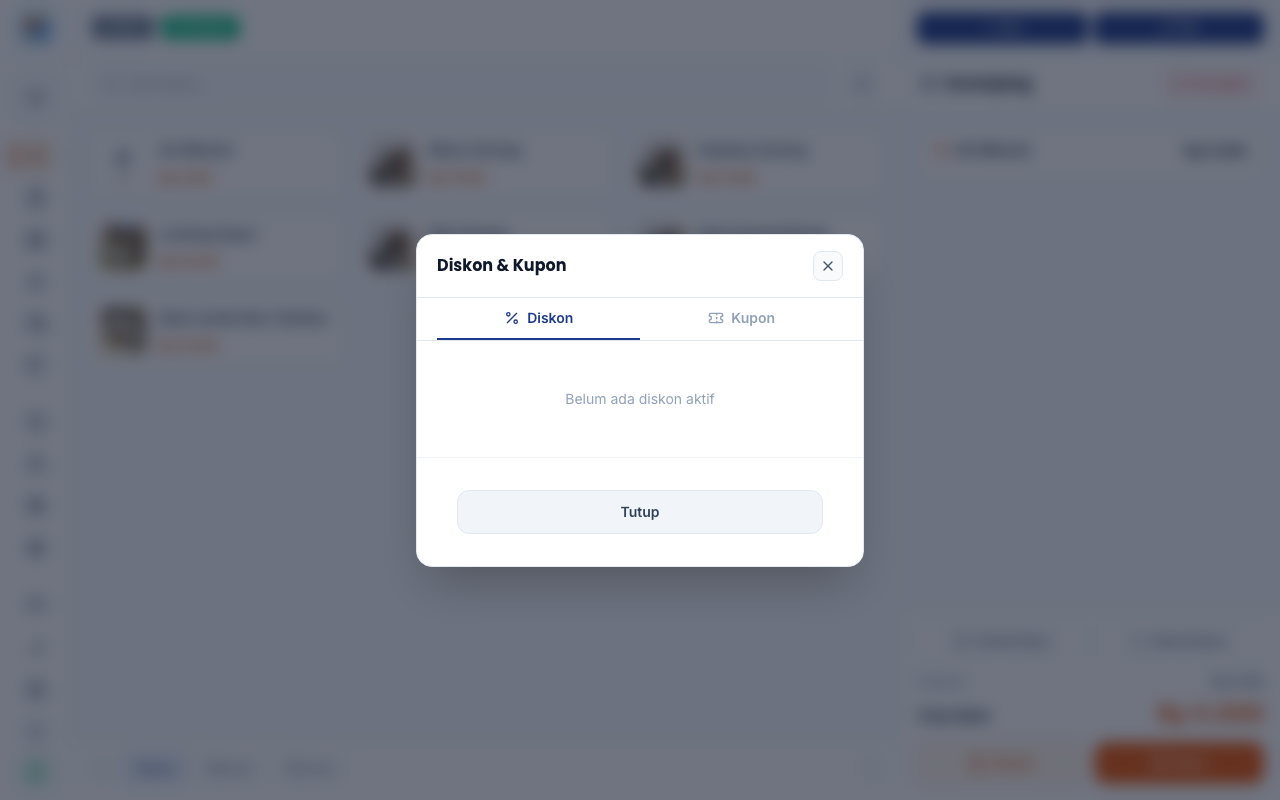
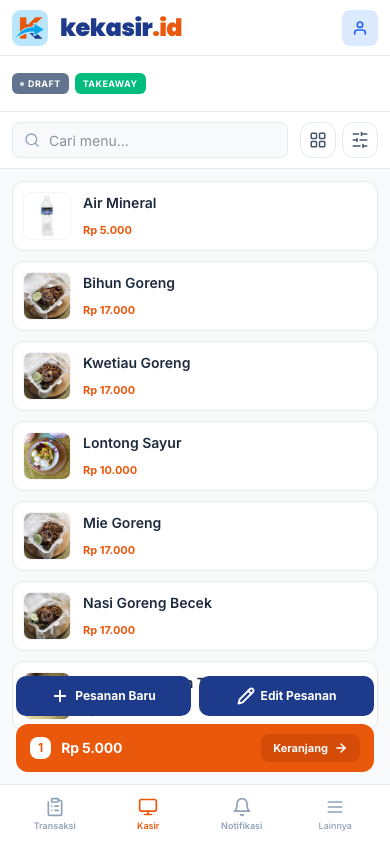
Terlihat kolom Kode Kupon tempat Anda mengetik kode promo yang disebutkan pelanggan.
Langkah
1. Ketuk bagian diskon di panel Keranjang.
2. Pilih Kode Kupon.
3. Ketik kode kuponnya, huruf besar atau kecil sama saja.
4. Sistem memeriksa kode lalu menerapkan potongannya bila syaratnya terpenuhi.
Field kupon
Begitu kode dimasukkan, sistem memuat daftar diskon dan mencocokkan kodenya. Bila kode tidak dikenali, tidak ada potongan yang diterapkan.
Kupon yang ditolak
| Kondisi | Yang terjadi |
|---|---|
| Kode salah ketik | Tidak ada potongan, sistem tidak menemukan kode |
| Kupon sudah kedaluwarsa | Ditolak sistem |
| Kuota kupon habis | Ditolak sistem |
| Syarat minimal belum terpenuhi | Potongan tidak diterapkan sampai syaratnya cukup |
Studi kasus: Outlet mengadakan promo kode HEMAT50 berupa potongan Rp 50.000 untuk pembelian di atas Rp 200.000. Pelanggan menyebutkan kodenya, kasir memasukkan kode tersebut, dan sistem langsung menerapkan potongannya setelah syaratnya terpenuhi.
Contoh lain yang bisa dibuat:
- Kode khusus pelanggan baru, misalnya NEWBIE20.
- Kode promo hari besar yang berlaku terbatas.
Kesalahan umum
| Kesalahan | Akibat | Cara benar |
|---|---|---|
| Lupa menyambung pelanggan | Riwayat belanja tidak tercatat | Pilih Cari Pelanggan sebelum bayar |
| Mengetik nama di diskon | Potongan tidak punya jejak pelanggan | Isi nama di bagian pelanggan, bukan di keterangan diskon |
| Diskon dobel | Potongan berlebih, laporan melonjak | Terapkan satu jenis potongan saja per transaksi |
| Keterangan diskon kosong | Sulit ditelusuri saat tutup buku | Selalu isi Keterangan |
| Kupon ganda per pelanggan | Melebihi ketentuan promo | Periksa ketentuan kupon sebelum menerapkan |
Tips & Peringatan
Tips: jelaskan ke pelanggan apakah potongan dihitung sebelum atau sesudah pajak, agar tidak ada selisih paham di meja kasir.
Tips: selalu isi Keterangan pada diskon manual. Catatan ini yang membuat potongan bisa ditelusuri saat tutup buku.
Catatan: pelanggan umum tetap tercatat pada struk sebagai transaksi tanpa identitas.
Peringatan: diskon manual tercatat di laporan sebagai diskon manual. Hindari memakainya sebagai jalan pintas mengoreksi harga yang salah.
Ringkasan
| Ingin melakukan | Langkah |
|---|---|
| Menyambung pelanggan lama | Cari Pelanggan → pilih dari daftar |
| Mencatat nama saja | Ketuk Input Nama → ketik nama |
| Memberi potongan rupiah | Buka diskon → mode nominal → isi Jumlah (Rp) → Terapkan |
| Memberi potongan persen | Buka diskon → mode persen → isi Persen (%) → Terapkan |
| Memakai kode promo | Buka diskon → Kode Kupon → ketik kode |
| Transaksi tanpa identitas | Biarkan bagian pelanggan kosong |
Dokumentasi Terkait
- Riwayat Transaksi, memeriksa transaksi yang memakai diskon
Halaman Pembayaran
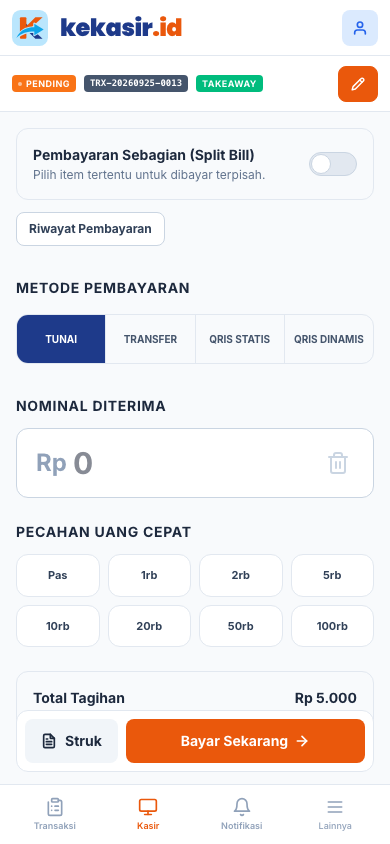
Yang tampak di layar, dari atas ke bawah:
- Header — judul Pembayaran dan nomor transaksi.
- Total Tagihan — jumlah yang harus dibayar, tampil besar.
- Metode Pembayaran — deretan tombol: Tunai, Transfer, QRIS, Kartu Debit / Kredit, QRIS EDC.
- Kolom nominal — berubah sesuai metode.
- Status bayar — Total Dibayar, Sisa Tagihan, Kembalian, Total Tagihan.
- Tombol Proses Pembayaran — aksi utama di bawah.
Field di halaman pembayaran
Skenario 1 — Tunai uang pas
Metode paling sederhana: pelanggan membayar tepat sejumlah tagihan.
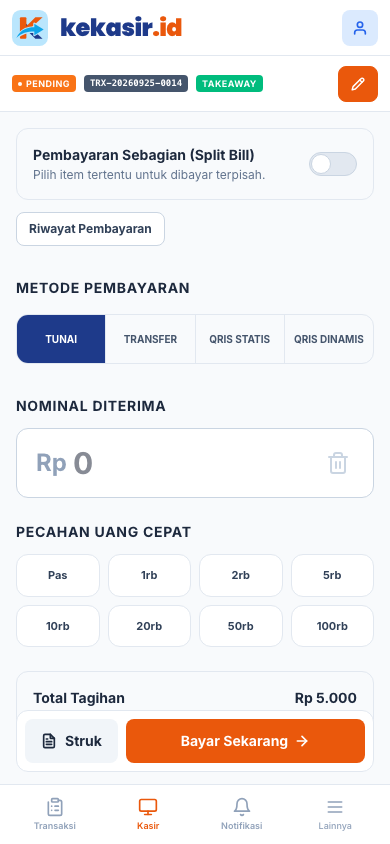
Halaman pembayaran tunai pas
Langkah
1. Ketuk Bayar di panel Keranjang.
2. Halaman Pembayaran terbuka dengan metode Tunai terpilih.
3. Ketuk Uang Pas.
4. Ketuk Proses Pembayaran.
5. Struk tercetak.
Studi kasus: Pelanggan membeli nasi uduk seharga Rp 10.000 dan membayar dengan uang pas. Kasir mengetuk Uang Pas lalu Proses Pembayaran. Transaksi selesai dalam hitungan detik.
Contoh lain yang bisa dibuat:
- Pembelian minuman botol dengan harga bulat.
- Pelanggan yang sudah menyiapkan uang pas persis.
Skenario 2 — Tunai lebih dan kembalian
Dipakai bila pelanggan membayar dengan uang lebih besar. Form pembayaran menampilkan kembalian otomatis.
Halaman pembayaran tunai terisi
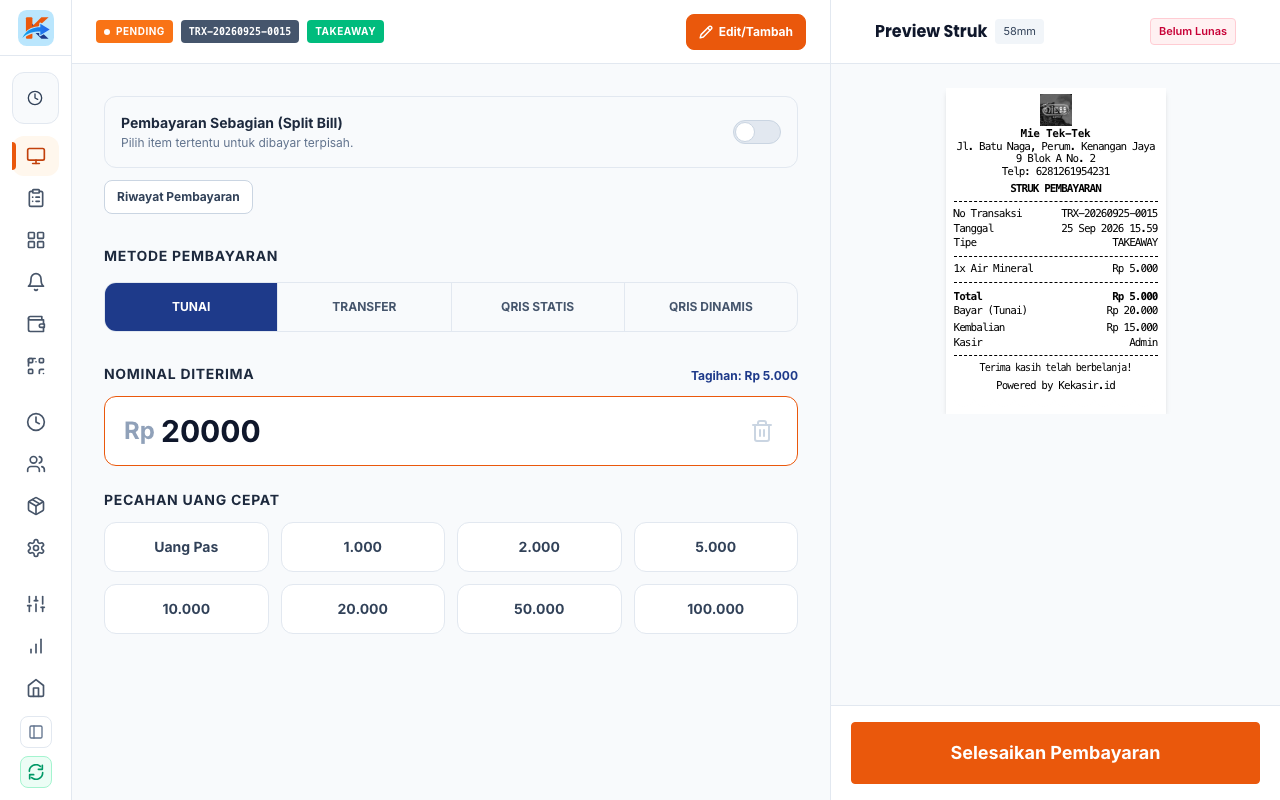
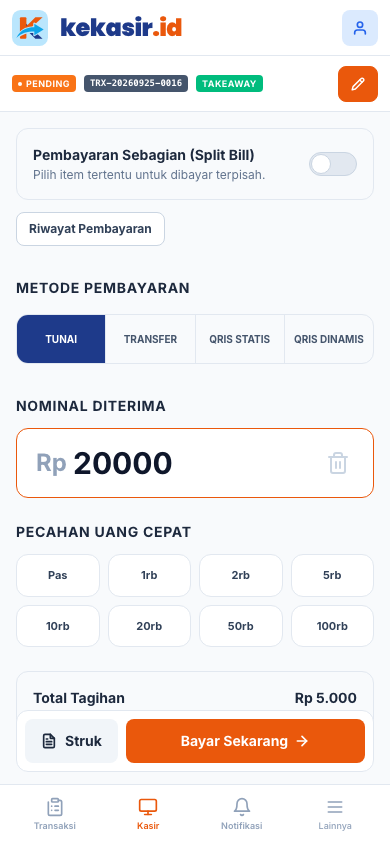
Terlihat Nominal Diterima sudah terisi dan Kembalian dihitung otomatis oleh sistem.
Langkah
1. Pada halaman Pembayaran, ketuk salah satu pecahan uang cepat, misalnya 20.000.
2. Atau isi Nominal Diterima secara manual.
3. Aplikasi menampilkan Kembalian secara otomatis.
4. Ketuk Proses Pembayaran. Berikan kembaliannya.
Pecahan cepat
| Pecahan cepat | Contoh pemakaian |
|---|---|
| 10.000 | Tagihan kecil, mis. Rp 8.000 |
| 20.000 | Tagihan Rp 13.000 |
| 50.000 | Tagihan Rp 45.000 |
| 100.000 | Tagihan besar |
Studi kasus: Rina menerima pembayaran Rp 20.000 untuk tagihan Rp 13.000. Aplikasi menghitung Kembalian Rp 7.000 dan menampilkannya sebelum transaksi diselesaikan, sehingga kasir tidak perlu menghitung manual.
Contoh lain yang bisa dibuat:
- Pelanggan membayar dengan uang Rp 100.000 untuk tagihan Rp 87.000.
- Pembayaran dengan uang pas plus koin kecil yang tidak dibutuhkan.
Skenario 3 — Tunai kurang ditolak
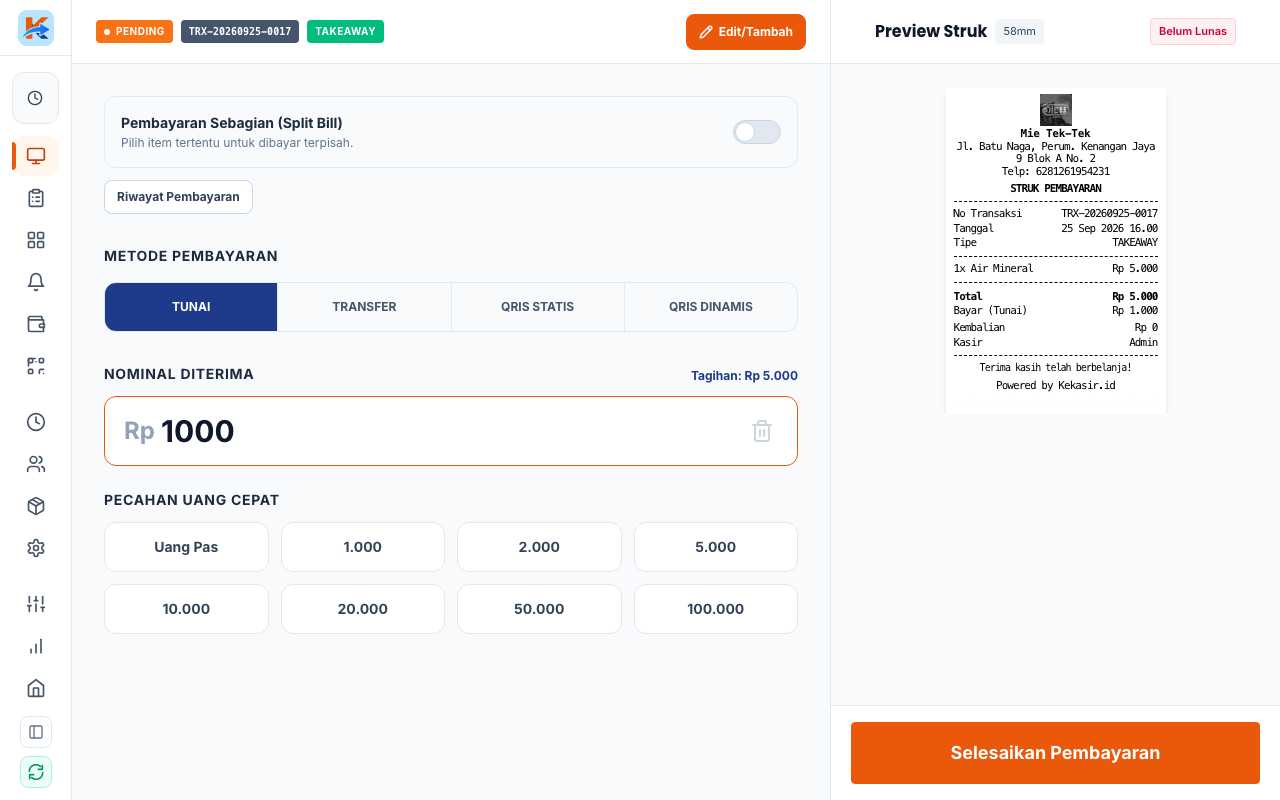
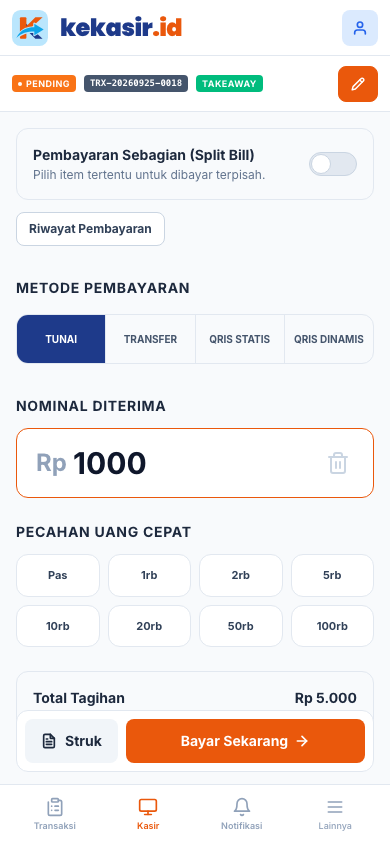
Aplikasi mencegah pembayaran bila nominal kurang dari tagihan. Ini melindungi Anda dari salah ketik.
Halaman pembayaran tunai kurang
Langkah
1. Isi Nominal Diterima lebih kecil dari Total Tagihan.
2. Ketuk Proses Pembayaran.
3. Aplikasi menampilkan pesan bahwa nominal uang kurang.
4. Isi ulang nominal yang benar, lalu selesaikan.
Studi kasus: Kasir tidak sengaja mengisi Rp 1.000 untuk tagihan Rp 10.000. Aplikasi menolak dan menampilkan pesan nominal kurang. Kasir memperbaiki isinya lalu menyelesaikan pembayaran. Transaksi yang salah tidak pernah tersimpan.
Contoh lain yang bisa dibuat:
- Salah ketik satu digit nol pada nominal.
- Pelanggan menyerahkan uang kurang tanpa sadar.
Skenario 4 — Transfer dan kartu
Dipakai bila pelanggan membayar lewat transfer bank atau mesin EDC, biasanya untuk pesanan besar.
Halaman pembayaran transfer
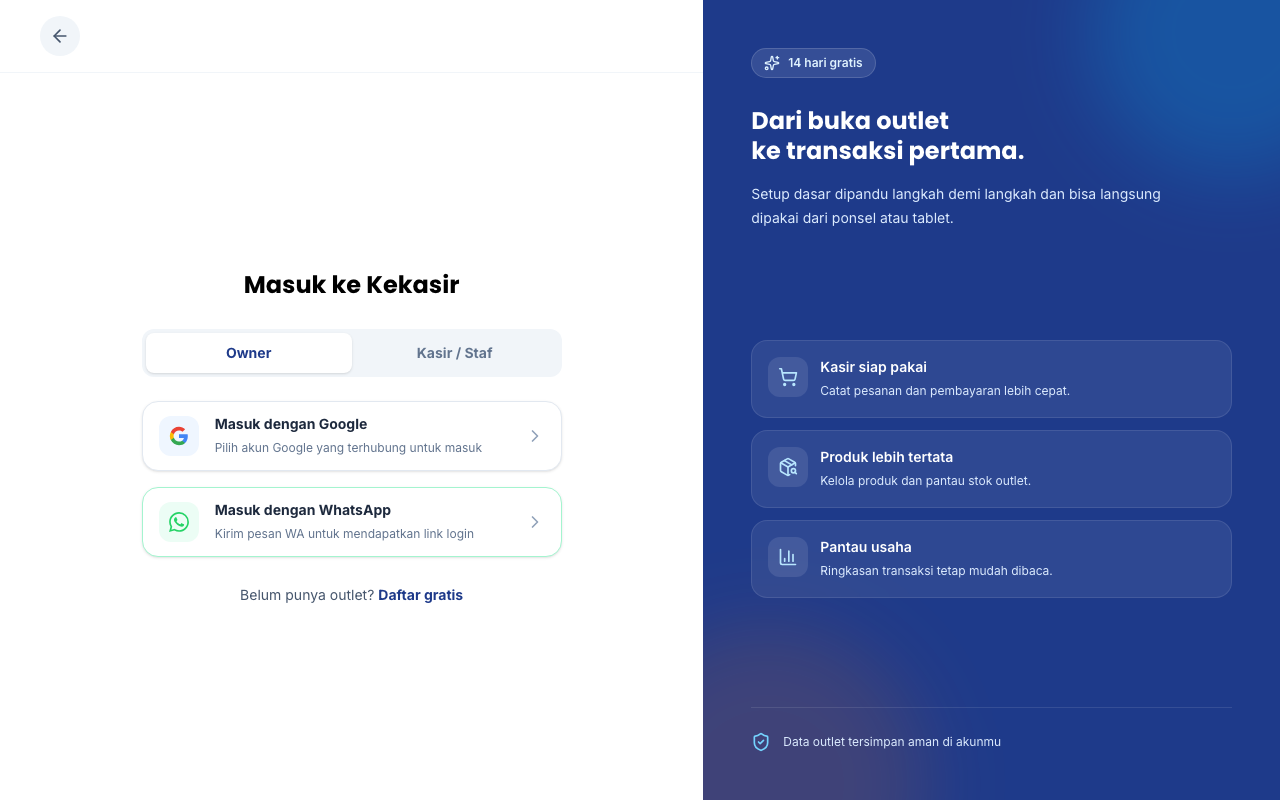
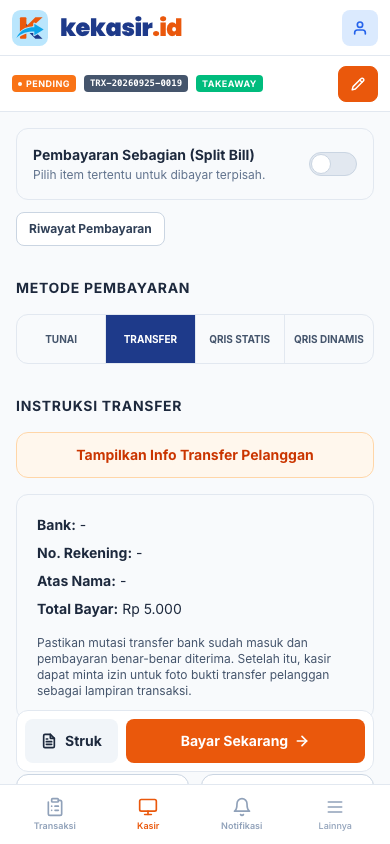
Langkah transfer
1. Pada halaman Pembayaran, pilih metode Transfer.
2. Isi nominal yang ditransfer.
3. Ketuk Proses Pembayaran.
4. Transaksi tercatat sebagai pembayaran transfer, masuk ke grup non-tunai.
Langkah kartu
1. Pilih metode Kartu Debit / Kredit atau QRIS EDC sesuai mesin yang Anda pakai.
2. Isi nominal pada mesin EDC.
3. Setelah mesin menyatakan berhasil, ketuk Proses Pembayaran.
Metode kartu masuk ke grup non-tunai, sama seperti Transfer dan QRIS.
Studi kasus: Sebuah kantor memesan 25 porsi dan membayar lewat transfer. Kasir memilih metode Transfer, mengisi nominalnya, lalu menyelesaikan transaksi. Di laporan, pembayaran tersebut masuk ke grup non-tunai dan tidak ikut dihitung dalam Tunai Seharusnya saat tutup shift.
Contoh lain yang bisa dibuat:
- Katering acara yang dibayar lewat transfer bank.
- Pelanggan yang membayar dengan kartu debit di mesin EDC.
Skenario 5 — QRIS statis
Dipakai bila pelanggan membayar dengan memindai kode QR tetap milik outlet.
Halaman pembayaran QRIS statis
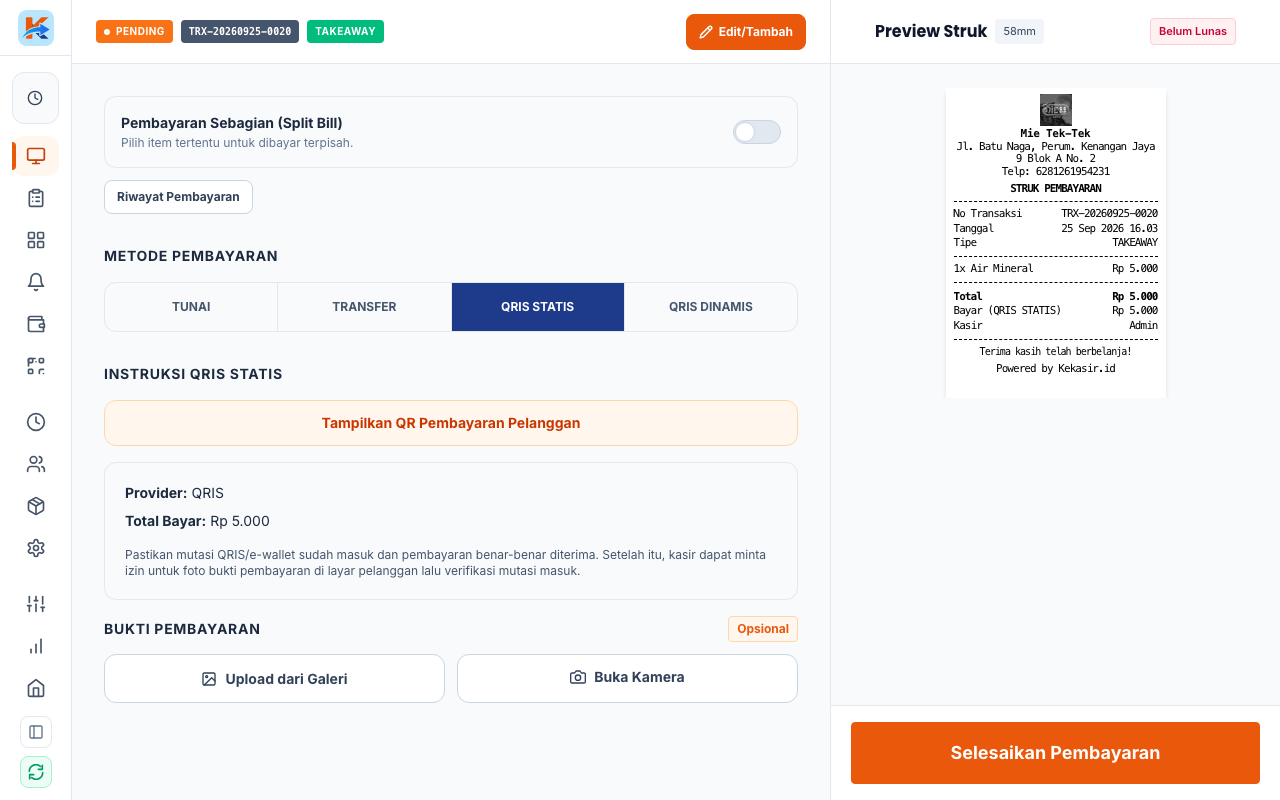
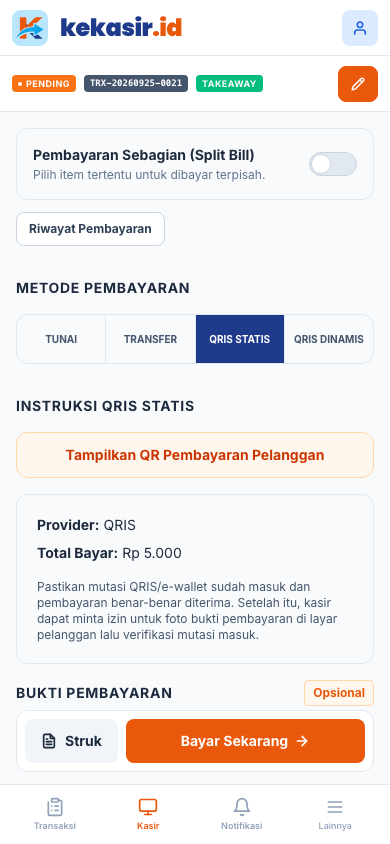
Terlihat kode QR dan Total Tagihan yang perlu dibayar pelanggan.
Halaman pembayaran QRIS dinamis
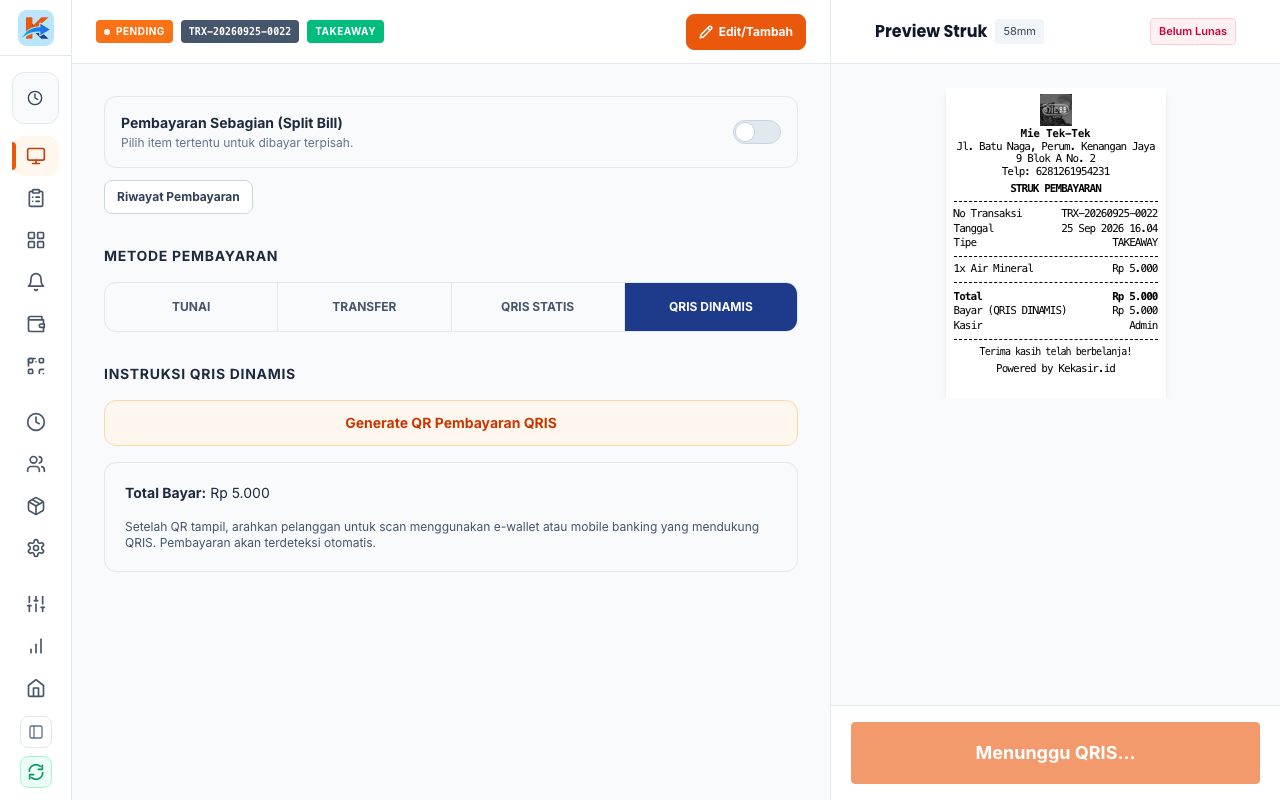
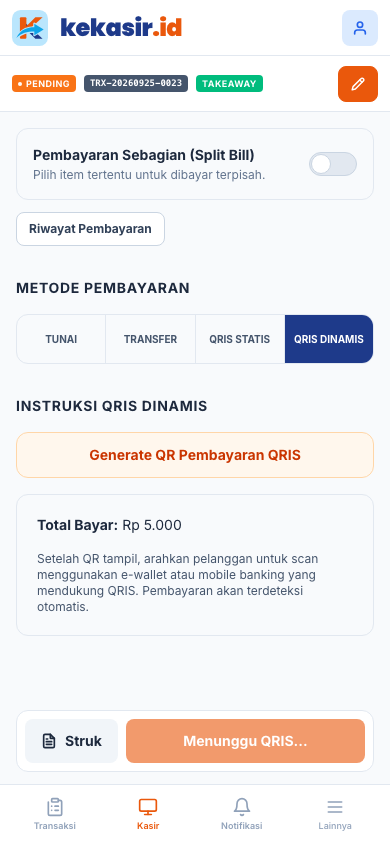
Jenis QRIS
| Jenis | Artinya | Kapan dipakai |
|---|---|---|
| QRIS Statis | Kode QR tetap milik outlet | Pelanggan memindai stiker yang menempel di meja atau kasir |
| QRIS Dinamis | Kode QR dibuat khusus untuk transaksi ini | Nominalnya langsung terisi, tidak perlu diketik pelanggan |
| QRIS EDC | Lewat mesin EDC bank | Outlet punya mesin EDC |
Langkah
1. Pilih QRIS Statis atau QRIS Dinamis.
2. Tampilkan kode QR di layar kepada pelanggan.
3. Untuk QRIS Dinamis, nominal tagihan sudah terisi otomatis.
4. Setelah pelanggan memindai dan pembayaran terkonfirmasi, ketuk Proses Pembayaran.
Riwayat pembayaran QRIS bisa dilihat di menu Riwayat QRIS.
Studi kasus: Pelanggan memilih membayar dengan kode QR statis yang menempel di meja. Kasir menampilkan kode QR di layar, pelanggan memindai, lalu kasir menyelesaikan transaksinya. Nominal pada QRIS statis tetap, sehingga pelanggan perlu memastikan jumlahnya benar.
Contoh lain yang bisa dibuat:
- Pelanggan yang sudah terbiasa memindai QRIS bank.
- Transaksi kecil saat outlet belum mengaktifkan QRIS Dinamis.
Skenario 6 — Split bill per item
Dipakai bila setiap orang membayar menu yang ia pesan.
Panel split bill
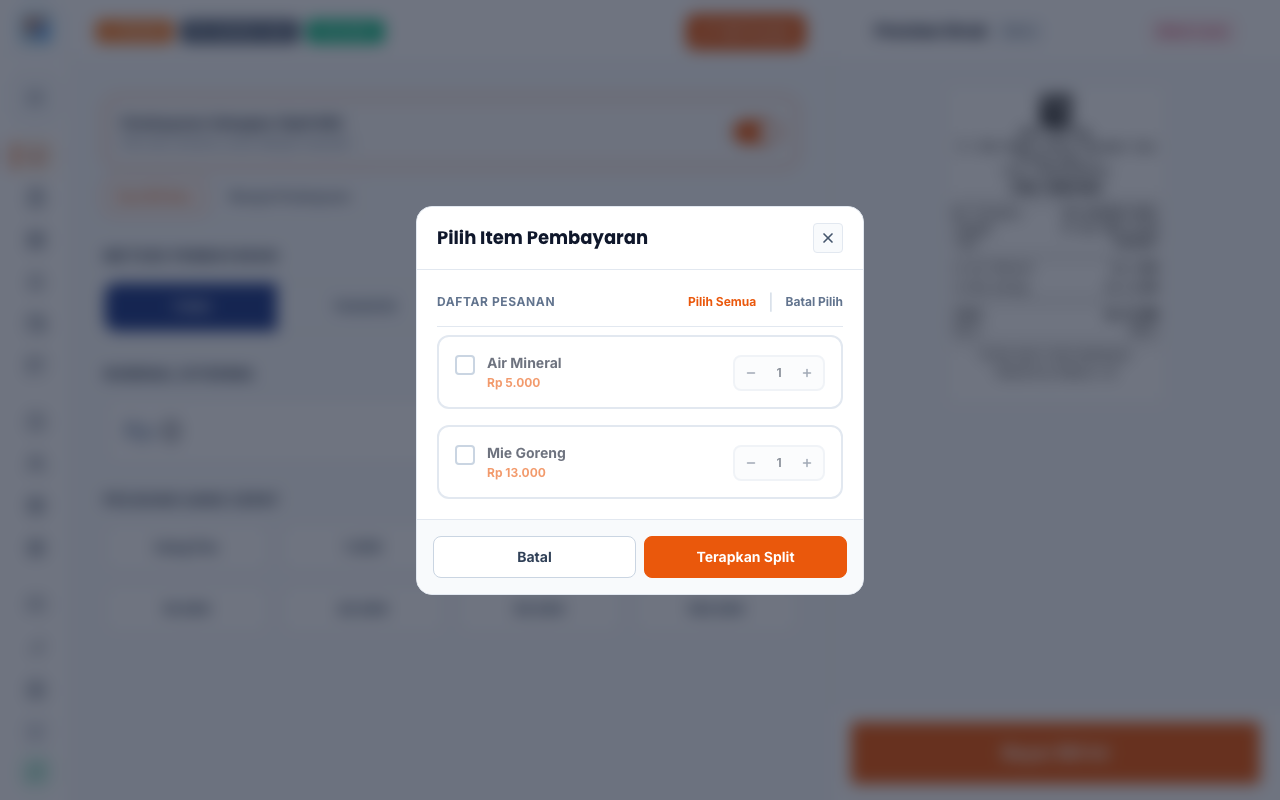
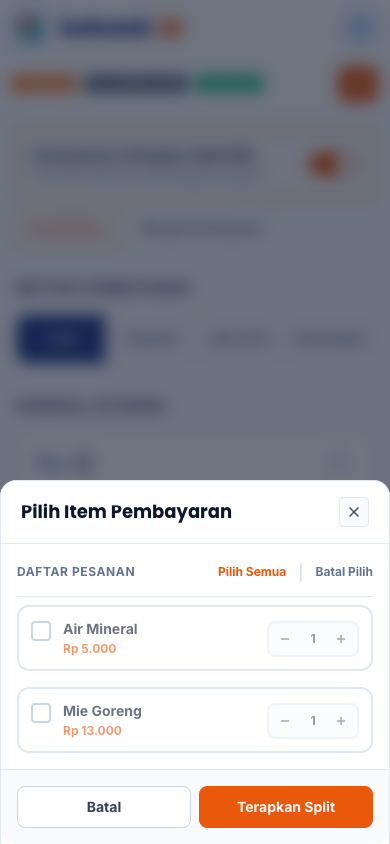
Panel Pilih Item Pembayaran menampilkan daftar item dengan Jumlah dan Total, siap dicentang.
Langkah
1. Pada halaman Pembayaran, pilih Pembayaran Sebagian (Split Bill).
2. Panel Pilih Item Pembayaran terbuka berisi daftar item.
3. Centang item yang dibayar orang pertama. Gunakan Pilih Semua bila membayar seluruhnya.
4. Ketuk Terapkan. Sistem menghitung Total Dibayar dan Sisa Tagihan.
5. Pilih metode untuk pembayar pertama, lalu proses.
6. Ulangi untuk pembayar berikutnya sampai Sisa Tagihan habis.
Field di panel split bill
Studi kasus: Empat orang makan bersama dan masing-masing membayar menunya sendiri. Kasir membuka Pembayaran Sebagian (Split Bill), mencentang item milik orang pertama, menerapkannya, lalu lanjut ke pembayar berikutnya. Transaksi induknya tetap satu, tetapi pembayarannya terpisah dan tercatat rapi.
Contoh lain yang bisa dibuat:
- Rombongan kantor yang memesan satu tagihan lalu patungan per menu.
- Keluarga besar yang masing-masing membayar porsi anaknya.
Skenario 7 — Split bill bagi rata
Dipakai bila tagihan dibagi rata tanpa mempedulikan siapa memesan apa.
Hasil split bill
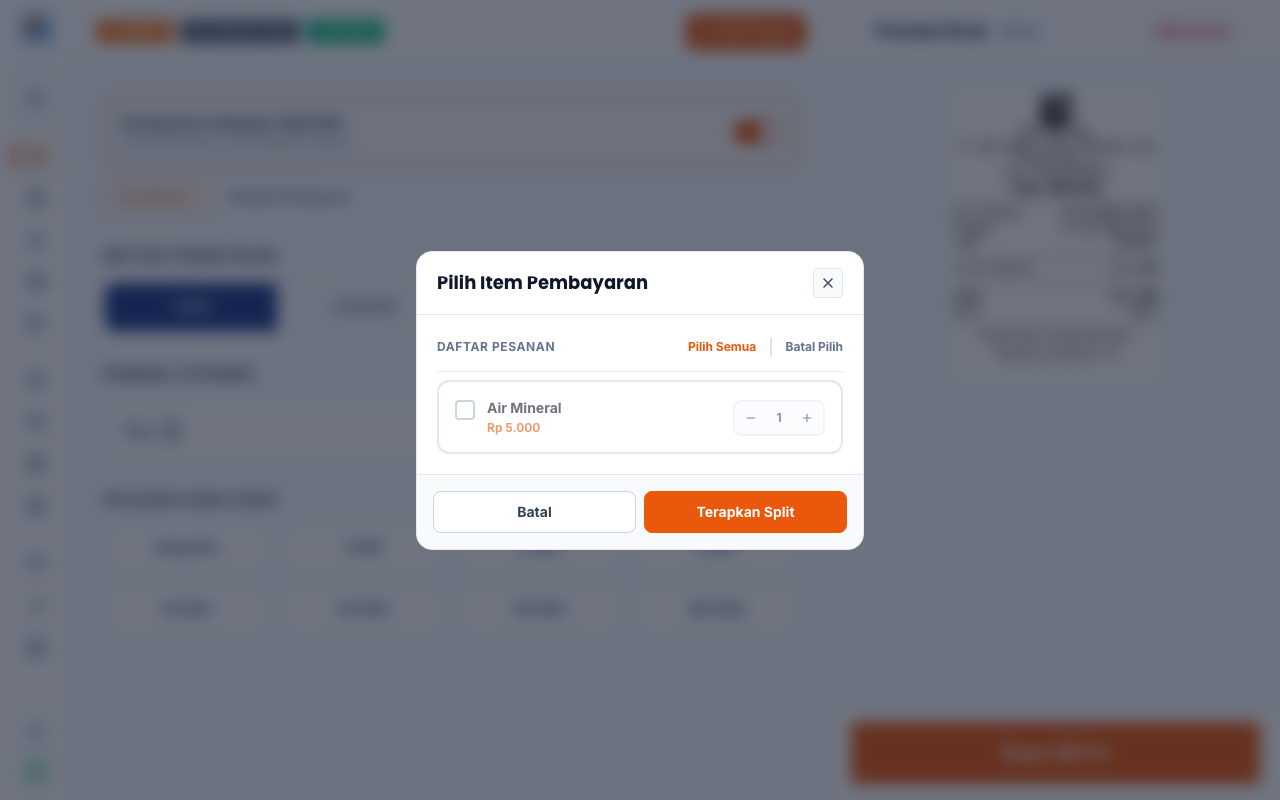
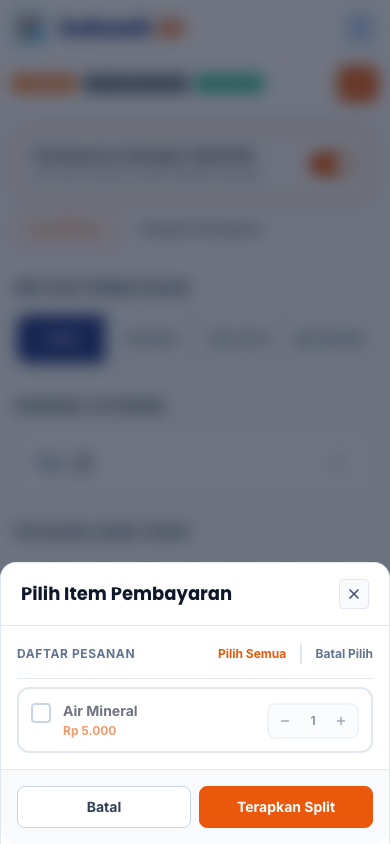
Terlihat bagaimana Total Dibayar dan Sisa Tagihan bergerak setelah satu orang membayar bagiannya.
Langkah
1. Buka Pembayaran Sebagian (Split Bill).
2. Pilih mode bagi rata.
3. Tentukan jumlah pembayar.
4. Sistem menghitung bagian masing-masing secara otomatis pada Sisa Tagihan.
5. Proses tiap bagian sampai lunas.
Studi kasus: Lima orang makan bersama dan sepakat membagi tagihan rata. Kasir memilih mode bagi rata, memasukkan jumlah lima orang, dan sistem menghitung Rp 60.000 per orang. Setiap orang membayar bagiannya dengan metode yang berbeda, sebagian tunai, sebagian QRIS.
Contoh lain yang bisa dibuat:
- Rekan kerja yang patungan makan siang dan membagi rata.
- Rombongan wisata yang menyatukan tagihan lalu membagi per kepala.
Tips & Peringatan
Tips: pastikan Total Dibayar sama dengan Total Tagihan sebelum menutup transaksi, terutama saat split bill.
Tips: untuk QRIS Dinamis, tunjukkan layar ke pelanggan dan pastikan nominal yang muncul sudah benar sebelum dipindai.
Catatan: Kembalian hanya muncul pada metode Tunai. Metode non-tunai tidak menghasilkan kembalian.
Peringatan: jangan tandai pembayaran selesai sebelum dana QRIS atau transfer benar-benar masuk.
Ringkasan
| Ingin melakukan | Langkah |
|---|---|
| Tunai uang pas | Pembayaran → Tunai → Uang Pas → Proses Pembayaran |
| Tunai lebih | Ketuk pecahan cepat → periksa Kembalian → Proses Pembayaran |
| Transfer | Pembayaran → Transfer → isi nominal → proses |
| Bayar lewat kartu | Pilih Kartu Debit / Kredit → selesaikan di mesin EDC → proses |
| Bayar lewat QR | Pilih QRIS Statis atau QRIS Dinamis → tunjukkan QR → proses |
| Bagi tagihan per item | Pembayaran Sebagian (Split Bill) → centang item → Terapkan |
| Bagi tagihan rata | Pembayaran Sebagian (Split Bill) → mode rata → tentukan jumlah pembayar |
Dokumentasi Terkait
- Refund & Pembatalan, mengembalikan dana setelah transaksi lunas
Skenario 1 — Simpan pesanan (open order)
Dipakai bila dapur perlu mulai memasak sebelum pelanggan membayar.
Langkah
1. Setelah semua menu ditambahkan, ketuk Simpan Pesanan di panel Keranjang.
2. Pesanan tersimpan sebagai open order dengan status Belum Bayar.
3. Pesanan muncul di daftar antrian pada halaman Transaksi.
4. Anda bisa melayani pesanan berikutnya tanpa menunggu.
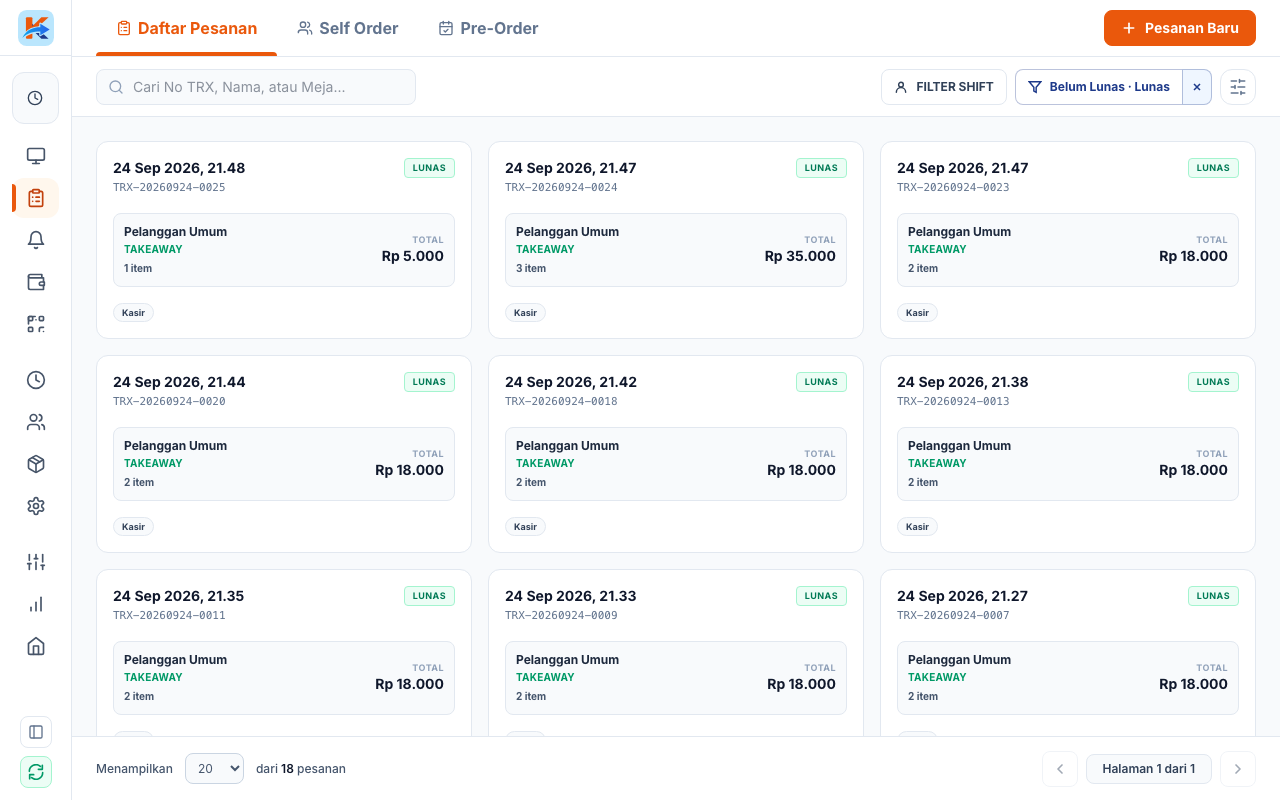
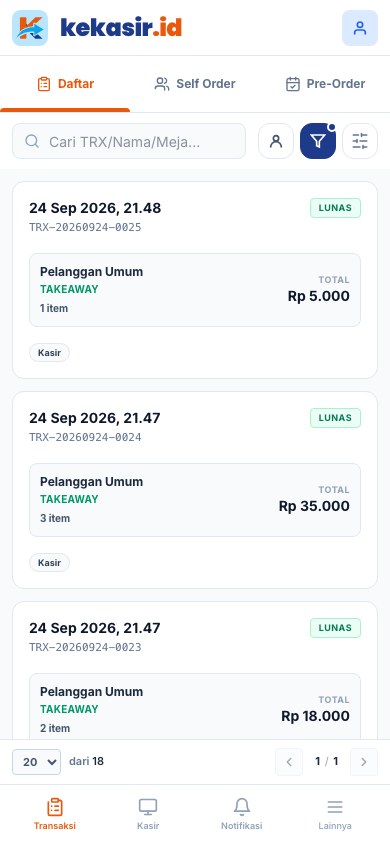
Di daftar antrian, pesanan open order tampil dengan No Transaksi, Meja, Kasir, Pelanggan, Qty, dan Total. Status BELUM BAYAR membuatnya mudah dikenali.
Daftar open order
| Kolom | Artinya |
|---|---|
| No Transaksi | Nomor unik pesanan |
| Meja | Meja yang terikat, bila tipe Dine In |
| Kasir | Nama kasir yang membuat pesanan |
| Pelanggan | Nama pelanggan, bila diisi |
| Qty | Jumlah item dalam pesanan |
| Total | Nilai pesanan |
| Status | BELUM BAYAR, SUDAH BAYAR, LUNAS, PENDING, atau DIBATALKAN PELANGGAN |
| Durasi | Berapa lama pesanan sudah menunggu |
Studi kasus: Saat jam makan siang, pelanggan memesan banyak menu tetapi belum membayar. Kasir mengetuk Simpan Pesanan supaya dapur bisa mulai memasak. Setelah makanan disajikan, pelanggan baru membayar, dan pesanannya dibuka kembali dari daftar Transaksi.
Contoh lain yang bisa dibuat:
- Rapat kantor yang memesan lebih dulu lalu membayar setelah selesai.
- Pelanggan yang menunggu rekan datang sebelum membayar.
Skenario 2 — Lanjutkan open order
Dipakai saat pelanggan ingin membayar pesanan yang tadi disimpan.
Status pesanan
| Status | Artinya | Tindakan |
|---|---|---|
| PENDING | Pesanan baru masuk, belum diproses | Proses pesanan |
| BELUM BAYAR | Sudah dikonfirmasi, belum dibayar | Lanjutkan pembayaran |
| SUDAH BAYAR | Pembayaran diterima | Siapkan atau antar |
| LUNAS | Selesai sepenuhnya | Tidak ada |
| DIBATALKAN PELANGGAN | Dibatalkan | Tidak dihitung penjualan |
Langkah
1. Buka halaman Transaksi.
2. Cari pesanannya lewat pencarian atau filter, lalu ketuk kartunya.
3. Periksa isi pesanan pada Rincian Pesanan. Tambahkan menu bila ada tambahan.
4. Ketuk Bayar, lalu selesaikan pembayarannya.
5. Struk tercetak.
Studi kasus: Seorang pelanggan memesan lebih dulu, lalu menambah minuman setelah makan. Kasir membuka kembali pesanannya, menambahkan minuman lewat panel Keranjang, lalu menyelesaikan pembayarannya dalam satu tagihan. Tidak ada dua struk terpisah.
Contoh lain yang bisa dibuat:
- Pelanggan yang menambah dessert setelah menu utama habis.
- Rombongan yang menambah pesanan beberapa kali sebelum membayar.
Skenario 3 — Bayar langsung
Dipakai bila pelanggan membayar segera setelah memesan. Ini alur paling umum.
Langkah
1. Setelah menu ditambahkan, ketuk Bayar.
2. Pilih metode pembayaran dan selesaikan.
3. Struk tercetak setelah pembayaran berhasil.
Studi kasus: Pelanggan ingin cepat. Kasir langsung mengetuk Bayar setelah menambahkan menu, memilih Tunai, dan menyelesaikan transaksi. Struk langsung tercetak dan pelanggan bisa pergi membawa pesanannya.
Contoh lain yang bisa dibuat:
- Pelanggan takeaway yang membayar di kasir lalu menunggu pesanan.
- Pembelian minuman cepat di jam sibuk.
Skenario 4 — Cetak struk
Setelah pembayaran berhasil, halaman berhasil muncul dengan pilihan cetak. Ada beberapa jenis struk sesuai kebutuhan.
Langkah
1. Setelah pembayaran berhasil, temukan tombol Print.
2. Pilih jenis struk yang ingin dicetak.
3. Struk tercetak pada printer yang terhubung.
Jenis struk
| Jenis | Untuk apa |
|---|---|
| Struk Pembayaran | Bukti transaksi untuk pelanggan |
| Struk Bill | Pratinjau tagihan sebelum atau selain pembayaran |
| Struk Checker | Untuk pengecekan pesanan di meja |
| Struk Bar | Tiket minuman untuk station bar |
| Struk Dapur (KDS Backup) | Instruksi pesanan untuk dapur, cadangan bila KDS mati |
| Struk Thermal | Cetak sesuai ukuran printer struk 58mm atau 80mm |
| Laporan A4 | Format laporan lengkap untuk kertas A4 |
Bila printer belum terhubung, gunakan opsi pratinjau atau simpan sebagai PNG.
Studi kasus: Pelanggan perusahaan meminta struk untuk reimburse. Kasir memilih Struk Pembayaran dan menyerahkan struknya. Karena printer sudah terpasang, struk keluar seketika tanpa perlu membuka halaman lain.
Contoh lain yang bisa dibuat:
- Dapur tanpa KDS memakai Struk Dapur (KDS Backup) untuk instruksi.
- Bar memakai Struk Bar untuk tiket minuman terpisah.
Skenario 5 — Pre-order
Pre-order adalah pesanan terjadwal. Berbeda dengan open order yang menunggu pembayaran, pre-order menunggu waktu pengambilan.
Sheet Detail Pesanan dengan Pre-Order terpilih
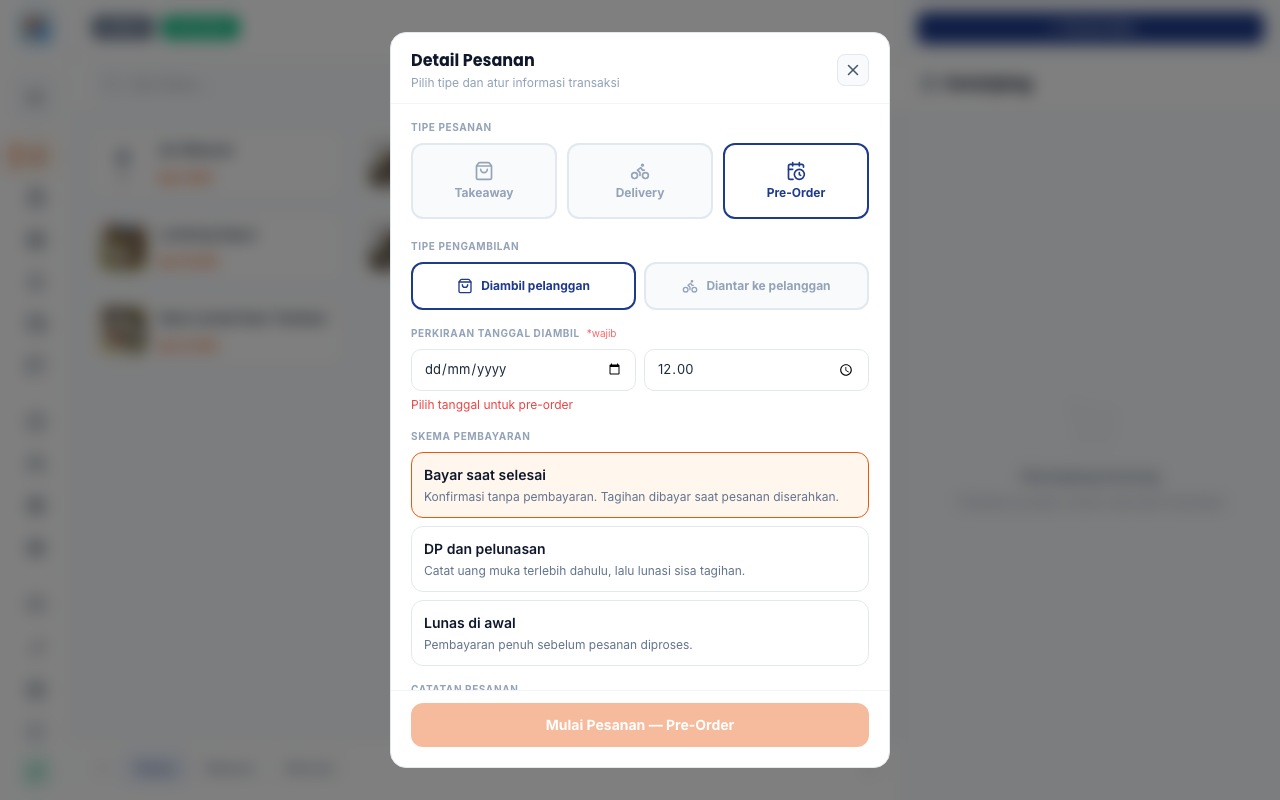
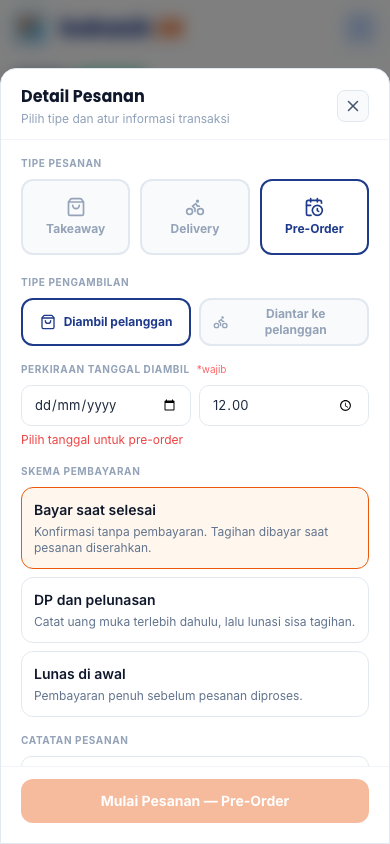
Terlihat field Jadwal dan Skema pembayaran yang menentukan kapan pesanan diambil dan bagaimana ia dibayar.
Membuat pre-order
| Langkah | Nama | Deskripsi |
|---|---|---|
| 1 | Ketuk Pesanan Baru | Di layar Kasir |
| 2 | Pilih tipe Pre-Order | Pada sheet Detail Pesanan |
| 3 | Pilih Jadwal | Tanggal dan jam pengambilan |
| 4 | Pilih Skema pembayaran | Bayar di Kasir atau Bayar Sebagian / DP |
| 5 | Tambahkan menu | Isi keranjang seperti biasa |
| 6 | Simpan pesanan | Pesanan masuk daftar Pre-Order |
Field pre-order
Aplikasi menolak jadwal yang sudah lewat dengan pesan "Jadwal harus setelah waktu sekarang".
Melanjutkan pre-order
Saat waktunya tiba, buka halaman Pre-Order, cari pesanannya, lalu ketuk untuk membuka Info Pre-Order. Periksa Waktu Pengambilan dan Riwayat DP / Pembayaran Pre-Order. Ketuk Selesaikan Pre-Order untuk melunasi sisa bayarnya.
Studi kasus: Seorang pelanggan memesan kue untuk diambil dua hari kemudian. Pesanan disimpan sebagai Pre-Order dengan jadwal pengambilan dan skema Bayar Sebagian / DP. Dua hari kemudian, kasir membuka pesanan tersebut, melihat riwayat DP-nya, menyelesaikan sisa pembayaran, dan menyerahkan kue.
Contoh lain yang bisa dibuat:
- Nasi kotak rapat yang disiapkan pagi dan diambil siang.
- Katering acara dengan DP di muka dan pelunasan saat pengambilan.
Tips & Peringatan
Tips: beri nama yang jelas pada pesanan open order, misalnya "Meja 3 Bu Siti", agar mudah dicari saat pelanggan kembali.
Tips: untuk outlet yang dapurnya tanpa KDS, pakai Struk Dapur (KDS Backup) agar dapur tetap menerima instruksi.
Catatan: printer perlu dipasangkan lebih dulu di pengaturan sebelum bisa mencetak.
Peringatan: pesanan open order yang lama menganggur adalah penyebab utama shift tidak bisa ditutup.
Ringkasan
| Ingin melakukan | Langkah |
|---|---|
| Bayar nanti | Simpan Pesanan di panel Keranjang |
| Melanjutkan pesanan | Transaksi → ketuk pesanan → Bayar |
| Bayar sekarang | Ketuk Bayar langsung setelah menu lengkap |
| Mencetak struk | Tombol Print → pilih jenis struk |
| Membuat pesanan terjadwal | Pesanan Baru → Pre-Order → pilih Jadwal → simpan |
| Melunasi pre-order | Pre-Order → buka pesanan → Selesaikan Pre-Order |
Dokumentasi Terkait
- Riwayat Transaksi, mencari dan mencetak ulang struk lama
- Layar Dapur (KDS), mengirim pesanan ke layar dapur