Pusat kendali tempat Anda menyiapkan produk, harga, meja, staff, dan seluruh konfigurasi outlet.
Rute terkait: /manage/products · /manage/discounts · /manage/tables · /manage/staff · /manage/customers · /manage/settings
Untuk siapa halaman ini
Panel Manajemen adalah ruang kerja Anda sebagai pengelola. Di sini Anda menentukan apa yang dijual, berapa harganya, meja mana yang tersedia, siapa saja yang boleh membuka kasir, dan bagaimana struk pelanggan tercetak. Kasir hanya menjual apa yang Anda siapkan di panel ini.
Panel ini sengaja dipisahkan dari layar kasir. Kalau akun Anda berperan kasir atau dapur, menu Manajemen tidak muncul di navigasi. Pemisahan ini menjaga agar karyawan operasional tidak sengaja mengubah harga atau menghapus menu di tengah jam sibuk.
Pemilik yang mendaftar sendiri otomatis berperan owner, jadi bisa langsung membuka panel ini tanpa membuat akun tambahan. Kalau ada orang kepercayaan yang perlu ikut mengelola, Anda bisa memberi mereka peran admin lewat halaman Staff.
Prasyarat
- Outlet sudah aktif dan Anda login sebagai owner atau admin.
- Koneksi internet stabil. Setiap perubahan langsung tersimpan di server, bukan hanya di perangkat.
- Anda sudah tahu struktur menu, harga, dan alur kerja outlet yang ingin dijalankan.
Alur pertama kali pakai
Urutan ini adalah cara paling aman menyiapkan outlet baru. Ikuti dari atas ke bawah.
| Langkah | Nama | Deskripsi |
|---|---|---|
| 1 | Masuk sebagai pengelola | Login pakai akun owner atau admin |
| 2 | Buka panel | Pilih menu Manajemen dari navigasi |
| 3 | Buat kategori | Produk → tab Kategori |
| 4 | Buat produk | Produk → + Tambah Produk |
| 5 | Siapkan meja | Meja → Master Lokasi → tambah area dan meja |
| 6 | Buat akun kasir | Staff → Tambah Pengguna |
| 7 | Atur outlet | Pengaturan → profil, fitur, pajak, struk |
| 8 | Nyalakan katalog online | Pengaturan → Fitur Operasional → Self-Order |
Peran yang boleh masuk
Akses ke panel manajemen ditentukan oleh peran akun Anda. Peran diatur saat akun dibuat atau diubah dari halaman Staff.
| Peran | Boleh masuk panel? | Akses |
|---|---|---|
| Owner | Ya | Seluruh fitur, termasuk laporan dan pengaturan |
| Admin | Ya | Seluruh fitur operasional outlet |
| Kasir | Tidak | Hanya kasir, shift, dan pelanggan |
| Dapur | Tidak | Hanya layar dapur dan pengeluaran |
Catatan: opsi peran Dapur hanya muncul bila fitur layar dapur (KDS) sudah dinyalakan di Pengaturan → Fitur Operasional.
Studi kasus: Bu Rina mendaftar sendiri sebagai pemilik Gerai Seblak. Tanpa membuat akun tambahan, ia langsung berperan owner dan bisa membuka panel manajemen untuk menambah produk, mengatur harga, dan membuat akun kasir pertamanya.
Contoh lain yang bisa dibuat:
- Manajer outlet, staff kepercayaan yang diberi peran admin oleh owner.
- Owner multi-outlet, mengatur beberapa outlet dari satu akun owner.
- Admin cadangan, akun admin kedua untuk saat pengelola utama tidak ada.
Isi panel manajemen
Panel manajemen memuat sebelas menu utama. Masing-masing menangani satu bagian pekerjaan.
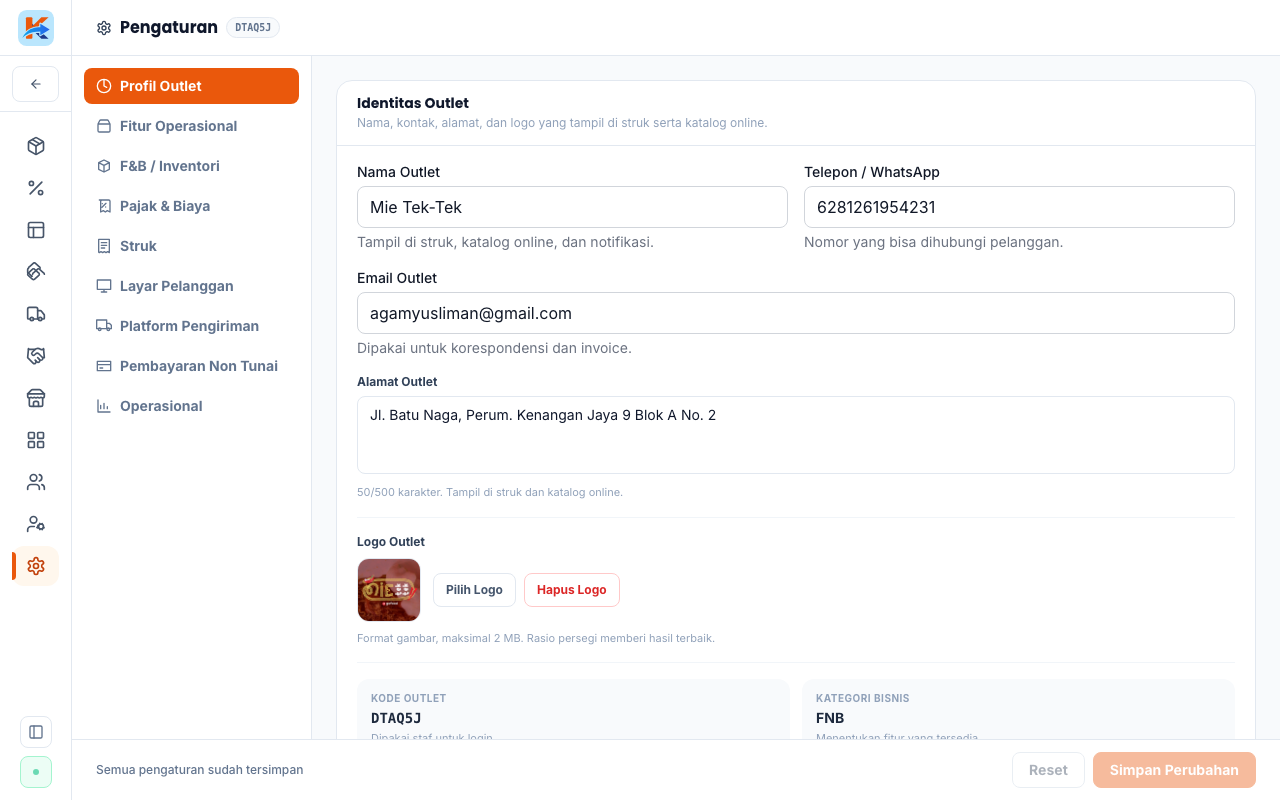
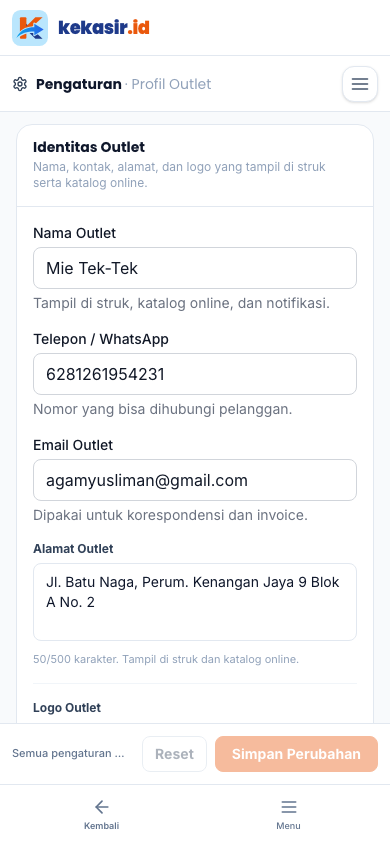
Yang tampak di layar:
- Header, nama outlet dan tombol navigasi.
- Sidebar, daftar menu manajemen.
- Area kerja, isi menu yang sedang dibuka.
Tabel sebelas menu manajemen
| Menu | Kegunaan | URL |
|---|---|---|
| Produk | Mengatur menu, kategori, varian, dan combo | /manage/products |
| Diskon | Membuat promo dan kupon | /manage/discounts |
| Meja | Mengatur area dan nomor meja | /manage/tables |
| Staff | Membuat akun karyawan dan hak akses | /manage/staff |
| Pelanggan | Menyimpan data pelanggan | /manage/customers |
| Katalog Online | Mengaktifkan pemesanan mandiri | /manage/settings?tab=slug |
| Bahan & Stok | Melihat stok dan modal bahan | /manage/inventory |
| Barang Masuk | Mencatat pembelian dan koreksi stok | /manage/stock-in |
| Supplier | Mendata pemasok bahan | /manage/suppliers |
| Barang Titipan | Mengelola konsinyasi | /manage/consignment |
| Pengaturan | Mengatur profil, fitur, pajak, dan struk | /manage/settings |
Tips: menu Bahan & Stok, Barang Masuk, Supplier, dan Barang Titipan hanya muncul bila modul Inventori sudah dinyalakan.
Isi katalog outlet Anda
Menu Produk adalah tempat Anda menyusun katalog. Semua yang dijual kasir berasal dari sini.
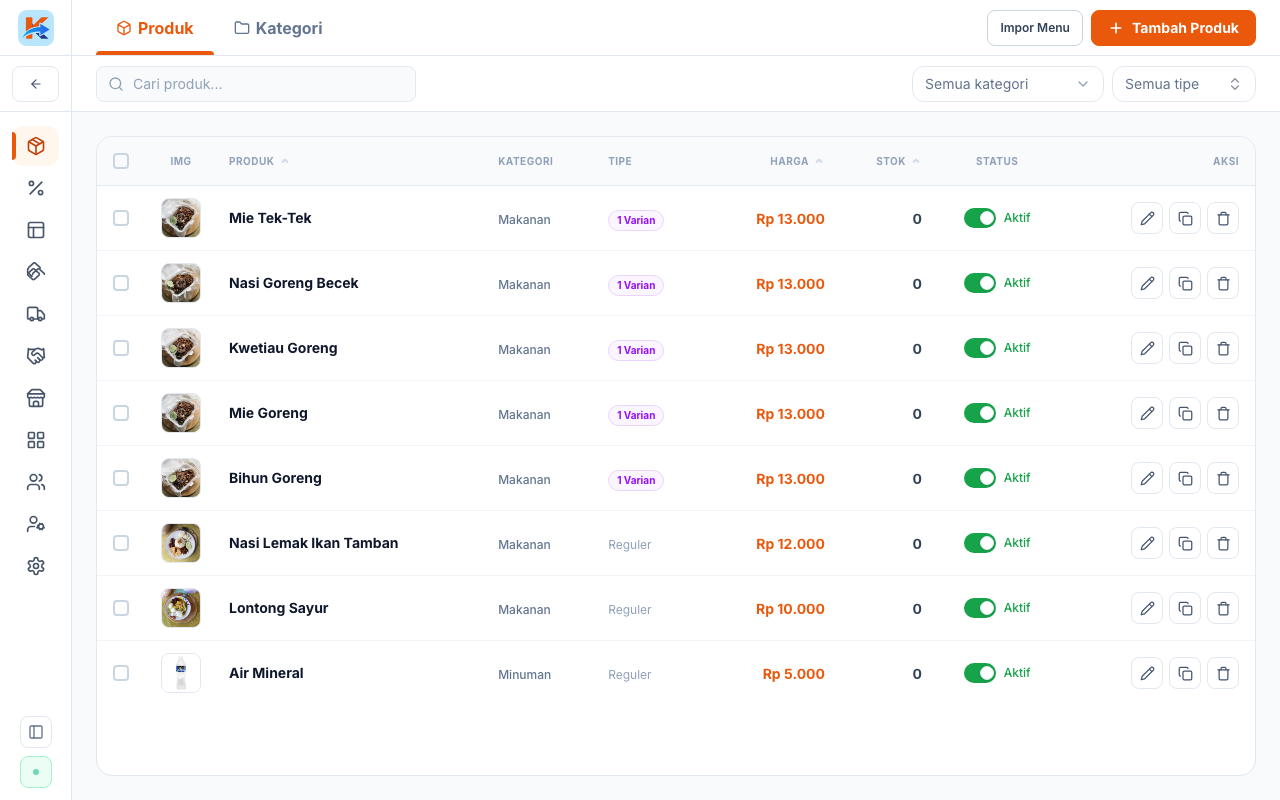
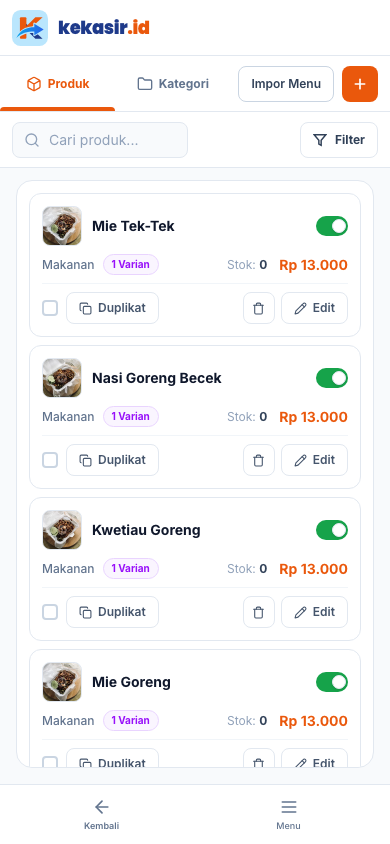
Di halaman ini Anda membuat kategori, menambahkan produk, dan mengatur bagaimana pelanggan memilih saat memesan. Ada empat tipe produk yang bisa dipilih: Reguler, Varian, Combo, dan Multi Unit. Tipe menentukan apakah pelanggan cukup mengetuk satu tombol atau harus memilih ukuran, level, dan topping.
Studi kasus: Gerai Seblak membuka hari pertama dengan menu sederhana. Bu Rina membuat dua kategori, Makanan dan Minuman, lalu memasukkan delapan produk reguler. Karena semuanya satu harga tetap, kasir bisa langsung menjual tanpa pengaturan tambahan.
Contoh lain yang bisa dibuat:
- Menu dengan pilihan, seperti mie level 1 sampai 5.
- Paket hemat, menggabungkan beberapa menu dalam satu harga.
- Menu satuan ganda, seperti kue per potong dan per loyang.
Rincian lengkapnya ada di Produk, Kategori, Varian & Combo.
Promo dan kupon
Menu Diskon menampung semua potongan harga yang Anda tawarkan.
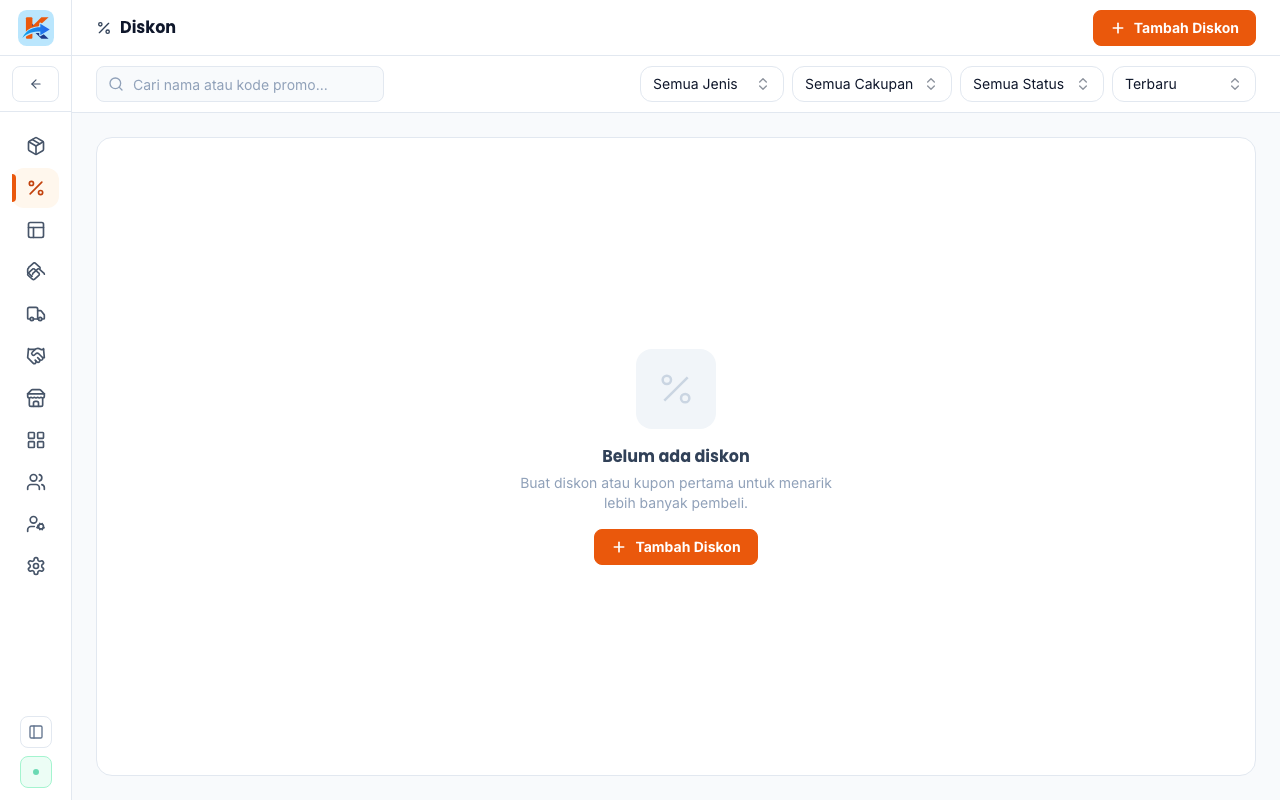
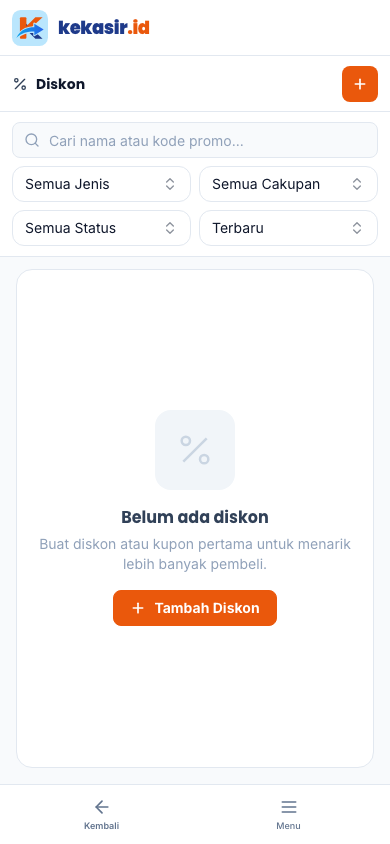
Ada dua jenis potongan yang bisa Anda buat. Promo berlaku otomatis dengan syarat tertentu, misalnya belanja minimal Rp50.000. Kupon hanya berlaku bila pelanggan memasukkan kode khusus. Keduanya bisa dibatasi pada produk atau kategori tertentu.
Studi kasus: Untuk merayakan ulang tahun gerai, Pak Slamet membuat promo potongan 15 persen untuk semua menu pada satu hari. Ia juga membuat kupon khusus pelanggan lama dengan kode tertentu. Promo muncul otomatis di kasir, sementara kupon hanya aktif saat kodenya dimasukkan.
Contoh lain yang bisa dibuat:
- Diskon jam sepi, potongan untuk transaksi di luar jam ramai.
- Kupon ulang tahun pelanggan, dikirim lewat pesan pribadi.
- Promo bundling, potongan bila membeli dua menu tertentu sekaligus.
Rincian lengkapnya ada di Diskon & Kupon.
Meja dan area layanan
Menu Meja mengatur denah tempat makan di tempat.
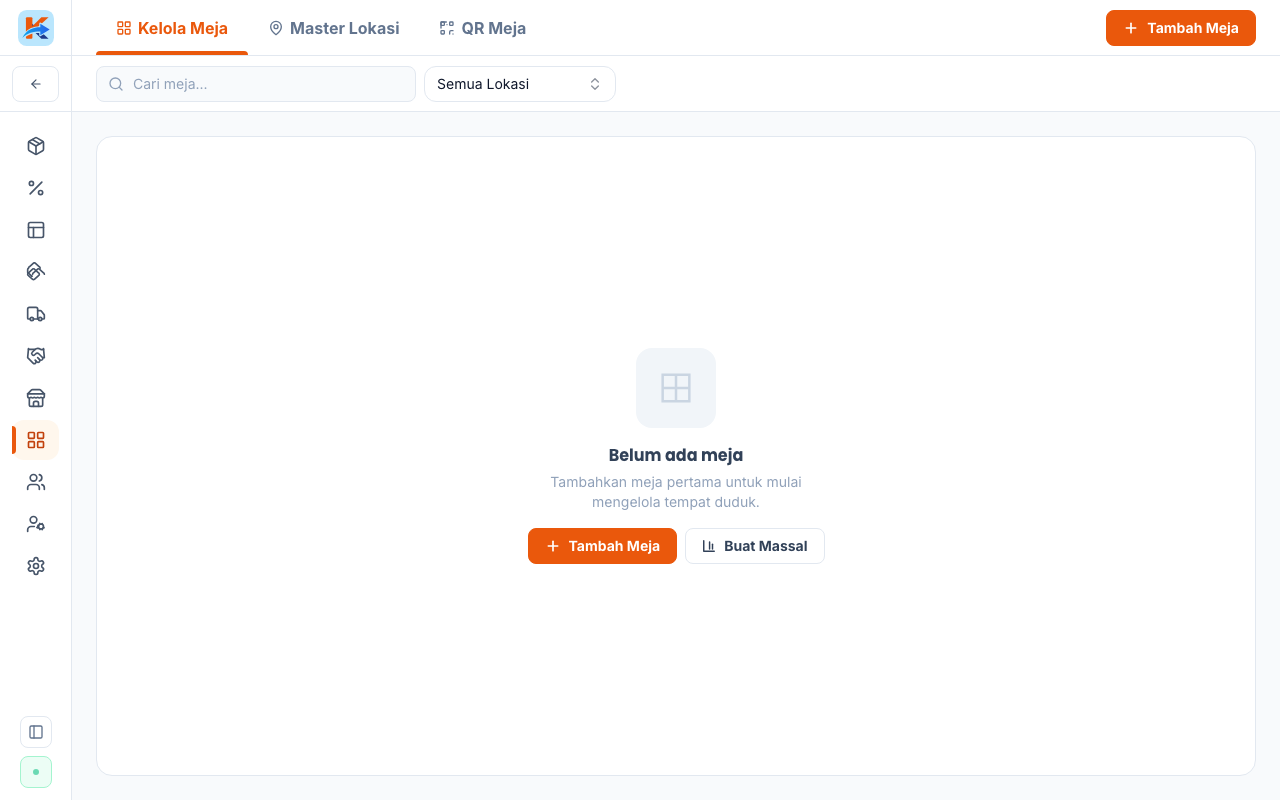
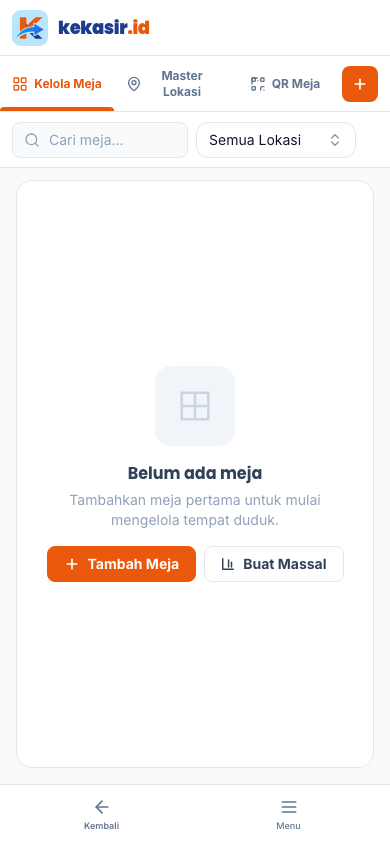
Anda membuat Master Lokasi lebih dulu, yaitu area seperti Lantai 1 atau Taman. Setelah itu meja ditambahkan ke area tersebut, satu per satu atau lewat setup cepat dengan pola nomor. Denah ini yang dipakai kasir dan pelanggan saat memilih tempat duduk.
Studi kasus: Sebuah kafe punya dua area, indoor ber-AC dan outdoor. Admin membuat dua master lokasi, lalu menambahkan dua belas meja indoor bernomor 1 sampai 12 dan delapan meja outdoor bernomor 21 sampai 28. Kasir tinggal memilih nomor meja saat pelanggan duduk.
Contoh lain yang bisa dibuat:
- Area VIP dengan meja terpisah dari area umum.
- Zona rokok dan non-rokok, supaya kasir tidak salah tempat.
- Meja bar, untuk pelanggan yang duduk di depan counter.
Rincian lengkapnya ada di Meja & Master Lokasi.
Akun staff dan hak akses
Menu Staff mengatur siapa saja yang boleh membuka aplikasi dan apa yang boleh mereka lakukan.
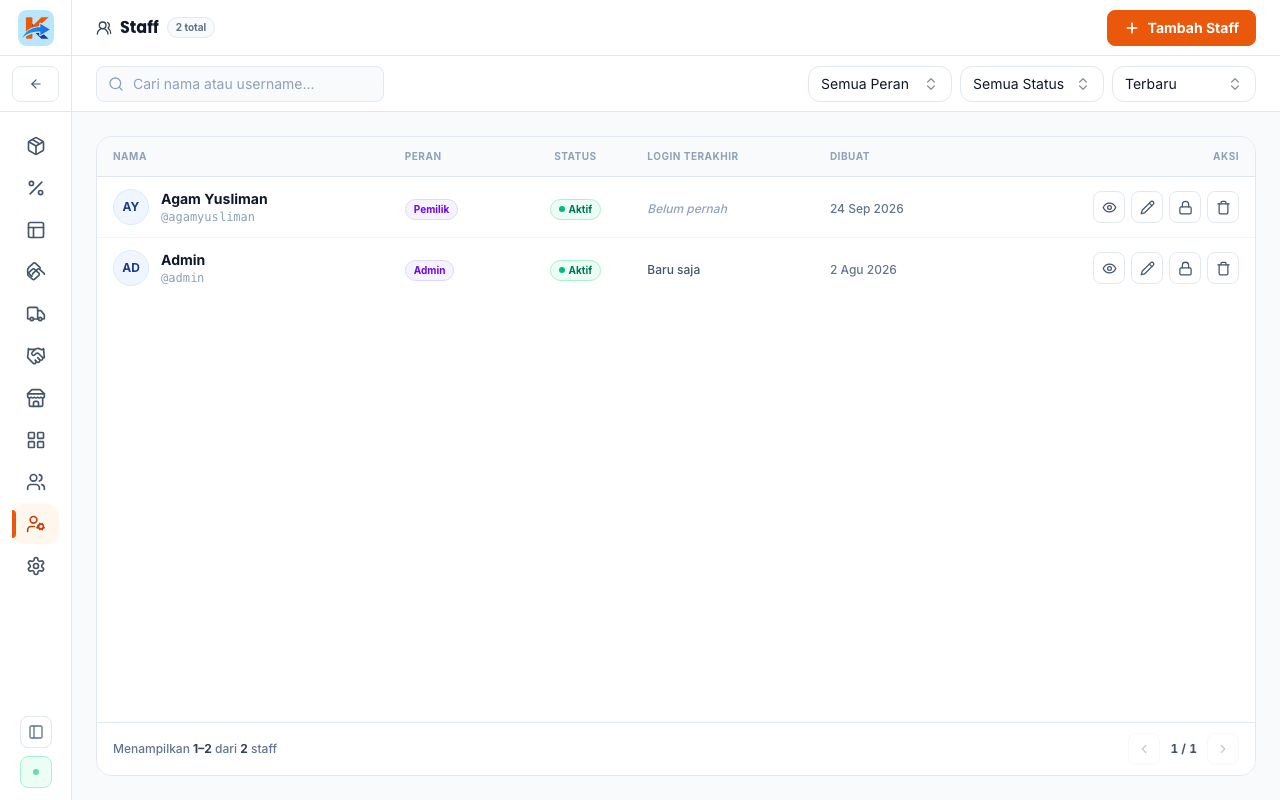
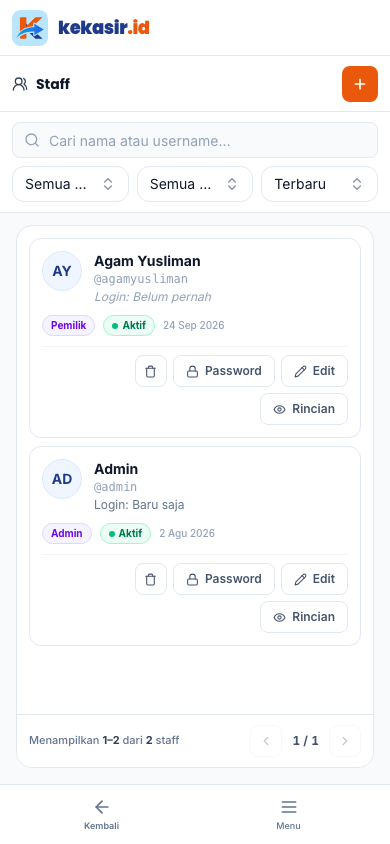
Anda membuat akun untuk tiap karyawan, lengkap dengan peran, PIN, dan outlet tempatnya bertugas. Satu akun untuk satu orang. Cara ini membuat laporan per kasir akurat dan tanggung jawab tiap transaksi jelas.
Studi kasus: Gerai Seblak punya tiga karyawan. Bu Rina membuat akun untuk Dedi dan Sari dengan peran kasir, dan akun untuk Wati dengan peran dapur karena layar dapur sudah dinyalakan. Saat ada pergantian shift, cukup buka shift baru dengan akun masing-masing.
Contoh lain yang bisa dibuat:
- Admin kepercayaan, satu orang yang bisa mengatur menu saat owner tidak ada.
- Kasir paruh waktu, akun terpisah untuk jadwal akhir pekan.
- Akun cadangan shift malam, agar laporan shift tetap terpisah.
Rincian lengkapnya ada di Staff & Hak Akses.
Data pelanggan
Menu Pelanggan menyimpan informasi pembeli yang ingin Anda kenali.
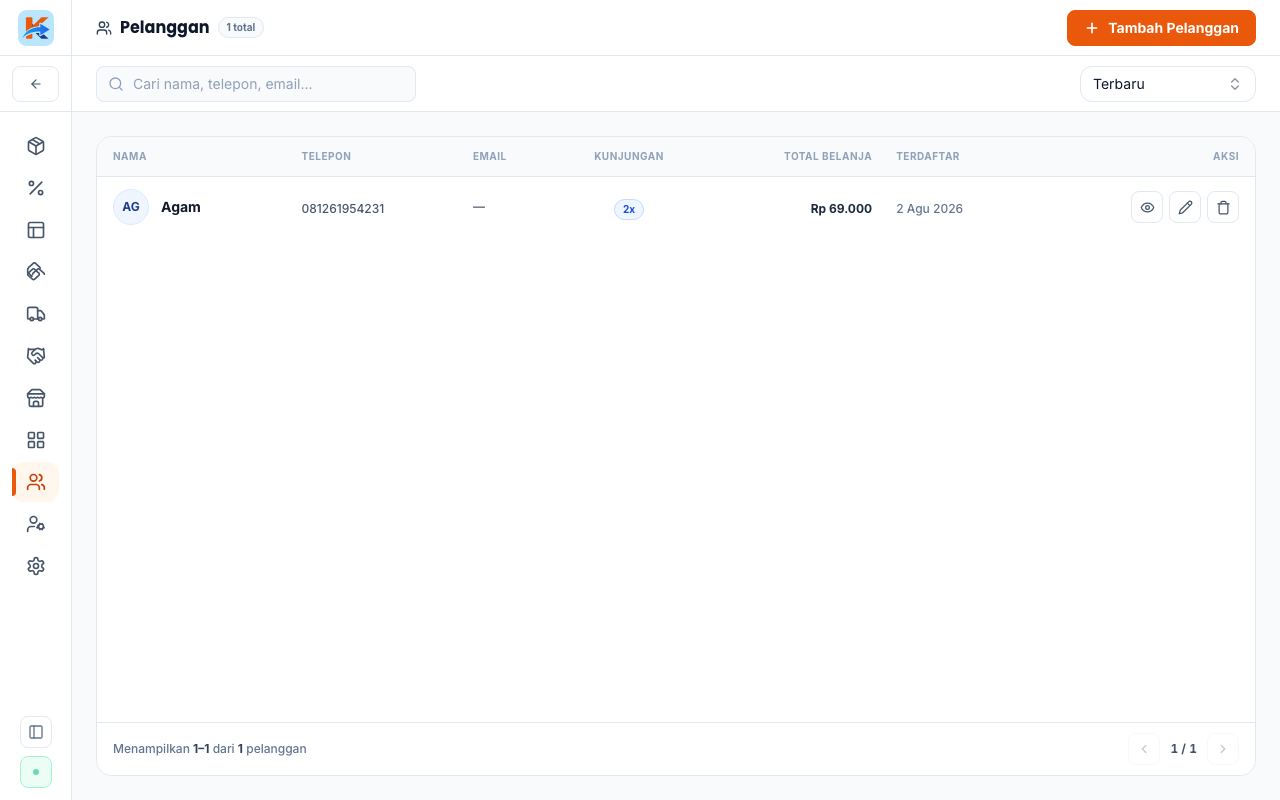
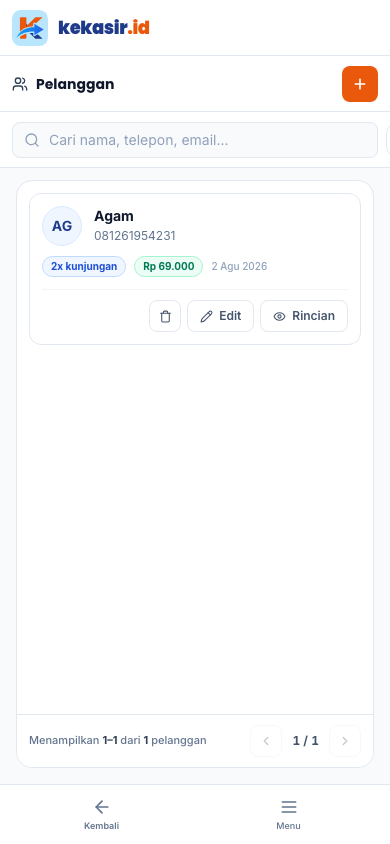
Anda bisa mencatat nama, nomor telepon, dan catatan khusus pelanggan. Data ini berguna untuk program loyalitas, mengirim promo, atau sekadar mengingat pesanan tetap pelanggan langganan.
Studi kasus: Sebuah warung kopi mencatat pelanggan tetapnya agar bisa memberi kupon ulang tahun. Setiap pembeli yang bersedia meninggalkan nomor telepon dimasukkan ke daftar. Saat ada promo, kasir bisa menyapa pelanggan dengan namanya.
Contoh lain yang bisa dibuat:
- Daftar pelanggan kantor, untuk pesanan katering rutin.
- Catatan alergi, supaya dapur lebih hati-hati saat menyiapkan.
- Pelanggan member, dengan potongan khusus yang dikaitkan ke namanya.
Rincian lengkapnya ada di Pelanggan.
Menu yang muncul sesuai fitur aktif
Beberapa menu hanya tampil bila fiturnya dinyalakan di Pengaturan → Fitur Operasional. Tabel ini memetakan fitur ke menunya.
| Fitur aktif | Menu yang muncul |
|---|---|
| Dine-In dan Kelola Meja | Menu Meja |
| Data Pelanggan | Menu Pelanggan |
| Self-Order | Menu Katalog Online |
| Inventori | Menu Bahan & Stok, Barang Masuk, Supplier, Barang Titipan |
| KDS (Kitchen Display) | Peran Dapur saat membuat akun staff |
Studi kasus: Gerai Seblak awalnya hanya punya tiga menu manajemen karena fitur lain belum dinyalakan. Setelah Pak Slamet menyalakan fitur Kelola Meja dan Data Pelanggan, dua menu baru langsung muncul di sidebar. Ia tidak perlu mengatur ulang apa pun.
Contoh lain yang bisa dibuat:
- Outlet bungkus saja, menu Meja tidak perlu dimunculkan.
- Outlet tanpa stok, menu inventori disembunyikan agar sidebar lebih ringkas.
- Outlet dengan layar dapur, peran Dapur tersedia untuk akun juru masak.
Menyiapkan outlet hari pertama
Urutan penyiapan menentukan seberapa lancar kasir Anda bekerja. Mulailah dari hal yang paling dasar.
1. Buat kategori lebih dulu, agar produk punya tempat.
2. Buat produk, lengkap dengan harga dan kategori.
3. Siapkan meja, bila outlet melayani makan di tempat.
4. Buat akun kasir, agar ada yang bisa membuka shift.
5. Atur pajak dan struk, agar tagihan dan nota benar.
6. Aktifkan katalog online, bila ingin menerima pesanan mandiri.
Studi kasus: Setelah setup awal selesai, Pak Slamet membuka panel manajemen untuk menyiapkan Gerai Seblak. Ia membuat empat kategori, menambahkan dua belas produk, membuat dua puluh meja dengan setup cepat, lalu membuat akun kasir. Semua dilakukan dari satu panel tanpa berpindah aplikasi.
Contoh lain yang bisa dibuat:
- Penyesuaian menu mingguan, memperbarui harga dan menonaktifkan menu habis.
- Menambah staff baru, saat outlet berkembang.
- Promo musiman, membuat diskon dan kupon dari menu Diskon.
Tips & Peringatan
Tips: atur produk dan kategori lebih dulu sebelum mulai berjualan, agar kasir lebih cepat melayani pelanggan.
Tips: beri satu akun untuk satu karyawan. Laporan per kasir jadi lebih akurat, dan tanggung jawab lebih jelas.
Tips: nyalakan hanya fitur yang benar-benar Anda pakai. Sidebar yang ringkas lebih mudah dipahami staff baru.
Catatan: menu yang tidak relevan hanya disembunyikan, bukan dihapus. Datanya tetap aman.
Catatan: perubahan di panel manajemen langsung berlaku ke kasir. Tidak perlu restart atau sinkronisasi manual.
Peringatan: jangan bagikan akun owner atau admin ke banyak orang. Buat akun terpisah sesuai peran masing-masing.
Ringkasan Alur
| Ingin melakukan | Langkah |
|---|---|
| Membuka panel | Login sebagai owner atau admin → pilih Manajemen |
| Menyiapkan menu | Produk → buat kategori → + Tambah Produk |
| Menyiapkan meja | Meja → Master Lokasi → Setup Cepat |
| Membuat akun kasir | Staff → Tambah Pengguna → pilih peran Kasir |
| Membuat promo | Diskon → Tambah Promo atau Tambah Kupon |
| Mencatat pelanggan | Pelanggan → Tambah Pelanggan |
| Mengatur outlet | Pengaturan → tab sesuai kebutuhan |
| Membuka modul stok | Pengaturan → Fitur Operasional → nyalakan Inventori |
Dokumentasi Terkait
- Produk, Kategori, Varian & Combo, menyusun katalog menu
- Status Produk On/Off, menyembunyikan menu tanpa menghapus
- Diskon & Kupon, membuat promo untuk pelanggan
- Meja & Master Lokasi, mengatur denah tempat duduk
- Staff & Hak Akses, membuat akun karyawan
- Pelanggan, menyimpan data pembeli
- Katalog Online, menerima pesanan mandiri
- Mengenal Inventori & 3 Cara Hitung HPP, modul stok bahan