Halaman ini untuk dua kegiatan pendukung harian: mencatat uang yang keluar dari laci, dan menyembunyikan menu yang habis.
Rute terkait: /catalog · /manage/products
Untuk siapa halaman ini
Halaman ini untuk dua kegiatan pendukung harian: mencatat uang yang keluar dari laci, dan menyembunyikan menu yang habis.
Prasyarat
- Shift aktif untuk mencatat pengeluaran.
- Anda login sebagai kasir atau admin.
Gambaran alur
| # | Kegiatan | Kapan |
|---|---|---|
| 1 | Catat pengeluaran | Ada belanja mendadak dari laci |
| 2 | Periksa daftar | Melihat rekap pengeluaran shift |
| 3 | Hapus pengeluaran | Catatan salah |
| 4 | Nonaktifkan produk | Menu habis sementara |
| 5 | Aktifkan kembali | Menu tersedia lagi |
Alur pertama kali pakai
| Langkah | Nama | Deskripsi |
|---|---|---|
| 1 | Pastikan shift aktif | Bila belum, buka shift lebih dulu |
| 2 | Buka halaman Pengeluaran | Ketuk menu Pengeluaran |
| 3 | Catat biaya | Isi nominal dan keterangan |
| 4 | Simpan | Pengeluaran tercatat, kas laci berkurang |
| 5 | Periksa daftar | Semua pengeluaran tampil dengan Total |
| 6 | Hapus bila salah | Buang baris yang keliru, kas kembali |
Skenario yang Dibahas
- Halaman pengeluaran kosong — kondisi sebelum ada catatan apa pun
- Catat biaya — mencatat pengeluaran operasional dari laci
- Daftar pengeluaran — membaca total dan rincian selama shift
- Hapus pengeluaran — membatalkan catatan yang salah
- Tanpa shift aktif — aplikasi menahan pencatatan sebelum shift dibuka
- Pengeluaran vs kas awal — membedakan dua arus kas yang berbeda
Skenario 1 — Halaman pengeluaran kosong
Ini kondisi awal setiap shift, sebelum ada uang yang keluar dari laci.
Halaman pengeluaran
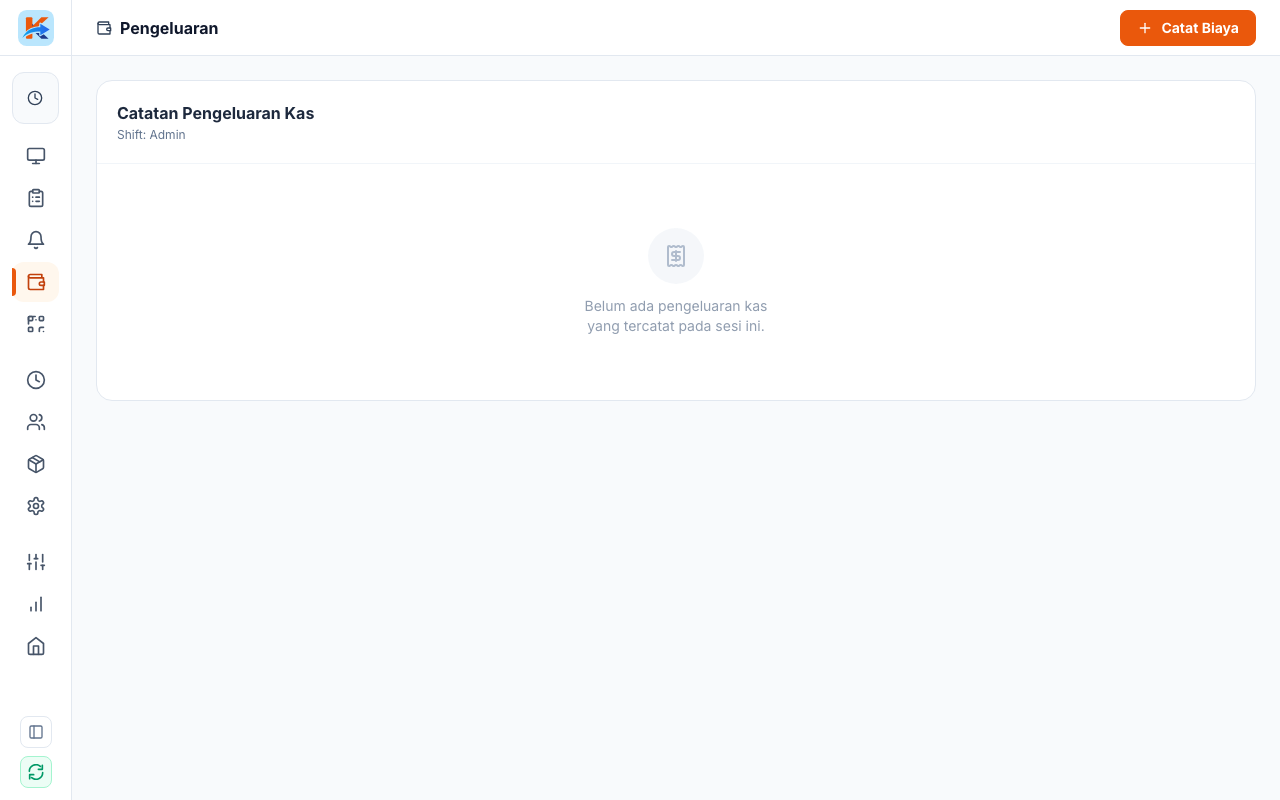
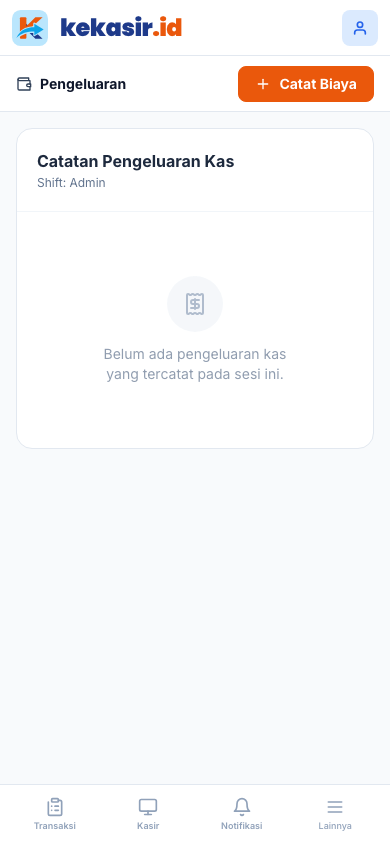
Yang tampak di layar, dari atas ke bawah:
- Header — judul Pengeluaran dan tombol untuk mencatat biaya.
- Ringkasan — Total pengeluaran selama shift.
- Daftar pengeluaran — tiap baris memuat Keterangan, nominal, waktu, dan tombol hapus.
- Pesan kosong — Belum ada pengeluaran kas bila belum ada catatan.
Kolom pada daftar pengeluaran
| Kolom | Artinya |
|---|---|
| Keterangan | Alasan pengeluaran, wajib diisi |
| Nominal | Jumlah uang yang keluar |
| Waktu | Kapan pengeluaran dicatat |
| Aksi | Tombol hapus untuk membatalkan catatan |
Bila belum ada catatan sama sekali, layar menampilkan Belum ada pengeluaran kas.
Studi kasus: Pagi hari, Sari membuka halaman Pengeluaran untuk memastikan belum ada uang laci yang terpakai. Layar masih kosong dengan pesan Belum ada pengeluaran kas, artinya Total masih Rp 0. Ia menutup halaman itu dan mulai melayani pelanggan.
Contoh lain yang bisa dibuat:
- Memeriksa halaman kosong sebelum jam sibuk untuk memastikan kas bersih.
- Memastikan shift baru dimulai tanpa catatan pengeluaran dari shift sebelumnya.
Skenario 2 — Catat biaya
Dipakai saat kasir memakai uang laci untuk keperluan operasional.
Form pengeluaran terisi
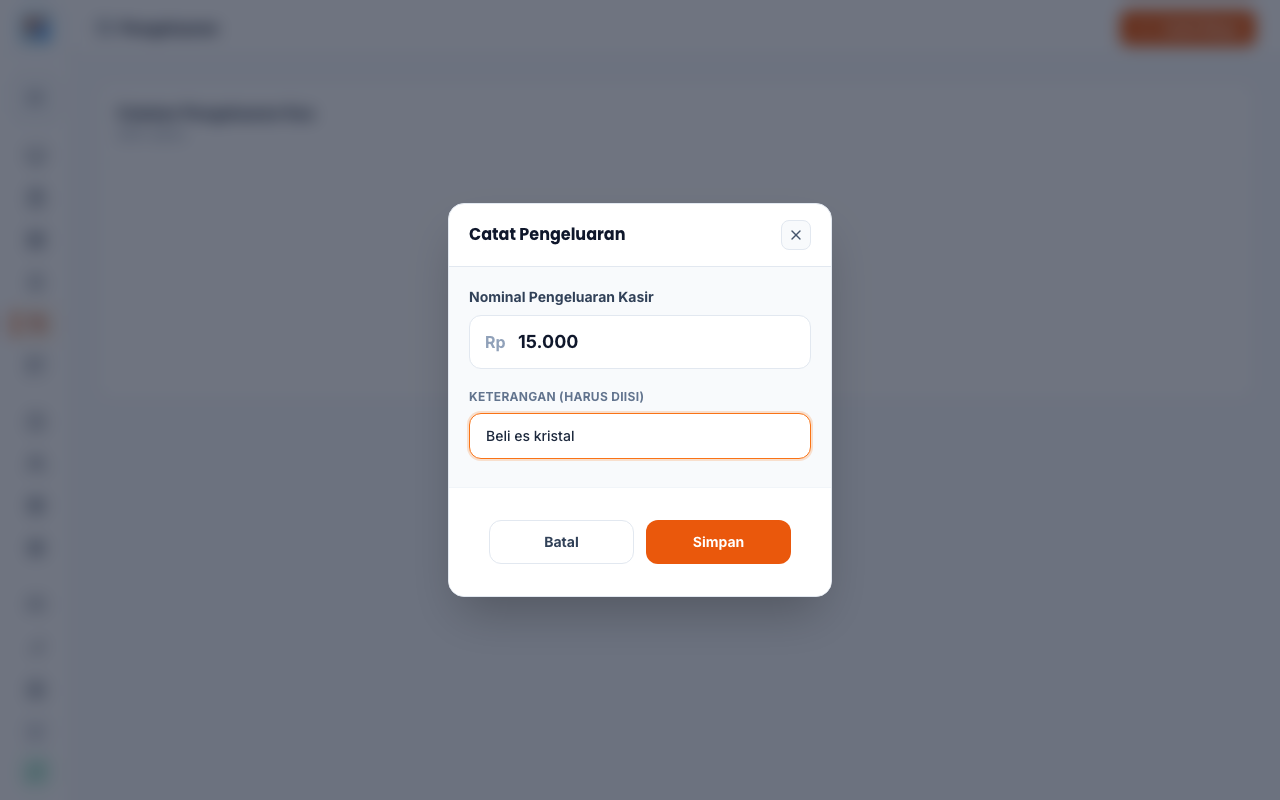
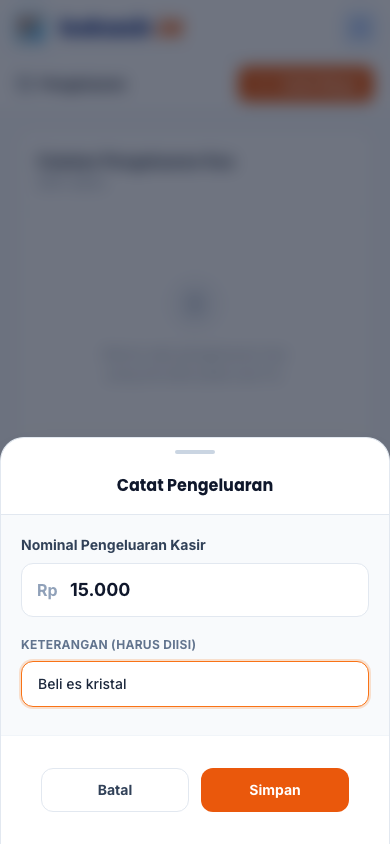
Terlihat field Nominal Pengeluaran Kasir dan Catatan Pengeluaran Kas sudah terisi, siap disimpan.
Langkah
1. Buka halaman Pengeluaran.
2. Ketuk tombol untuk mencatat biaya baru.
3. Isi Nominal Pengeluaran Kasir dengan jumlah uang yang keluar.
4. Isi Catatan Pengeluaran Kas dengan Keterangan yang jelas.
5. Ketuk Simpan.
6. Pengeluaran tercatat dan langsung mengurangi kas di laci.
Field form pengeluaran
Field Keterangan (Harus diisi) bertanda wajib. Aplikasi tidak akan menyimpan pengeluaran tanpa keterangan, karena catatan ini yang membuatnya bisa ditelusuri.
Studi kasus: Di tengah hari, Sari membeli es kristal Rp 15.000 memakai uang laci. Ia mencatat nominal 15000 dan keterangan beli es kristal, lalu menyimpan. Uang di laci berkurang, dan saat tutup shift angka tersebut sudah ikut diperhitungkan pada Tunai Seharusnya.
Contoh lain yang bisa dibuat:
- Membayar parkir kurir sebesar Rp 5.000.
- Membeli gas untuk dapur sebesar Rp 22.000.
Skenario 3 — Daftar pengeluaran
Semua pengeluaran selama shift tampil di daftar, diurutkan berdasarkan waktu pencatatan.
Langkah
1. Buka halaman Pengeluaran.
2. Baca Total di bagian atas untuk tahu berapa uang laci yang sudah terpakai.
3. Telusuri tiap baris untuk melihat Keterangan, nominal, dan waktunya.
4. Bandingkan dengan catatan pengeluaran Anda sendiri.
Di bagian atas terlihat Total gabungan, sehingga Anda tahu berapa banyak uang laci yang sudah terpakai tanpa menghitung satu per satu.
Studi kasus: Menjelang sore, Sari membuka Pengeluaran dan melihat Total Rp 42.000 dari tiga catatan: es kristal, parkir, dan gas. Ia tahu laci sudah terpakai Rp 42.000, dan angka itu akan muncul di Rincian Pengeluaran pada laporan shift.
Contoh lain yang bisa dibuat:
- Memeriksa total pengeluaran sebelum menghitung uang fisik.
- Mencocokkan catatan belanja harian dengan daftar di aplikasi.
Skenario 4 — Hapus pengeluaran
Dipakai bila pengeluaran salah dicatat, baik nominal maupun keterangannya.
Langkah
1. Temukan baris pengeluarannya pada daftar.
2. Ketuk ikon hapus di baris tersebut.
3. Konfirmasi penghapusannya.
4. Saldo kas di laci kembali seperti sebelum pencatatan.
Setelah dihapus, catatan itu hilang dari daftar dan Total menyesuaikan.
Studi kasus: Kasir tidak sengaja mencatat Rp 150.000 padahal seharusnya Rp 15.000. Ia menghapus catatan tersebut, lalu membuatnya ulang dengan nominal yang benar. Kas laci kembali sesuai dan laporan shift tidak terdistorsi.
Contoh lain yang bisa dibuat:
- Menghapus catatan yang salah kategori setelah diperiksa.
- Membatalkan catatan dobel yang dibuat dua kali.
Skenario 5 — Tanpa shift aktif
Aplikasi mencegah pencatatan pengeluaran tanpa shift, agar kas tetap terlacak.
Langkah
1. Buka halaman Pengeluaran tanpa shift aktif.
2. Halaman menampilkan pesan Belum ada shift aktif dan Buka shift terlebih dahulu untuk mencatat pengeluaran.
3. Buka shift lebih dulu dari halaman Shift.
4. Kembali ke Pengeluaran, lalu catat pengeluarannya.
Studi kasus: Seorang kasir baru langsung membuka halaman pengeluaran sebelum membuka shift. Aplikasi menampilkan Belum ada shift aktif dan memintanya membuka shift lebih dulu. Setelah shift aktif, ia bisa mencatat pengeluarannya tanpa hambatan.
Contoh lain yang bisa dibuat:
- Kasir yang datang lebih pagi dan ingin mencatat belanja sebelum shift dibuka.
- Staf yang lupa membuka shift setelah login di perangkat baru.
Kaitan dengan tutup shift
Pengeluaran bukan catatan yang berdiri sendiri. Semuanya mengalir ke laporan shift.
| Baris di laporan shift | Isi |
|---|---|
| Pengeluaran | Total seluruh pengeluaran selama shift |
| Rincian Pengeluaran | Daftar per catatan, lengkap dengan keterangan |
| Tunai Seharusnya | Sudah dikurangi total pengeluaran |
Karena itu, catat setiap pengeluaran saat itu juga, bukan nanti di akhir shift. Mengingat-ingat belanjaan kecil di penghujung hari adalah sumber selisih kas yang paling umum.
Jenis pengeluaran yang cocok dicatat
Tidak semua uang yang keluar dari laci perlu dicatat di sini. Yang penting adalah uang yang memengaruhi isi laci selama shift.
| Jenis | Contoh | Cocok dicatat? |
|---|---|---|
| Belanja mendadak | Es kristal, gas, air galon | Ya |
| Biaya transportasi | Parkir, bensin kurir | Ya |
| Kebutuhan dapur | Bumbu habis, minyak | Ya |
| Tukar uang pecahan | Menukar uang besar ke kecil | Tidak, bukan pengeluaran |
| Pelunasan supplier | Bayar tagihan | Tidak, bukan pengeluaran kasir |
| Gaji karyawan | Pembayaran upah | Tidak, bukan pengeluaran kasir |
Kalau ragu, tanyakan: apakah uang ini keluar dari laci dan tidak kembali sebagai penjualan? Jika ya, catat sebagai pengeluaran.
Studi kasus: Sebuah warung kehabisan es di tengah hari. Kasir memakai Rp 20.000 dari laci untuk membeli es. Uang keluar dari laci dan tidak kembali sebagai penjualan, jadi ia mencatatnya sebagai pengeluaran. Saat tutup shift, Tunai Seharusnya sudah memperhitungkan Rp 20.000 tersebut, sehingga tidak muncul sebagai selisih palsu.
Membedakan pengeluaran dan kas awal
Satu hal yang sering tertukar: Uang Awal (Modal Tunai) dan pengeluaran. Keduanya mengubah isi laci, tetapi arahnya berbeda.
| Hal | Kapan dicatat | Arah kas |
|---|---|---|
| Uang Awal (Modal Tunai) | Sekali, saat membuka shift | Masuk ke laci |
| Pengeluaran | Sepanjang shift, saat terjadi | Keluar dari laci |
| Pembayaran tunai | Sepanjang shift, saat pelanggan bayar | Masuk ke laci |
| Refund tunai | Sepanjang shift, saat mengembalikan dana | Keluar dari laci |
Salah menempatkan uang di kategori yang keliru membuat laporan shift terlihat ganjil meskipun jumlah laci benar.
Studi kasus: Seorang kasir baru mencatat uang Rp 100.000 sebagai pengeluaran padahal itu uang pembuka shift. Akibatnya Tunai Seharusnya terlihat kurang Rp 100.000. Setelah catatan keliru itu dihapus dan Uang Awal diisi dengan benar, laporan shift kembali sesuai.
Tips & Peringatan
Catatan: pengeluaran hanya bisa dicatat saat shift aktif. Belanja yang dilakukan sebelum shift dimulai sebaiknya dicatat setelah shift dibuka.
Tips: tulis keterangan yang jelas, karena catatan ini terlihat di laporan pengeluaran dan membantu penelusuran.
Peringatan: jangan pakai pengeluaran untuk mengoreksi selisih kas. Catat pengeluaran apa adanya, dan telusuri selisihnya bila ada.
Ringkasan
| Ingin melakukan | Langkah |
|---|---|
| Mencatat pengeluaran | Pengeluaran → isi nominal dan Keterangan → Simpan |
| Melihat total terpakai | Baca Total di bagian atas daftar |
| Membatalkan catatan salah | Ketuk ikon hapus → konfirmasi |
| Mencatat tanpa shift | Buka shift lebih dulu, baru catat |
| Memeriksa di laporan | Laporan Shift → Rincian Pengeluaran |
Dokumentasi Terkait
- Buka & Tutup Shift, bagaimana pengeluaran memengaruhi perhitungan kas
- Riwayat Transaksi, memeriksa aktivitas kas pada periode tertentu
Skenario 1 — Halaman katalog
Dipakai sebagai pintu masuk semua pengaturan status produk.
Halaman katalog
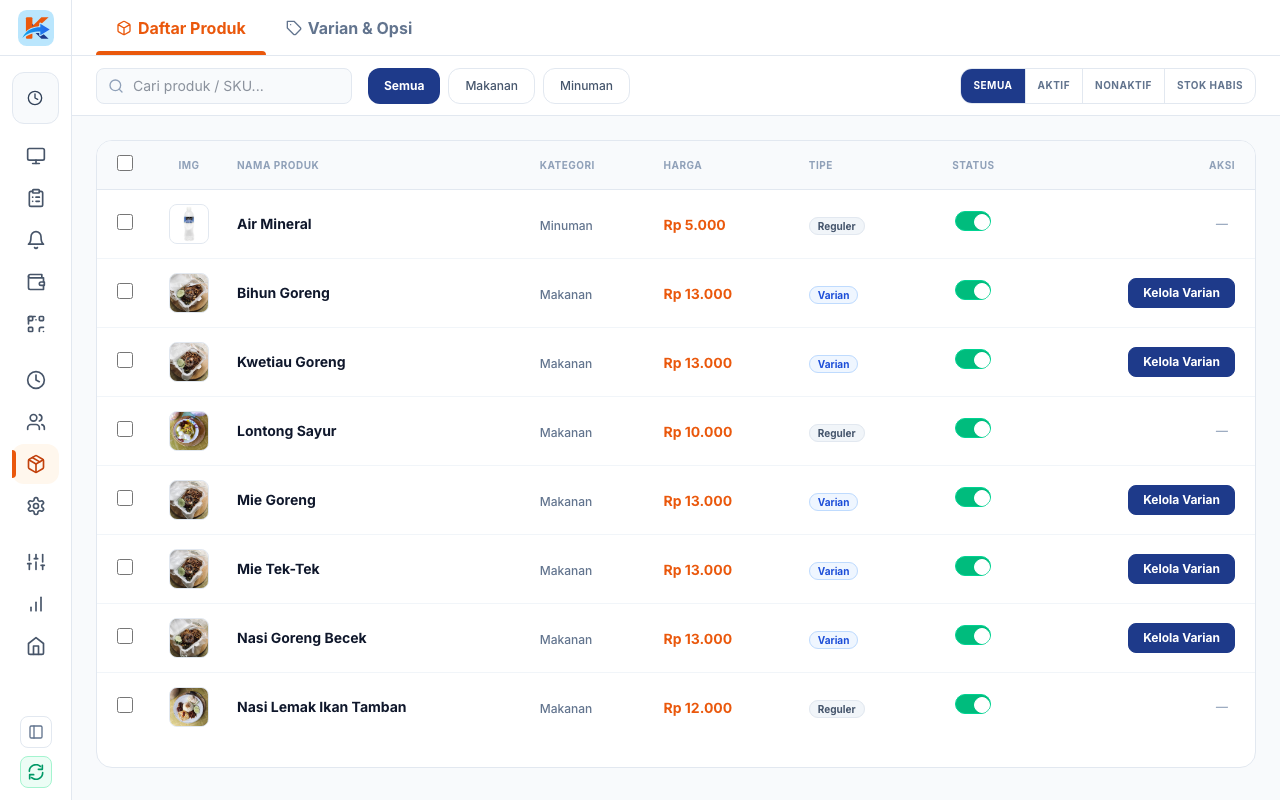
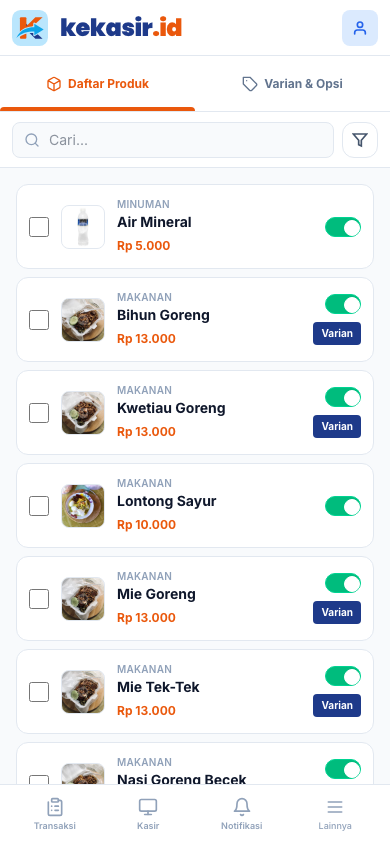
Yang tampak di layar, dari atas ke bawah:
- Header — judul Katalog.
- Baris filter — kolom pencarian, Kategori, dan Status.
- Aksi massal — Pilih Semua, Update Stok, dan Reset Filter.
- Tabel produk — tiap baris memuat Nama Produk, Kategori, Harga, status, dan Aksi.
Kolom pada tabel katalog
| Kolom | Artinya |
|---|---|
| Nama Produk | Nama menu yang tampil di kasir |
| Kategori | Pengelompokan menu, misalnya Makanan atau Minuman |
| Harga | Harga jual, atau harga terendah bila punya varian |
| SKU | Kode produk, opsional |
| Kuantitas Stok | Jumlah stok, atau Stok tidak terbatas |
| Status | Aktif, Nonaktif, atau Habis |
| Aksi | Tombol Atur Varian dan pengubahan status |
Arti setiap status
| Status | Artinya | Yang terjadi di kasir |
|---|---|---|
| Aktif | Produk tersedia | Kartu produk bisa diketik |
| Nonaktif | Produk dimatikan sementara | Kartu hilang dari grid kasir |
| Habis | Stok atau varian wajibnya kosong | Kartu tampil dengan label HABIS, tidak bisa diketik |
Studi kasus: Bahan untuk Nasi Goreng Becek habis di tengah hari. Sari membuka Katalog, mencari produk tersebut, dan mengubah Status menjadi Nonaktif. Produk itu langsung hilang dari grid kasir sehingga pelanggan berhenti memesannya. Besok pagi, saat bahan kembali tersedia, produknya diaktifkan lagi.
Contoh lain yang bisa dibuat:
- Memeriksa status semua produk sebelum jam buka.
- Mencari produk tertentu dengan kolom pencarian pada katalog panjang.
Skenario 2 — Nonaktifkan produk
Dipakai bila stok sebuah menu habis, tetapi akan tersedia lagi nanti.
Langkah
1. Buka halaman Katalog.
2. Cari produk yang habis lewat pencarian atau saringan Kategori.
3. Temukan barisnya, lalu ubah Status menjadi Nonaktif.
4. Produk tersebut hilang dari grid kasir.
Untuk mematikan banyak produk sekaligus, gunakan Pilih Semua atau centang baris yang diinginkan, lalu terapkan perubahan.
Studi kasus: Sebuah kafe mengganti daftar menu hariannya. Tiga menu kemarin dimatikan sekaligus lewat pilihan massal, sementara tiga menu baru diaktifkan. Pelanggan hanya melihat menu hari ini, dan katalog tidak perlu dihapus dan dibuat ulang setiap hari.
Contoh lain yang bisa dibuat:
- Menonaktifkan menu sarapan setelah pukul 11.00.
- Menyembunyikan menu yang bahannya sedang langka.
Skenario 3 — Nonaktifkan varian
Dipakai bila hanya satu pilihan yang habis, misalnya topping tertentu, sementara produknya sendiri masih bisa dijual.
Tab varian di katalog
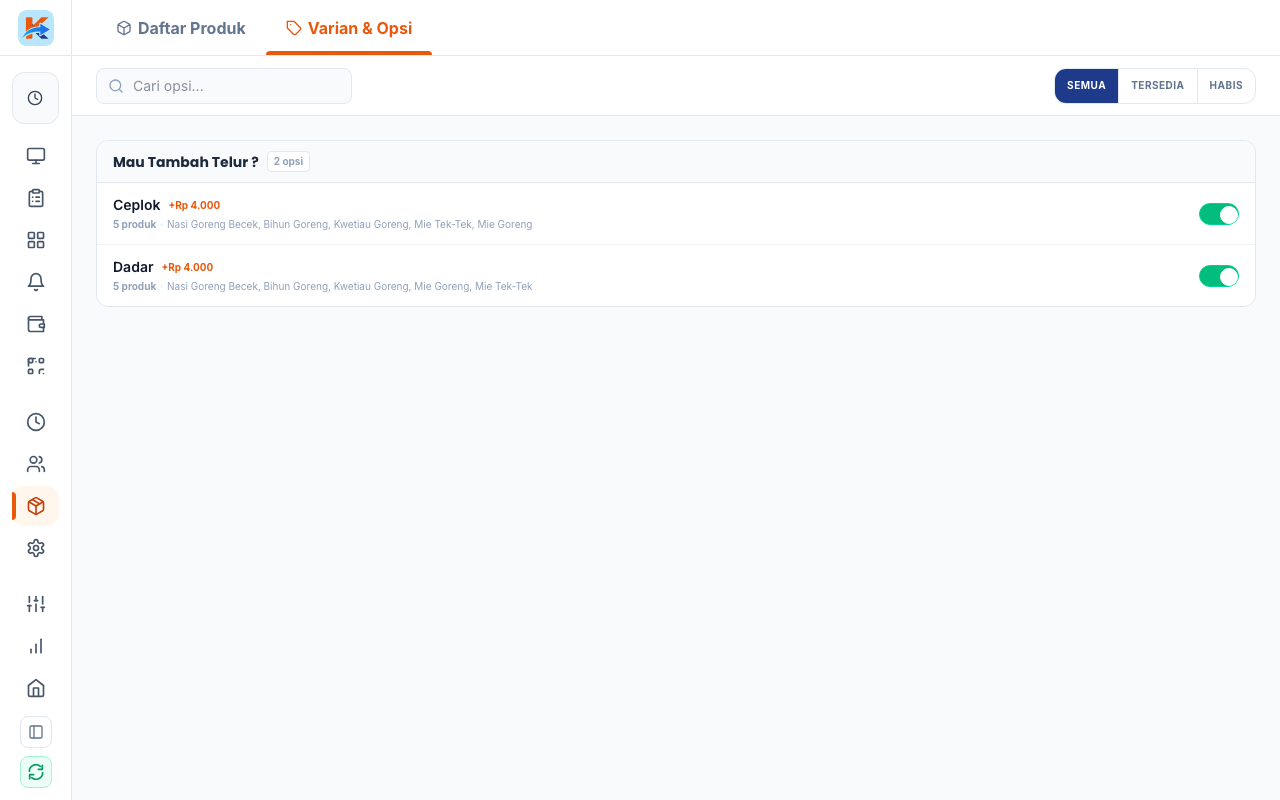
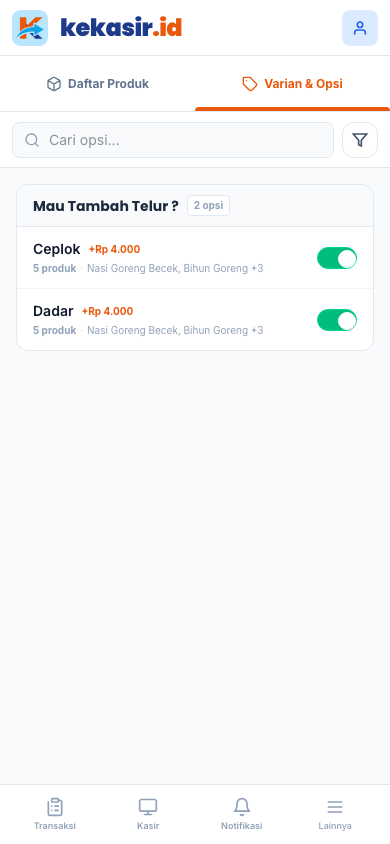
Terlihat daftar grup dan opsi varian, tempat Anda mematikan satu pilihan tanpa mengganggu yang lain.
Langkah
1. Buka halaman Katalog.
2. Temukan produk bertipe Varian.
3. Ketuk Atur Varian pada barisnya.
4. Panel varian terbuka memuat daftar grup dan opsi.
5. Matikan opsi yang habis.
6. Ketuk Tutup & Terapkan. Opsi itu hilang dari dialog varian di kasir, tetapi produknya tetap bisa dijual.
Isi panel varian
| Elemen | Artinya |
|---|---|
| Kelola Varian | Judul panel |
| Grup | Kelompok pilihan, misalnya Topping atau Ukuran |
| Opsi | Pilihan di dalam grup, misalnya Ceplok atau Dadar |
| Tidak ada varian | Produk ini belum punya grup varian |
| Tidak ada opsi ditemukan | Grup kosong |
Studi kasus: Telur habis, tetapi mie tetap bisa dijual tanpa topping. Sari membuka Atur Varian pada produk mie, lalu menonaktifkan opsi Ceplok dan Dadar. Pelanggan tidak lagi bisa memilih topping itu, sementara mie tetap terjual seperti biasa.
Contoh lain yang bisa dibuat:
- Ukuran Large habis saat cup besar kosong.
- Level pedas tertentu dinonaktifkan saat sambal khusus kosong.
Skenario 4 — Aktifkan kembali
Dipakai saat menu yang sempat habis sudah tersedia lagi.
Langkah
1. Buka halaman Katalog.
2. Cari produk atau varian yang tadi dinonaktifkan. Gunakan saringan Status Nonaktif untuk mempercepat.
3. Nyalakan kembali Status menjadi Aktif, atau nyalakan opsi varian di Atur Varian.
4. Produk muncul lagi di grid kasir.
Studi kasus: Belanjaan pagi tiba, termasuk telur dan mie. Sari mengaktifkan kembali produk dan opsi yang tadi disembunyikan. Menu tersebut langsung tersedia di kasir tanpa perlu membuat ulang.
Tips: gunakan saringan Status Nonaktif saat ingin menyalakan kembali menu lama, agar tidak perlu menelusuri seluruh katalog.
Skenario 5 — Update stok
Bila produk dilacak stoknya, Kuantitas Stok bisa diperbarui dari halaman ini.
Langkah
1. Buka halaman Katalog.
2. Ketuk Update Stok.
3. Perbarui jumlah stok produk yang perlu.
4. Simpan. Kuantitas Stok akan menampilkan angka terbaru.
Produk tanpa pelacakan stok menampilkan Stok tidak terbatas dan tidak perlu diperbarui.
| Tampilan stok | Artinya | Cara menutup |
|---|---|---|
Angka, mis. 24 | Produk dilacak | Biarkan sistem menandai Habis saat nol |
| Stok tidak terbatas | Produk tidak dilacak | Matikan Status secara manual |
Studi kasus: Sebuah toko kue melacak stok kue hariannya. Setiap pagi admin memperbarui Kuantitas Stok sesuai jumlah kue yang baru matang. Begitu stoknya nol, produk otomatis berhenti bisa dipesan, sehingga tidak ada pelanggan yang memesan kue yang sudah habis.
Contoh lain yang bisa dibuat:
- Menyesuaikan stok setelah bahan baku baru datang.
- Mengoreksi stok setelah penghitungan fisik.
Skenario 6 — Pilihan massal
Untuk katalog besar, mengubah status satu per satu melelahkan. Halaman Katalog menyediakan pilihan massal.
Cara memakai
1. Buka halaman Katalog.
2. Gunakan Pilih Semua untuk memilih seluruh baris yang tampak, atau centang baris tertentu.
3. Terapkan perubahan status pada pilihan tersebut.
4. Ketuk Reset Filter bila ingin memulai dari daftar penuh lagi.
Pilihan massal berguna saat pergantian menu harian atau saat restok besar datang.
Studi kasus: Sebuah kafe mengganti daftar menu hariannya setiap pagi. Tiga menu kemarin dimatikan sekaligus lewat pilihan massal, sementara tiga menu baru diaktifkan. Pelanggan hanya melihat menu hari ini, dan katalog tidak perlu dihapus dan dibuat ulang.
Contoh lain yang bisa dibuat:
- Menonaktifkan semua menu promo setelah masa promonya berakhir.
- Mengaktifkan kembali beberapa menu sekaligus setelah restok besar.
Kesalahan umum
| Kesalahan | Akibat | Cara benar |
|---|---|---|
| Menghapus produk habis | Riwayat penjualan lama hilang | Cukup ubah Status ke Nonaktif |
| Mematikan seluruh produk varian | Opsi yang masih tersedia ikut hilang | Pakai Atur Varian, matikan opsi yang habis saja |
| Lupa menyalakan kembali | Menu tidak muncul meski bahan sudah ada | Saring Status Nonaktif, lalu aktifkan |
| Mengubah harga saat menutup menu | Harga transaksi lama terpengaruh | Jangan ubah Harga, cukup ubah Status |
| Tidak menyimpan pilihan varian | Opsi tetap tampil di kasir | Ketuk Tutup & Terapkan |
Tips & Peringatan
Tips: gunakan saringan Status Nonaktif saat ingin menyalakan kembali menu lama.
Tips: untuk produk berstok, biarkan sistem menandai Habis otomatis. Untuk produk tanpa stok, matikan manual saat bahannya habis.
Catatan: menonaktifkan opsi varian tidak menghilangkannya dari riwayat. Transaksi lama tetap memuat pilihan tersebut.
Peringatan: cukup nonaktifkan, tidak perlu menghapus. Data penjualan lamanya tetap tersimpan dan ikut di laporan.
Ringkasan
| Ingin melakukan | Langkah |
|---|---|
| Menyembunyikan menu habis | Katalog → cari produk → ubah Status ke Nonaktif |
| Mematikan beberapa menu | Centang baris → Pilih Semua atau manual → terapkan |
| Menonaktifkan satu topping | Atur Varian → matikan opsi → Tutup & Terapkan |
| Mengaktifkan kembali | Saring Status Nonaktif → ubah ke Aktif |
| Memperbarui stok | Update Stok → perbarui Kuantitas Stok → simpan |
Dokumentasi Terkait
- Layar Dapur (KDS), pesanan yang diproses setelah menu tersedia